
StarTech SDOCK2U33RE Bedienungsanleitung
PDF-Handbuch · 13 Seiten
Deutsch



Schnelle Überprüfung
Falsche Antwort, bitte versuchen Sie es erneut.
Chatten Sie mit Ihrem StarTech SDOCK2U33RE-Handbuch mithilfe von KI
Erhalten Sie sofortige KI-Antworten aus Ihrem StarTech SDOCK2U33RE-Handbuch
Fragen Sie alles über StarTech SDOCK2U33RE. Antworten stammen aus diesem Handbuch, mit den Seiten, auf denen sie basieren.
Stellen Sie eine Frage
Empfehlen Sie SDOCK2U33RE?
Ja Nein
Luca Gruber
vor 7 Monaten
Kann ich diese Dockingstation verwenden, um problemlos 2 Laufwerke zu klonen, und welche Übertragungsgeschwindigkeiten sollte ich realistischerweise via eSATA (im Vergleich zu USB) erwarten?

Manual.ly
vor 7 Monaten
Ja. Das Dock ist so konzipiert, dass Sie SATA-Laufwerke extern anschliessen und Standard-Klon-Software verwenden koennen, um ein Laufwerk auf ein anderes zu klonen. Die tatsaechliche Uebertragungsgeschwindigkeit haengt von Ihren Laufwerken und Schnittstellen ab. eSATA erreicht normalerweise die SATA-Geschwindigkeitsgrenzen (haeufig um 100-150 MB/s bei vielen SATA III HDD/SSD-Konfigurationen, kann aber niedriger sein, wenn das Laufwerk mit einer reduzierten Verbindungsgeschwindigkeit laeuft oder wenn der eSATA-Controller/Port des angeschlossenen Systems nicht SATA III ist). USB-Geschwindigkeiten variieren ebenfalls je nach USB-Version (USB 3.x vs. aeltere), Energiemodus und den verwendeten Laufwerken. Wenn Sie niedrigere Ergebnisse als erwartet sehen, ueberpruefen Sie, ob der eSATA-Port wirklich SATA III ist, ueberpruefen Sie die Verbindungsgeschwindigkeit in Ihrem System und testen Sie mit einem anderen Laufwerk, um laufwerksspezifische Engpaesse auszuschliessen.
Häufig gestellte Fragen
Sie unterstützt bis zu zwei SATA-Laufwerke, darunter 2,5-Zoll- und 3,5-Zoll-Festplatten sowie Solid-State-Laufwerke. Damit eignet sie sich für Speichererweiterungen, Backups und das Klonen von Laufwerken.
Ist diese Antwort hilfreich?
Ja. Im Duplizierungsmodus kann die Dockingstation Daten direkt von einem Laufwerk auf ein anderes kopieren, ohne das Host-System einzubeziehen. Das ist nützlich für schnelle Migrationen und eigenständige Backup-Aufgaben.
Ist diese Antwort hilfreich?
Für die Duplizierung sollte das Laufwerk mit den zu kopierenden Daten in Schacht 2 eingesetzt werden. Das Ziellaufwerk gehört in Schacht 1, damit die Dockingstation korrekt von Quelle zu Ziel kopieren kann.
Ist diese Antwort hilfreich?
Die Dockingstation ist auf USB 3.0 ausgelegt, kann aber auch mit USB-2.0-Anschlüssen betrieben werden. Über USB 3.0 ist die Leistung höher, während USB 2.0 mit geringerer Übertragungsgeschwindigkeit arbeitet.
Ist diese Antwort hilfreich?
Ja. Ein neues Laufwerk muss oft im Betriebssystem initialisiert und formatiert werden, bevor es als nutzbarer Speicher angezeigt wird. In der Regel wird dafür die Windows-Datenträgerverwaltung verwendet.
Ist diese Antwort hilfreich?
Werfen Sie das Laufwerk zuerst immer im Betriebssystem aus und warten Sie auf die Meldung, dass es sicher entfernt werden kann. Schalten Sie danach bei Bedarf die Dockingstation aus, drücken Sie dann die Auswurftaste und entfernen Sie das Laufwerk vorsichtig.
Ist diese Antwort hilfreich?
Sie unterstützt eine breite Palette von Systemen, darunter mehrere Windows-Versionen, Mac OS 9/10, Linux und Chrome OS. Das macht sie zu einer praktischen Option für Speicherarbeiten in gemischten Umgebungen.
Ist diese Antwort hilfreich?
Vorteile und Nachteile
Vorteile

- Unterstützt zwei SATA-Laufwerke für Docking und direkte Duplizierung.
- Kompatibel mit 2,5-Zoll- und 3,5-Zoll-HDDs und SSDs.
- USB-3.0- und eSATA-Anschlüsse sorgen für flexible Kompatibilität.
- LED-Anzeigen und Modustasten machen die Bedienung leicht nachvollziehbar.
Nachteile

- Laufwerke müssen initialisiert und formatiert werden, bevor sie verwendet werden können.
- Sorgfältiger Umgang ist erforderlich, um Datenverlust oder Laufwerksschäden zu vermeiden.
- Der Kopiermodus erfordert die richtige Platzierung in Quell- und Zielschacht.
- Die Unterstützung älterer Betriebssysteme kann die Auswahl der Partitionsformate einschränken.
Produkt Spezifikation
Formfaktor
2.5"/3.5"
LaufwerksschAchte
2
Externe Schnittstelle
USB-B 3.0
Interne Schnittstelle
SATA 6Gb/s
Produkt Beschreibung
StarTech HDD-Dockingstation SATA, USB-B 3.0 Bedienungsanleitung
Eine vielseitige Dockingstation für Speicherzugriff und schnelles Klonen
Die StarTech HDD-Dockingstation SATA, USB-B 3.0 Bedienungsanleitung beschreibt eine praktische Dual-Bay-Lösung für Nutzer, die schnellen Zugriff auf SATA-Laufwerke wünschen, ohne ein Computergehäuse zu öffnen. Sie unterstützt sowohl 2,5-Zoll- als auch 3,5-Zoll-HDDs oder SSDs und ist damit nützlich für alltägliche Dateiübertragungen, Laufwerkstests, Backups und Migrationsaufgaben. Mit USB 3.0- und eSATA-Konnektivität bietet sie flexible Optionen sowohl für moderne als auch für ältere Systeme.
Einfacher Wechsel zwischen PC-Modus und Duplizierungsmodus
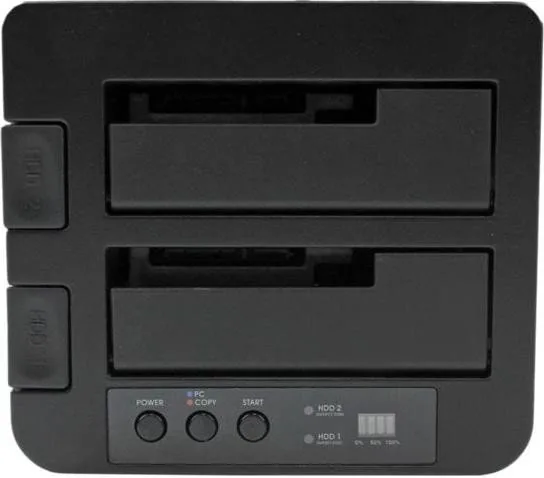
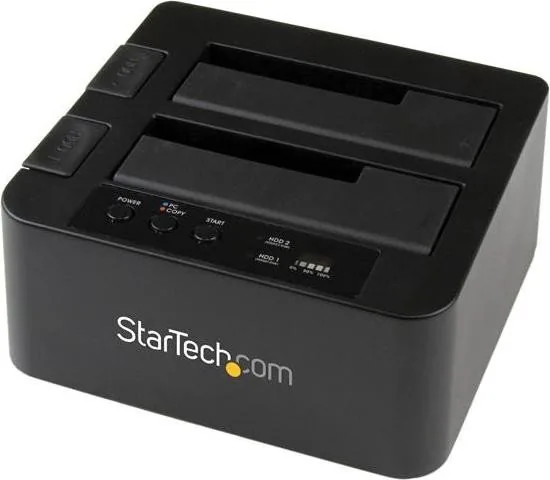
Eines der stärksten Merkmale dieser Dockingstation ist ihr Doppelfunktionsdesign. Im PC-Modus erscheinen die installierten Laufwerke wie externe Speichergeräte und können sofort vom Betriebssystem verwendet werden. Im Kopiermodus wird die Dockingstation zu einem eigenständigen Duplikator, sodass Nutzer Daten von einem Quelllaufwerk auf ein Ziellaufwerk klonen können, ohne einen Computer zu benötigen. Klare Tasten, Stromsteuerung und LED-Anzeigen machen den Ablauf einfach.
Das Layout ist einfach, aber effektiv. Das Quelllaufwerk gehört in Schacht 2, während das Ziellaufwerk in Schacht 1 eingesetzt wird. Ein Fortschrittsbalken zeigt den Stand der Duplizierung an, und Aktivitätsanzeigen machen leicht erkennbar, wann die Laufwerke arbeiten. Das macht das Gerät attraktiv für IT-Anwender, Techniker und Heimanwender, die regelmäßig mehrere Laufwerke verwalten.
Für Komfort, Sicherheit und breite Kompatibilität entwickelt
Die Dockingstation legt außerdem Wert auf sicheren Betrieb. Laufwerke sollten vorsichtig eingesetzt und entfernt werden, und das Betriebssystem sollte immer zum Auswerfen eines Laufwerks vor dem physischen Entfernen verwendet werden. Neue Laufwerke müssen möglicherweise initialisiert und formatiert werden, bevor sie erkannt werden, besonders in Windows-Umgebungen. In der Anleitung wird außerdem die Unterstützung mehrerer Betriebssysteme erwähnt, darunter Windows, Mac OS, Linux und Chrome OS.
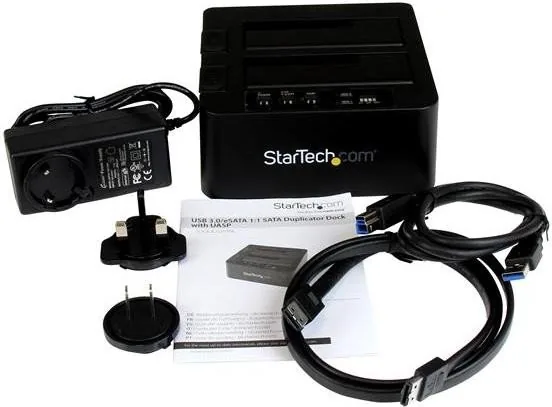
In Bezug auf die Leistung unterstützt die Dockingstation Übertragungsraten von bis zu 5 Gbit/s über USB 3.0 und 6 Gbit/s über eSATA und hilft Nutzern dabei, große Dateien effizient zu übertragen. Zusammen mit den enthaltenen Kabeln, dem Netzteil und der breiten Laufwerksunterstützung ist sie ein solides Werkzeug für Speicher-Workflows, die sowohl Geschwindigkeit als auch Einfachheit benötigen.
Hinweise
- Legen Sie die Datenquelle für die Duplizierung in Schacht 2 und das Ziellaufwerk in Schacht 1.
- Warten Sie, bis die Laufwerks-LEDs den Bereitschaftsstatus anzeigen, bevor Sie mit dem Klonen beginnen.
- Initialisieren und formatieren Sie neue Laufwerke vor der Verwendung.
- Laufwerke immer sicher auswerfen, bevor Sie sie trennen oder entfernen.
Suche nach 67.706 Bedienungsanleitungen online


Marke oder Modell eingeben
Lars Schmidt
vor 10 Monaten
Leistet die Dockingstation gute Arbeit beim Klonen, und welche Übertragungsgeschwindigkeit sollte ich via eSATA erwarten? Eine Rezension erwähnt nur etwa 115 MB/s - ist das typisch?
Manual.ly
vor 10 Monaten
Ja, es eignet sich gut zum Klonen, auch in Fällen, in denen Sie ein Laufwerk bequem per USB an Ihren PC anschließen möchten, ohne den Computer zu öffnen. Bei der eSATA-Übertragungsgeschwindigkeit variieren die Ergebnisse stark je nach Laufwerksmodell, SATA-Generation, dem PC-eSATA-Controller, der Kabelqualität und ob die Arbeitslast sequentielle oder kleine Dateivorgänge sind. Angegebene Zahlen wie ~115 MB/s sind normalerweise in spezifischen Konfigurationen erreichbar und können niedriger sein als die theoretischen Spitzengeschwindigkeiten. Für einen realistischen Vergleich testen Sie mit demselben Laufwerk in einer direkten SATA-Verbindung und führen Sie einen sequenziellen Lese-/Schreib-Benchmark durch. Wenn die Geschwindigkeiten durchweg weit unter den Erwartungen liegen, überprüfen Sie die eSATA-Port-Einstellungen und stellen Sie sicher, dass die Verbindung mit der höchsten unterstützten Link-Geschwindigkeit ausgehandelt wird.