

Kostenlose StarTech Bedienungsanleitungen – lesen, herunterladen und drucken
19 Handbücher
Handbücher

11 Seiten
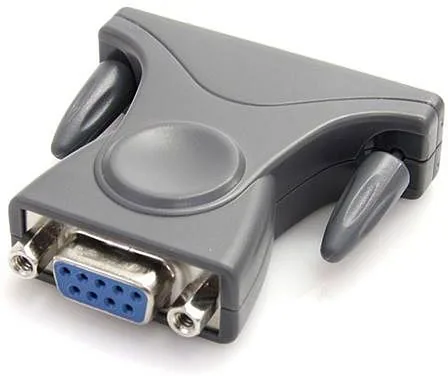
8 Seiten
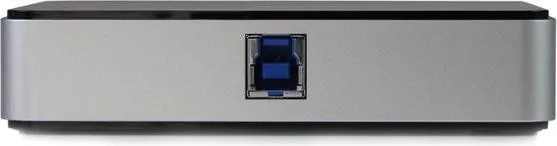
17 Seiten
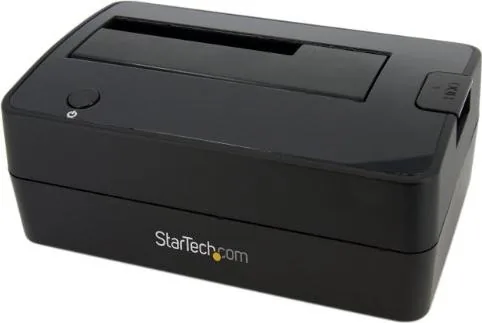
11 Seiten
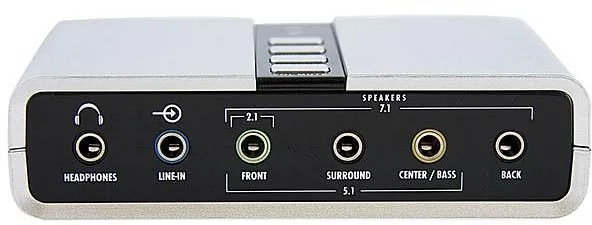
10 Seiten
11 Seiten
10 Seiten
12 Seiten
10 Seiten
13 Seiten
12 Seiten
11 Seiten
2 Seiten
2 Seiten
8 Seiten
2 Seiten
9 Seiten
9 Seiten
11 Seiten
Kategorien


StarTech-Handbücher: Ihr umfassender Leitfaden für Konnektivität und IT-Hardware
Überblick
StarTech-Handbücher sind maßgebliche, benutzerfreundliche Anleitungen, die IT-Profis, Systemintegratoren und versierten Heimanwendern bei der Installation, Konfiguration, Fehlerbehebung und Optimierung von StarTech-Hardware helfen. Von Adaptern und Docks über Racks, Kabel, PCIe-Karten und KVM-Switches bieten diese Handbücher klare Anweisungen, technische Spezifikationen und Best Practices, um eine reibungslose Einrichtung und zuverlässige Leistung in unterschiedlichen Umgebungen sicherzustellen.
Warum StarTech-Handbücher wichtig sind
- Beschleunigen die Bereitstellung mit prägnanten Schritt-für-Schritt-Anleitungen.
- Reduzieren Ausfallzeiten durch gezielte Problemlösungsabschnitte.
- Gewährleisten Compliance und Sicherheit mit standardisierten Richtlinien.
- Schalten das volle Produktpotenzial durch erweiterte Konfigurationstipps frei.
Erste Schritte mit StarTech-Handbüchern
Das richtige Handbuch finden
- Produktverpackung: Kurzanleitung oder QR-Code.
- StarTech-Website: Suche nach Modellnummer (z. B. „USB32HDES“).
- Support-Portal: Nach Produktkategorie und OS filtern.
- Beiliegende Medien: Einige Enterprise-Produkte enthalten digitale Handbücher.
Aufbau im Überblick
- Einführung und Produktübersicht
- Lieferumfang und Voraussetzungen
- Installations- und Konfigurationsschritte
- Betriebssystemspezifische Treiber und Tools
- Technische Spezifikationen
- Fehlerbehebung und FAQs
- Sicherheit, Compliance und Garantie
Installation und Einrichtung
Checkliste vor der Installation
- Systemanforderungen bestätigen (OS-Version, Ports, Strom, Platz).
- OS und Treiber für Kompatibilität aktualisieren.
- Wichtige Daten vor Hardwareänderungen sichern.
- Werkzeuge bereitlegen (Schraubendreher, ESD-Armband, Montagematerial).
Häufige Installationsszenarien
- USB/Thunderbolt-Docks: Host-Port verbinden, Treiber installieren, Peripherie anschließen, Firmware aktualisieren.
- Display-Adapter: Unterstützte Auflösungen prüfen, Kabel verbinden, Anzeigemodus einstellen (Spiegeln/Erweitern), Skalierung anpassen.
- PCIe-Karten: Ausschalten, erden, Karte einsetzen, Halteblech sichern, ggf. Zusatzstrom anschließen, booten und Treiber installieren.
- KVM-Switches: Tastatur-/Mausprotokolle zuordnen, Video und USB verbinden, Hotkeys konfigurieren, Geräteschaltung testen.
- Rack- und Montagesysteme: Höheneinheiten messen, Schienen ausrichten, mit passenden Schrauben sichern, Luftstrom und Kabelmanagement sicherstellen.
Hinweise zu Treibern und Firmware
- Hersteller-signierte Treiber verwenden, die zur OS-Build passen.
- Für Windows WHQL-zertifizierte Pakete bevorzugen.
- Unter macOS Sicherheitshinweise prüfen und Kernel-/Systemerweiterungen ggf. erlauben.
- Firmware nur mit offiziellen Tools aktualisieren und unterbrechungsfreie Stromversorgung sicherstellen.
Konfiguration und Optimierung
Anzeige und Grafik
- Adapterbandbreite auf Ziel für Auflösung/Refresh abstimmen (z. B. erfordert 4K60 DP 1.2/1.4 oder HDMI 2.0/2.1).
- Aktive Adapter für Protokollkonvertierung (DP zu HDMI) verwenden, passive für gleiches Protokoll.
- MST für Multi-Monitor-Daisy-Chaining aktivieren, wenn unterstützt.
- Farbprofile für genaue Wiedergabe kalibrieren.
Netzwerk
- NIC-Geschwindigkeit/-Duplex auf Auto belassen, außer ein Managed Switch verlangt feste Einstellungen.
- Bei USB-Ethernet externe Stromversorgung an Docks priorisieren für Stabilität.
- VLAN-Tagging und Jumbo Frames nur aktivieren, wenn End-to-End unterstützt.
Speicher und Leistung
- Bei SATA/USB-Gehäusen UASP-Unterstützung und TRIM-Durchleitung prüfen, wo relevant.
- Laufwerke mit geeignetem Dateisystem initialisieren und formatieren (NTFS, exFAT, APFS, ext4).
- Geeignete Thermalpads/Heatsinks für NVMe-Gehäuse nutzen, um Throttling zu verhindern.
Strom und Laden
- USB-C Power-Delivery-Profile und Gesamtleistungsbudget bestätigen.
- Zertifizierte Kabel für Hochleistungs-Laden und Hochgeschwindigkeitsdaten verwenden.
- Keine Hochlast-Peripherie in Reihe an busgespeisten Hubs betreiben.
KVM und Eingabegeräte
- HID-Emulation für Zugriff auf BIOS-Ebene bei Bedarf aktivieren.
- Hotkeys sorgfältig zuordnen, um Konflikte mit OS-Shortcuts zu vermeiden.
- Für fortgeschrittene Gaming-Mäuse/-Tastaturen KVMs mit transparentem USB 2.0/3.x-Passthrough bevorzugen.
Fehlerbehebung
Schnelle Diagnose
- Zuerst physische Verbindungen und Kabelintegrität prüfen.
- LEDs/Statusanzeigen verifizieren und auf OS-Geräuschhinweise achten.
- Mit bekannten guten Kabeln/Ports testen, um Fehler einzugrenzen.
Häufige Probleme und Lösungen
-
Kein Bild: Kabel neu stecken, richtigen Eingang wählen, Adaptertyp prüfen (aktiv vs. passiv), testweise Auflösung senken.
-
Flackern/Schwarzbild: Schwache Kabel ersetzen, Bildwiederholrate reduzieren, Energiesparen an GPU deaktivieren, Firmware aktualisieren.
-
USB-Geräte trennen sich: Aktive Hubs verwenden, USB-Selektives Anhalten deaktivieren, Chipsatztreiber aktualisieren.
-
Ethernet-Abbrüche: Geschwindigkeit/Duplex fixieren, NIC-Treiber aktualisieren, anderen Switch-Port testen, Kabel tauschen.
-
Speicher nicht erkannt: Datenträger in der OS-Datenträgerverwaltung neu initialisieren, Partitionsschema prüfen (GPT/MBR), anderen Gehäuse-Port nutzen.
-
KVM-Hotkeys ohne Funktion: KVM zurücksetzen, Tastaturlayout prüfen, KVM-Firmware aktualisieren, hintere USB-Ports verwenden.
Erweiterte Diagnose
- Gerätemanager/Systeminformationen auf Treiberkonflikte prüfen.
- Systemprotokolle (Ereignisanzeige, Konsole, journalctl) auf Hardwareereignisse prüfen.
- Bandbreite validieren: Busauslastung für USB/Thunderbolt überwachen; Überbuchung vermeiden.
- Loopback- oder Durchsatztests für NICs und Speicher durchführen.
Kompatibilität und Standards
Protokolle und Schnittstellen
- USB 2.0/3.2/4, Thunderbolt 3/4
- DisplayPort 1.2–1.4, HDMI 1.4–2.1, DVI, VGA
- PCIe 2.0–4.0, NVMe, SATA III
- Ethernet 1G/2.5G/10G, PoE (wo zutreffend)
OS-Unterstützung
- Windows: Breite Treiberverfügbarkeit und Management-Tools.
- macOS: Nach Möglichkeit klassenkonform; Sicherheitshinweise befolgen.
- Linux: Kernel-native Unterstützung für viele Chipsätze; DKMS-Module für andere.
Kabel- und Zubehörwahl
- Kabelspezifikation an Bandbreiten- und Distanzanforderungen anpassen.
- Zertifizierte Kabel und Adapter bevorzugen, um Signalverluste zu reduzieren.
- In engen Installationen Zugentlastung und geeigneten Biegeradius nutzen.
Sicherheit, Compliance und Umwelt
Elektrik und Handhabung
- ESD-Vorsichtsmaßnahmen beim Umgang mit internen Karten anwenden.
- Leistungsbudgets nicht überschreiten; geeignete Netzteile verwenden.
- Belüftungsabstand bei Gehäusen und Docks einhalten.
Konformitätszeichen
- CE-, FCC-, UKCA-, RoHS-, REACH-, WEEE-Symbole weisen auf regulatorische Konformität und Recyclinghinweise hin.
Nachhaltigkeitstipps
- Ungenutzte Peripherie ausschalten.
- Energiesparmodi nutzen und Hubs/Docks wo möglich konsolidieren.
Best Practices
Planung und Dokumentation
- Ports und Kabelwege vor der Installation kartieren.
- Geräte und Kabel für schnelle Wartung beschriften.
- Firmware/Treiber und Release Notes archivieren.
Performance-Tuning
- Gerätegruppen über Ports und Controller balancieren.
- Direkte Verbindungen für Hochbandbreitengeräte bevorzugen.
- Hochwertige Stromversorgung für stabile Hochlast-Setups verwenden.
Sicherheitsaspekte
- Unbenutzte Netzwerkschnittstellen und Management-Ports deaktivieren.
- Firmware aktualisieren, um Schwachstellen zu beheben.
- Physische Sicherheit für Racks und Switcher einsetzen.
Häufig gestellte Fragen
Wo finde ich das genaue Handbuch für mein Modell?
Nach der auf dem Geräteetikett oder der Verpackung aufgedruckten Modellnummer suchen; das Handbuch auf der Produktseite unter Support/Dokumentation herunterladen.
Benötige ich spezielle Treiber?
Viele Geräte sind Plug-and-Play; Leistungsfunktionen können jedoch dedizierte Treiber von der StarTech-Supportseite erfordern.
Wie bestätige ich Auflösung und Bildwiederholrate?
Die Spezifikationstabelle im Handbuch und die Fähigkeiten Ihrer GPU prüfen; sicherstellen, dass Kabel und Adapter den Zielmodus unterstützen.
Kann ich mehrere Monitore über einen einzelnen Port verwenden?
Ja, über MST-fähigen DisplayPort, kompatible Thunderbolt-/USB-C-Docks oder USB-Grafikadapter; beachten Sie die Bandbreitenlimits im Handbuch.
Was tun bei sporadischen Verbindungsabbrüchen?
Aktiven Hub oder Dock verwenden, schwache Kabel austauschen, Energiesparfunktionen deaktivieren und Chipsatz/USB-Treiber aktualisieren.
Support und Ressourcen
Dokumentation und Tools
- Produkt-Handbücher, Schnellstartguides und Datenblätter
- Treiber- und Firmware-Downloads
- Kompatibilitätslisten und Knowledge-Base-Artikel
Hilfe erhalten
- Support kontaktieren mit Modellnummer, OS-Version und Problembeschreibung.
- Logs, Screenshots und Schritte zur Reproduktion bereitstellen für schnellere Lösung.
Fazit
StarTech-Handbücher straffen jede Phase der Hardwarebereitstellung – von Auswahl und Installation bis hin zu Optimierung und Wartung. Mit klaren Anweisungen, robuster Fehlerbehebung und praktischen Best Practices helfen diese Leitfäden, stabile Hochleistungs-Setups in Büros, Laboren und Home-Workstations zu erreichen. Halten Sie Ihr Handbuch bereit, bleiben Sie mit Treiber- und Firmware-Updates aktuell und befolgen Sie empfohlene Konfigurationen, um das Beste aus Ihren StarTech-Geräten herauszuholen.
Suche nach 67.706 Bedienungsanleitungen online


Marke oder Modell eingeben