
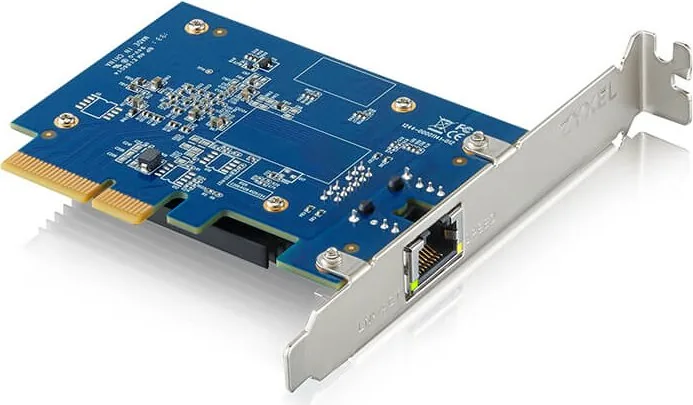
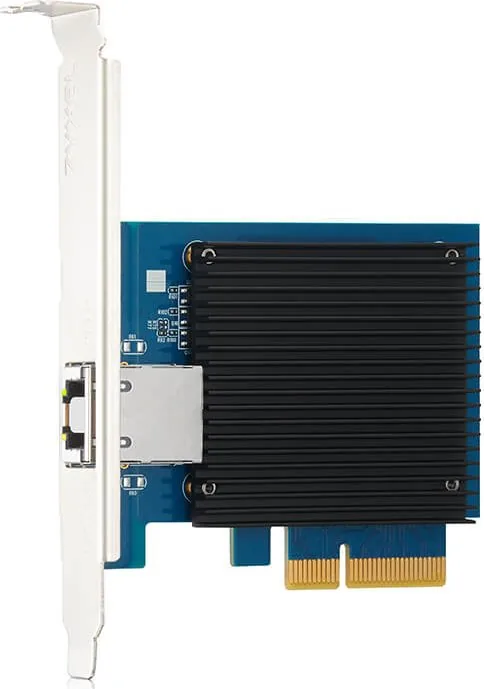
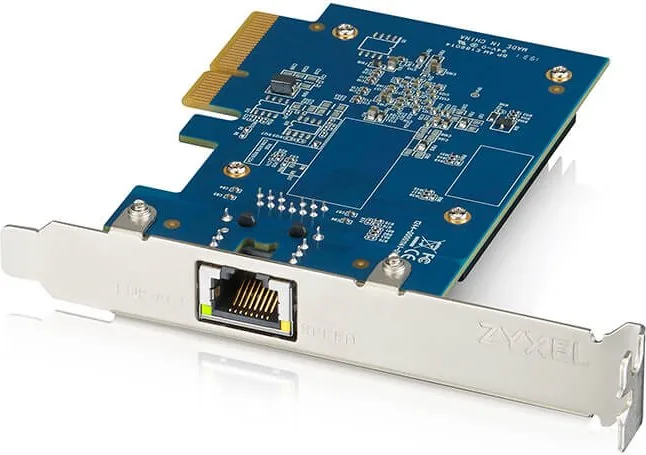
Zyxel XGN100C Bedienungsanleitung
PDF-Handbuch · 4 Seiten
Deutsch



Schnelle Überprüfung
Falsche Antwort, bitte versuchen Sie es erneut.
Chatten Sie mit Ihrem Zyxel XGN100C-Handbuch mithilfe von KI
Erhalten Sie sofortige KI-Antworten aus Ihrem Zyxel XGN100C-Handbuch
Fragen Sie alles über Zyxel XGN100C. Antworten stammen aus diesem Handbuch, mit den Seiten, auf denen sie basieren.
Stellen Sie eine Frage
Empfehlen Sie XGN100C?
Ja NeinHäufig gestellte Fragen
Es unterstützt 10 Gbps, 5 Gbps, 2.5 Gbps, 1 Gbps und 100 Mbps Verbindungen.
Ist diese Antwort hilfreich?
PC ausschalten, PCIe einsetzen, Halterung sichern, Gehäuse wieder einbauen, Treiber installieren.
Ist diese Antwort hilfreich?
Ein Cat5e-oder-besser Ethernet-Kabel ist für ordnungsgemäße Funktion erforderlich.
Ist diese Antwort hilfreich?
Ja, Windows 7, 8.0, 8.1, 10 und Server 2012 werden unterstützt.
Ist diese Antwort hilfreich?
Laden Sie sie von der ZyXel-Support-Webseite-Suchseite herunter.
Ist diese Antwort hilfreich?
Grün zeigt Verbindung fertig an, Blinken zeigt Aktivität an, Bernstein/Grün zeigt 10 Gbps an.
Ist diese Antwort hilfreich?
Cat5e erlaubt 33 m, Cat6 erlaubt 55 m, und Cat6a erlaubt 100 m.
Ist diese Antwort hilfreich?
Vorteile und Nachteile
Vorteile

- Unterstützt bis zu 10 Gbps Geschwindigkeiten
- Kompatibel mit Windows und Linux Betriebssystem
- Beinhaltet Low Profile Halterung
- Einfacher Installationsprozess
- Zweifarbige LED-Anzeigen
Nachteile

- Kabellängenbegrenzungen für 10G Geschwindigkeiten
- Benötigt kompatiblen PCIe-Slot
- Manuelle Treiberinstallation manchmal notwendig
- Beschränkt auf einzigen RJ-45-Anschluss
- Keine Wake-on-LAN-Info im Text
Produkt Spezifikation
Typ
LAN-Adapter
Formfaktor
1x PCIe-Karte (wechselbare Halterung: Vollhöhe- und Low-Profil-Halterung enthalten)
Schnittstelle
1x PCIe 3.0 x4
Anschluss
1x RJ-45
Übertragung
1x RJ-45 (100/1000/2.5G/5G/10GBase-T)
Stromversorgung
Stromversorgung ausschließlich über Anschluss
Chipsatz
Marvell Aquantia AQtion AQC107 (LAN-Adapter, RJ-45)
Abmessungen
8,20 x 6,81 x 1,80 cm (BxHxT)
Gewicht
77,96 g
Kompatibilität
universell
Funktionen
VLAN, PXE Boot-ROM, 16 KB Jumbo-Frames
Herstellergarantie
2 Jahre
Produkt Beschreibung
Verbessern Sie die Konnektivität mit dem ZyXEL XGN100C Netzwerkadapter
Moderne Computer erfordern schnellere Verbindungen als je zuvor. Veraltete Systeme haben oft Schwierigkeiten mit aktuellen Bandbreitenanforderungen. Der ZyXEL XGN100C begegnet dieser Herausforderung und bietet einen robusten Aufrüstpfad für Desktop-Computer. Dieser PCIe-Netzwerkadapter verfügt über einen einzigen RJ-45-Port, der extreme Datenraten bewältigen kann. Benutzer, die Spitzenleistung anstreben, sollten das ZyXEL XGN100C Handbuch für vollständige Installationsspezifikationen und Fehlerbehebungsschritte konsultieren. Die Karte passt in Standard-PCI-Express-2.0-Erweiterungsslots, die in den meisten Towers zu finden sind.
Die Installation erfordert grundlegende technische Fähigkeiten. Schalten Sie zuerst den Computer aus und trennen Sie die Stromversorgung sicher ab. Öffnen Sie das Gehäuse und lokalisieren Sie einen freien PCIe-Slot. Schieben Sie die Karte fest ein und sichern Sie die Hinterhalterung mit Schrauben. Die Produktbox kommt mit einer Low-Profile-Halterungsoption für Slim-PCs. Nach dem Zusammenfügen des Chassis verbinden Sie das Ethernet-Kabel mit dem Port. Ein Cat5e-Kabel ist die Mindestanforderung. Die Verwendung von Cat6 oder Cat6a wird für lange Verläufe bei hohen Geschwindigkeiten empfohlen. Entfernungsbegrenzungen gelten basierend auf Kabelqualität, wobei Cat6a volle 100-Meter-Längen bei 10 Gbps erlaubt.
Betriebssystemkompatibilität deckt wichtige Plattformen ab. Microsoft Windows 7 bis 10 plus Server 2012 arbeiten gut. Linux-Distributionen, die spezielle Kerne wie 4.20 oder 4.40 laufen lassen, sind auch validiert. In einigen Fällen installiert das Betriebssystem Treiber automatisch beim Booten. Wenn nein, besuchen Sie die Support-Webseite, um die korrekte Softwareversion zu finden. Laden Sie herunter und starten Sie den Installer, um Vollfunktionalität zu aktivieren. LED-Anzeigen auf der Karte geben Echtzeit-Feedback. Grüne Lampen zeigen 1G bis 5G Verbindungsstatus an, während bernsteinfarbene oder gemischte Farben 10 Gbps-Verbindungen bestätigen. Blinken bedeutet, dass Datentransfer aktuell stattfindet. Konstantes Licht bedeutet aktiv aber im Leerlauf. Aus bedeutet keine physische Verbindung hergestellt.
Sicherheitsstandards stellen sicher, dass das Gerät zuverlässig ohne Interferenz arbeitet. Einhaltung von FCC Teil-15-Regeln garantiert elektromagnetische Sicherheit. Fehlerbehebungstipps schlagen vor, Kabelverbindungen zu überprüfen und auf Treiberfehler zu prüfen. Globale Supportkontakte sind für Importeure in Nordamerika und Europa verfügbar. Ob für professionelle Workstations oder Heim-Mediaserver, dieser Adapter verbessert die Durchsatzeffizienz erheblich. Stellen Sie immer sicher, dass Ihre Netzwerkausstattung den Adapterfähigkeiten entspricht, um maximale Vorteile in Ihrem täglichen Workflow effektiv nutzen zu können.
Zusätzliche Fehlerbehebungsschritte helfen, häufige Probleme schnell zu lösen. Stellen Sie sicher, dass der Computer ein unterstütztes Betriebssystem verwendet. Installieren Sie den Treiber manuell, falls die automatische Erkennung fehlschlägt. Suchen Sie auf der Support-Seite speziell nach XGN100C. Stellen Sie sicher, dass Sie ein Category-5e-oder-höher Ethernet-Kabel während des Setup-Prozesses verwenden. Bei Zehn-Gigabit-Geschwindigkeiten ist die Nähe zum verbundenen Gerät wichtig. Maximale Distanz variiert je nach verwendeter Drahtnorm. Cat5e funktioniert für dreiunddreißig Meter, Cat6 erstreckt sich bis fünfundfünfzig Meter. Cat6a erreicht die vollen hundert Meter ohne Verlust. Wenn Probleme anhalten, überprüfen Sie die Energieverwaltungseinstellungen. Starten Sie das System neu, um den Verbindungszustand aufzufrischen. Kontaktieren Sie lokale Support-Teams, wenn Hardware nach ordnungsgemäßer Prüfung defekt erscheint.
Hinweise: Halten Sie Treiber aktualisiert für beste Stabilität. Überprüfen Sie BIOS-Einstellungen, wenn Karte initial nicht erkannt wird. Stellen Sie sicher, dass Netzteil genug Wattzahl für Kartenfunktion bereitstellt.
Suche nach 67.732 Bedienungsanleitungen online


Marke oder Modell eingeben