
ZTE MF289F Bedienungsanleitung
PDF-Handbuch · 28 Seiten
Deutsch



Schnelle Überprüfung
Falsche Antwort, bitte versuchen Sie es erneut.
Chatten Sie mit Ihrem ZTE MF289F-Handbuch mithilfe von KI
Erhalten Sie sofortige KI-Antworten aus Ihrem ZTE MF289F-Handbuch
Fragen Sie alles über ZTE MF289F. Antworten stammen aus diesem Handbuch, mit den Seiten, auf denen sie basieren.
Stellen Sie eine Frage
Empfehlen Sie MF289F?
Ja Nein
Lars Fischer
vor 5 Monaten
Ist dieses ZTE-Modell die empfohlene Wahl für 4G, und unterstützt es 5G-Netzwerke?

Manual.ly
vor 5 Monaten
Nach aktuellen Nutzerbewertungen gilt dieses Gerät weithin als der beste verfügbare 4G CAT20-Router. Nutzer bevorzugen dieses ZTE-Gerät gegenüber Huawei-Alternativen wegen Stabilität und Zufriedenheit. Bitte beachten Sie jedoch, dass für 5G-Konnektivität das Modell MC888 empfohlen wird, anstatt dieses spezifischen 4G-Geräts. Bitte prüfen Sie vor dem Kauf die lokale Netzwerkkompatibilität.
Titus Hand
vor 4 Monaten
Ist das eine gute Wahl fuer schnelles und zuverlaessiges 4G-Internet?
Manual.ly
vor 4 Monaten
Ja. Rezensenten bewerten ihn als CAT20-4G-Router sehr positiv, mit starker Leistung und zuverlässigem Betrieb. Wenn Sie speziell 5G-Konnektivität benötigen, sollten Sie stattdessen ein 5G-Modell wie den ZTE MC888 in Betracht ziehen.

Sienna Richardson
vor 4 Monaten
Ist dieser ZTE-Router eine gute Wahl fuer schnelles mobiles 4G-Internet?
Manual.ly
vor 4 Monaten
Ja. Rezensenten bewerten ihn als hervorragenden CAT20-4G-Router und halten ihn für eine der derzeit besten Optionen für schnelle 4G-Verbindungen. Wenn Sie speziell 5G benötigen, könnte der ZTE MC888 eine passendere Alternative sein.
Häufig gestellte Fragen
Der ZTE MF289F ist ein mobiler Breitbandrouter. Er verbindet sich ueber eine Nano-SIM-Karte mit einem Mobilfunknetz und stellt Geraeten ueber WLAN und Ethernet-Anschluesse Internetzugang bereit.
Ist diese Antwort hilfreich?
Setzen Sie eine gueltige Nano-SIM-Karte ein, schliessen Sie das Netzteil an und warten Sie kurz auf den Start und die Netzregistrierung. Verbinden Sie sich dann ueber den auf dem Geraeteetikett aufgedruckten WLAN-Namen und das Passwort oder verwenden Sie ein Ethernet-Kabel.
Ist diese Antwort hilfreich?
Eine dauerhaft weisse Netzwerkleuchte bedeutet, dass der Router in einem 4G/LTE-Netz registriert ist. Eine blinkende weisse Leuchte bedeutet, dass er mit 4G/LTE verbunden ist und Daten uebertraegt.
Ist diese Antwort hilfreich?
Rot kann bedeuten, dass der Router nicht im Mobilfunknetz registriert ist, keine Nano-SIM-Karte eingesetzt ist oder kein Netzdienst verfuegbar ist. Pruefen Sie die SIM-Karte, die Netzabdeckung und den Netzwerkstatus.
Ist diese Antwort hilfreich?
Verbinden Sie sich mit dem Router, oeffnen Sie einen Browser und geben Sie die auf dem Produktetikett angezeigte Adresse der Weboberflaeche ein. Melden Sie sich mit dem Administratorpasswort an und aktualisieren Sie dann den WLAN-Namen, das Passwort oder andere Einstellungen.
Ist diese Antwort hilfreich?
Ja. Der Router verfuegt ueber Anschluesse fuer externe Antennen. Geeignete kompatible Antennen koennen den Mobilfunkempfang an Orten mit schwacher oder unbestaendiger Abdeckung verbessern.
Ist diese Antwort hilfreich?
Verwenden Sie die Reset-Oeffnung und halten Sie die Reset-Taste etwa drei Sekunden lang gedrueckt, um die Werkseinstellungen wiederherzustellen. Anschliessend muessen Sie sich mit den Standard-Zugangsdaten erneut verbinden und alle benutzerdefinierten Einstellungen wieder anwenden.
Ist diese Antwort hilfreich?
Vorteile und Nachteile
Vorteile

- Verwendet eine Nano-SIM-Karte, um 4G/LTE-Internet ohne Festnetz-Breitbandanschluss bereitzustellen.
- Bietet WLAN sowie zwei Ethernet-Verbindungen fuer flexiblen drahtlosen und kabelgebundenen Geraetezugang.
- Enthaelt WPS fuer die schnelle Kopplung kompatibler Clients ohne Eingabe des WLAN-Passworts.
- Anschluesse fuer externe Antennen koennen den Mobilfunkempfang an schwierigen Standorten verbessern.
- Webbasierte Steuerungen ermoeglichen Nutzern die einfache Aenderung von WLAN- und Administratoreinstellungen.
Nachteile

- Die Verbindungsgeschwindigkeit haengt von der lokalen Signalstaerke, dem Netzwerktyp und der Verfuegbarkeit des Mobilfunkdienstes ab.
- Eine rote Netzwerkanzeige kann bedeuten, dass keine SIM-Karte vorhanden ist, keine Registrierung erfolgt ist oder kein Netzdienst verfuegbar ist.
- Das Zuruecksetzen auf Werkseinstellungen nach vergessenen Passwoertern entfernt benutzerdefinierte Einstellungen.
- Der Router ist nur fuer den Einsatz in Innenraeumen vorgesehen und erfordert eine geeignete Belueftung.
- Automatische Update-Pruefungen koennen bei Tarifen mit begrenztem Datenvolumen mobile Daten verbrauchen.
Produkt Spezifikation
Hinweis
Entspricht Vodafone GigaCube MF289F. Open-DD-WRT ist möglicherweise nur für bestimmte Revisionen verfügbar; bitte beachten Sie die weiterführenden Links.
Modem
GSM (900/1800), UMTS (900/2100), LTE (B1/B3/B7/B8/B20/B28/B32/B38)
Netzwerkstandards
GPRS, EDGE, HSDPA, HSUPA, HSPA+, LTE-A
Bandbreite
2 Gbit/s / 150 Mbit/s (LTE)
Schnittstellen
Wi-Fi 5 (WLAN 802.11a/b/g/n/ac), 2x Gigabit-LAN (1x gemeinsam genutzt), 1x Gigabit-WAN (gemeinsam genutzt), 1x RJ-11
Abmessungen
19,15 x 13,21 x 7,80 cm
Gewicht
470 g
SIM-Formfaktor
Nano-SIM
Stromversorgung
Externes Netzteil
Funktionen
Hotspot (64 Geräte), Antennenanschluss (Mobilfunk)
Produkt Beschreibung
ZTE MF289F Handbuch: Flexibles 4G-Heiminternet mit GigaCube
Der ZTE MF289F ist ein 4G-LTE-Router, der mobiles Breitbandinternet in Haushalte, kleine Bueros und temporaere Arbeitsbereiche bringt. Er wird haeufig als GigaCube angeboten, nutzt eine Nano-SIM-Karte zur Verbindung mit einem Mobilfunknetz und teilt diese Verbindung ueber WLAN oder kabelgebundenes Ethernet. Dadurch ist er eine praktische Alternative, wenn Festnetz-Breitband nicht verfuegbar, unzuverlaessig oder noch nicht installiert ist.
Schnelle Einrichtung fuer die taegliche Verbindung
Die Inbetriebnahme ist einfach. Setzen Sie eine gueltige Nano-SIM-Karte in den Steckplatz an der Unterseite des Routers ein, schliessen Sie das mitgelieferte Netzteil an und warten Sie kurz, waehrend das Geraet initialisiert wird und sich im Mobilfunknetz registriert. Die standardmaessigen WLAN-Zugangsdaten und Anmeldeinformationen sind auf dem Produktetikett aufgedruckt, sodass kompatible Smartphones, Tablets, Laptops und andere Geraete schnell dem WLAN beitreten koennen.
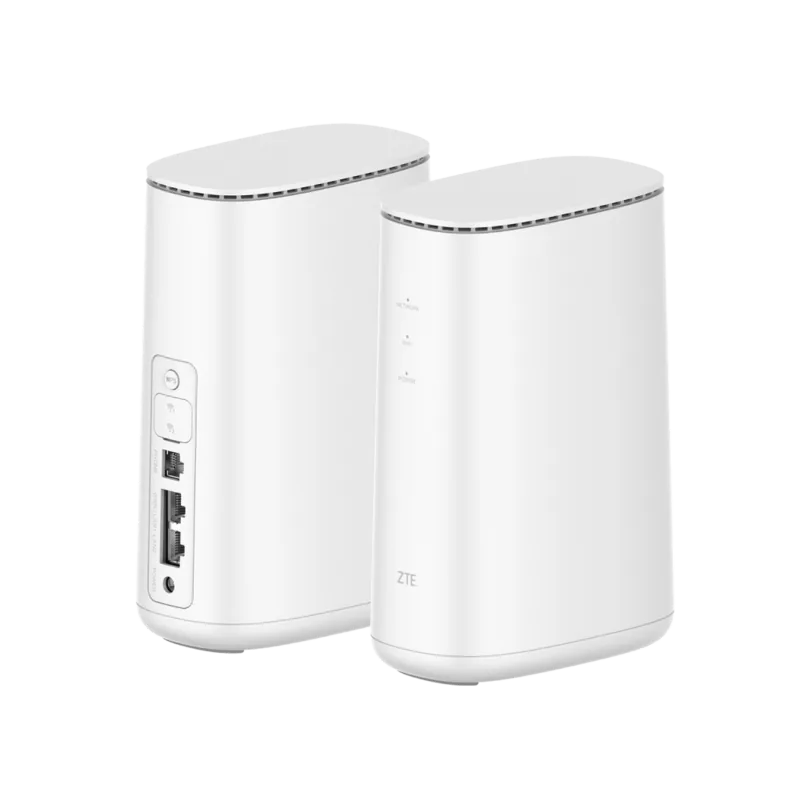
Fuer kabelgebundene Geraete verfuegt der ZTE MF289F ueber einen WAN/LAN1-Anschluss und einen LAN2-Anschluss. Diese Verbindungen sind fuer Desktop-Computer, Smart-TVs, Spielkonsolen oder Geraete nuetzlich, die von einer stabilen Kabelverbindung profitieren. WAN/LAN1 kann auch fuer den Kabelbreitbandmodus verwendet werden, was die Netzwerkrolle des Routers flexibler macht.
Drahtlose, kabelgebundene und erweiterbare Optionen
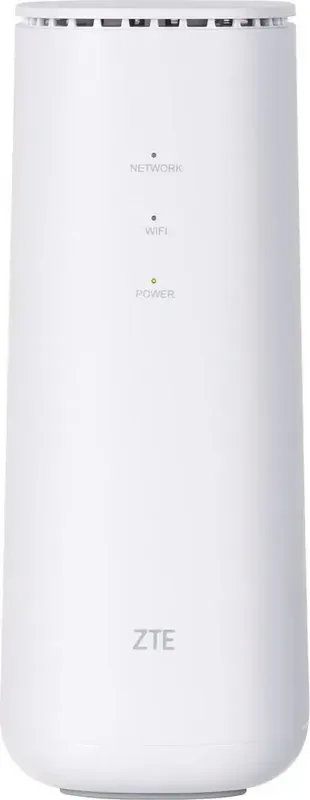
Der Router unterstuetzt WLAN-Verbindungen und verfuegt ueber eine WPS-Taste zum Koppeln kompatibler Client-Geraete, ohne das WLAN-Passwort manuell eingeben zu muessen. Die Statusleuchten liefern nuetzliche Informationen: Die Betriebsanzeige bestaetigt den Betrieb, die WLAN-Leuchte zeigt drahtlose Aktivitaet oder den WPS-Status an, und die Netzwerkanzeige kennzeichnet die Mobilfunknetzregistrierung und Datenuebertragung. Eine weisse Netzwerkbeleuchtung zeigt die 4G/LTE-Registrierung an, waehrend Gruen fuer eine 2G- oder 3G-Verbindung steht.
Anschluesse fuer externe Antennen bieten eine wichtige Option fuer Installationen mit schwacher Mobilfunkabdeckung. Der Anschluss geeigneter externer Antennen kann den Empfang je nach Standort und Netzwerkbedingungen verbessern. Das Geraet verfuegt zudem ueber einen Telefonanschluss, ueber den bei entsprechender Dienstkonfiguration ein Telefon angeschlossen werden kann.
Einstellungen sicher verwalten
Das ZTE MF289F Handbuch beschreibt die browserbasierte Verwaltung zum Aendern des WLAN-Namens, WLAN-Passworts, Administratorpassworts und weiterer Router-Einstellungen. Verwenden Sie die auf dem Geraeteetikett angezeigte Adresse der Weboberflaeche, melden Sie sich mit dem angegebenen GigaCube-Passwort an und aendern Sie das Standard-Administratorpasswort sofort. Dies hilft, unbefugte Aenderungen an der Netzwerkkonfiguration zu verhindern.
Falls Zugangsdaten vergessen wurden, steht eine Reset-Oeffnung zur Verfuegung. Wenn Sie die Reset-Taste etwa drei Sekunden lang gedrueckt halten, werden die Werkseinstellungen wiederhergestellt. Anschliessend muessen benutzerdefinierte Netzwerkdaten erneut konfiguriert werden.
Hinweis: Stellen Sie den Router in Innenraeumen an einem beluefteten Ort auf, fern von Feuchtigkeit, direkter Hitze und Quellen elektronischer Stoerungen. Halten Sie waehrend des Betriebs einen Abstand von mindestens 20 cm zu Personen ein. Die tatsaechliche Internetgeschwindigkeit haengt von der lokalen Signalstaerke, Netzwerktechnologie und Dienstverfuegbarkeit ab.
Hinweis: Automatische Softwareupdates koennen Sicherheitskorrekturen und Verbesserungen bereitstellen. Sie koennen mobile Daten verbrauchen. Pruefen Sie daher die Update-Einstellungen, wenn Ihr Tarif ein begrenztes Datenvolumen hat.
Suche nach 67.732 Bedienungsanleitungen online


Marke oder Modell eingeben
Markus Schmidt
vor 7 Monaten
Unterstützt dieses CAT20-Modell 5G oder sollte ich nach dem MC888 für bessere Geschwindigkeiten suchen?
Manual.ly
vor 7 Monaten
Der CAT20 Router ist für 4G-LTE-Netzwerke optimiert. Für 5G-Konnektivität empfehlen wir dir, das MC888-Modell anzusehen, das für schnellere Geschwindigkeiten der nächsten Generation empfohlen wird.