
Zotac ZBOX Magnus EN374070 Bedienungsanleitung
PDF-Handbuch · 58 Seiten
Deutsch



Schnelle Überprüfung
Falsche Antwort, bitte versuchen Sie es erneut.
Chatten Sie mit Ihrem Zotac ZBOX Magnus EN374070-Handbuch mithilfe von KI
Erhalten Sie sofortige KI-Antworten aus Ihrem Zotac ZBOX Magnus EN374070-Handbuch
Fragen Sie alles über Zotac ZBOX Magnus EN374070. Antworten stammen aus diesem Handbuch, mit den Seiten, auf denen sie basieren.
Stellen Sie eine Frage
Empfehlen Sie ZBOX Magnus EN374070?
Ja NeinHäufig gestellte Fragen
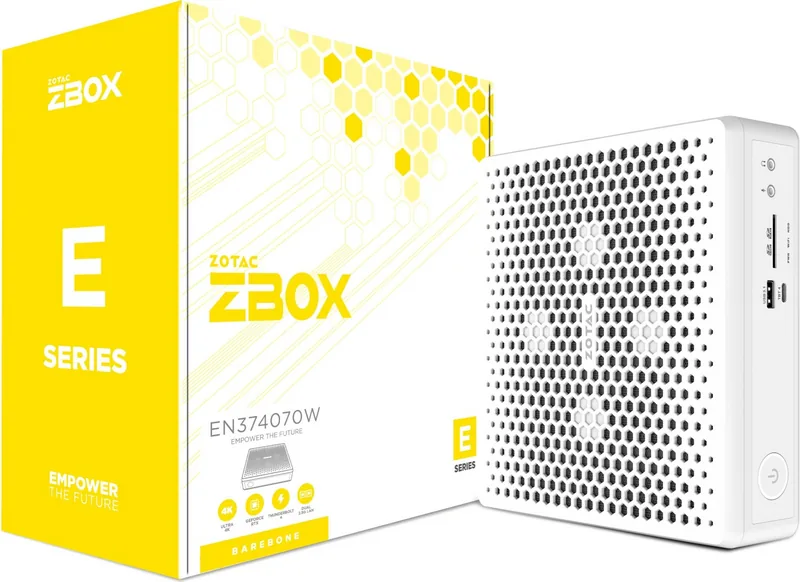
Das Paket enthält das ZBOX-Gerät, Netzteiladapter, Stromleitung, Garantiekarte, Schnellstartanleitung, USB-Stick mit Windows-Treibern und zwei WiFi-Antennen.
Ist diese Antwort hilfreich?
Stellen Sie das Gerät auf eine ebene Fläche mit nach oben zeigenden Gummifüßen auf. Entfernen Sie die Fingerschrauben und schieben Sie die Abdeckung ab. Setzen Sie das SO-DIMM-Modul im Winkel von 45 Grad in den Slot ein. Drücken Sie vorsichtig nach unten, bis es von den Armen des Speicher-Slots arretiert wird.
Ist diese Antwort hilfreich?
Ja, Sie können ein M.2 SSD-Modul installieren. Lokalisieren Sie den Slot und setzen Sie das Modul im Winkel von 45 Grad ein. Drücken Sie vorsichtig nach unten und sichern Sie es mit einer Schraube. Dies ermöglicht es Ihnen, Ihre Speicherkapazität für bessere Leistung und Datenspeicherung zu erweitern.
Ist diese Antwort hilfreich?
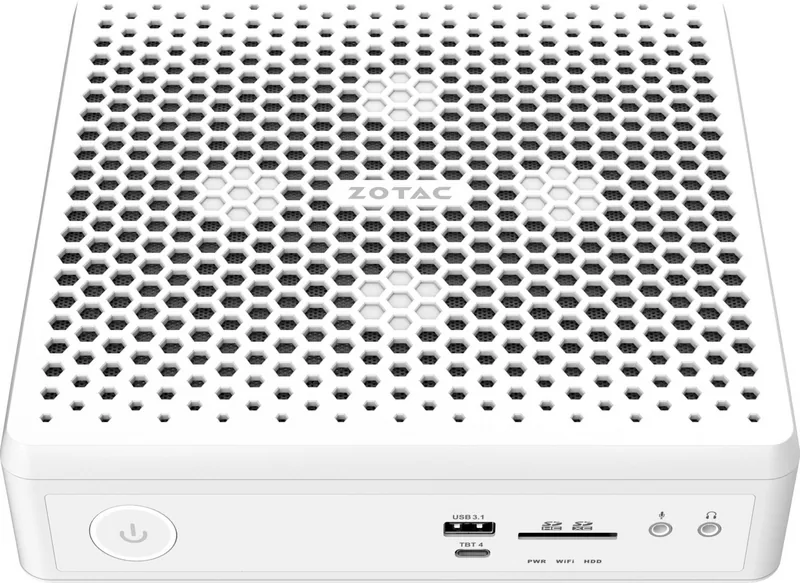
Die Frontplatte verfügt über einen Ein/Aus-Knopf, USB 3.1-Ports, einen Thunderbolt 4-Port, einen Speicherkartenleser, der UHS-II SDHC/SDXC unterstützt, Power-LED, WiFi-LED, Festplatten-LED, Mikrofonbuchse und Kopfhörer/Audio-Ausgangsbuchse.
Ist diese Antwort hilfreich?
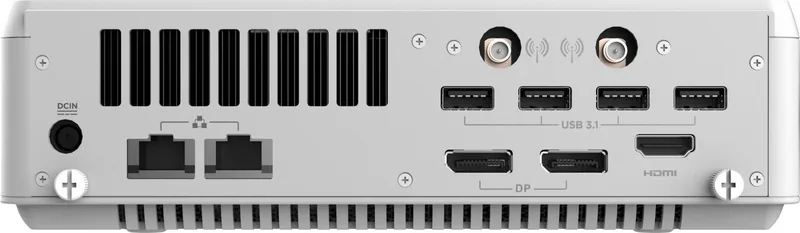
Verbinden Sie den Netzteiladapter mit dem mit DC19.5V beschrifteten Strom-Eingang an der Rückwand. Stecken Sie den Adapter in eine normale Wandsteckdose. Die Rückwand bietet auch LAN- und USB-Ports für zusätzliche Konnektivität und Netzwerkkontakt.
Ist diese Antwort hilfreich?
Auch wenn es für Heim- und Bürogebrauch konzipiert ist, unterstützt es externe Grafiken via Thunderbolt 4. Es verfügt über mehrere Display-Ausgänge für Multitasking. Es enthält jedoch keine dedizierte GPU im Inneren des Basisgerät-Gehäuses selbst.
Ist diese Antwort hilfreich?
Der im Paket enthaltene USB-Stick enthält Windows-Treiber. Sie können diesen in einen USB-Port am Gerät einstecken, um notwendige Software für Hardware-Konfiguration und ordnungsgemäße Gerätefunktion nach Installation zuzugreifen.
Ist diese Antwort hilfreich?
Vorteile und Nachteile
Vorteile

- Kompaktes Design passt leicht auf Schreibtische.
- Benutzerfreundliche Hardware-Upgrades für RAM und SSD.
- Umfangreiche Port-Auswahl einschließlich Thunderbolt 4.
- USB-Treiber für einfache Einrichtung enthalten.
- Unterstützt mehrere Monitor-Konfigurationen über DP und HDMI.
Nachteile

- Kein vorinstallierter RAM oder Speicher dabei.
- Stromkabel kann nicht vom Gerät getrennt werden.
- Manuelle Installation von Windows-Treibern erforderlich.
- Externes Netzteil verursacht Kabelsalat.
- Begrenzter Speicherplatz ohne Erweiterung mit M.2 SSD.
Produkt Spezifikation
Typ
Mini-PC
Sockel
Nicht verfügbar
Prozessor
Intel Core i7-13700HX, 8C+8c/24T, 2,10-5,00 GHz, 30MB+14MB Cache, 55-157W TDP (PBP/MTP), Codename "Raptor Lake-HX" (Golden Cove oder Raptor Cove + Gracemont, Intel 7)
Arbeitsspeicher
2x DDR5 SO-DIMM, Dual PC5-38400S/DDR5-4800, max. 64 GB (UDIMM)
Speicher
1x M.2 M-Key (PCIe 4.0 x4, 22110/2280/2242/2230), 1x M.2 M-Key (PCIe 4.0 x4/SATA, 22110/2280/2242/2230)
Externe Steckplätze
Nicht verfügbar
Interne Steckplätze
Nicht verfügbar
Grafik
NVIDIA GeForce RTX 4070 - 8GB GDDR6 - Mobile, 36SM/4608SP, Codename "AD106" (Ada Lovelace, TSMC 5nm "NVIDIA 4N"), 2175MHz Boost, 115W max. GPU-Leistung
Anschlüsse Rückseite
1x HDMI 2.1, 2x DisplayPort 1.4a, 4x USB-A 3.1 (10Gb/s), 2x RJ-45 2,5Gb LAN, 1x Rundstecker (Strom)
Anschlüsse Vorne/Seite
1x USB-A 3.1 (10Gb/s), 1x Thunderbolt 4 (40Gb/s), 2x 3,5mm Buchse, 1x SD-Karten-Slot
Erweiterungssteckplätze
Nicht verfügbar
Funk
Wi-Fi 6 (WLAN 802.11a/b/g/n/ac/ax, 2x2, Intel Killer AX1650), Bluetooth 5.2
Kartenleser
SD-Karte
Netzteil
Extern, 1x Rundstecker (330W/19,5V)
VESA-Halterung
Nicht verfügbar
Abmessungen (BxHxT)
21,01 x 6,22 x 20,29 cm
Volumen
2700,03 cm3
CPU-Kühler
Im Lieferumfang enthalten
Funktionen
Sicherheitsschloss (Kensington)
Garantie
5 Jahre mit verlängerter Garantie (bei Registrierung innerhalb von 28 Tagen nach Kauf)
USB-Bezeichnung
Link
Produkt Beschreibung
Entdecken Sie die Kraft kompakter Computertechnik mit Zotac ZBOX Magnus EN374070
Das Handbuch zum Zotac ZBOX Magnus EN374070 (Basisgerät) bietet detaillierte Anweisungen für Enthusiasten, die leistungsstarke Leistung in einem kompakten Gehäuse suchen. Dieser Mini-PC bietet hervorragende Vielseitigkeit für Heimunterhaltung, Produktivitätsaufgaben und sogar leichtes Gaming. Sein kompaktes Design fügt sich nahtlos in jeden Arbeitsplatz ein, ohne viel Platz zu beanspruchen, und ist eine ideale Wahl für moderne Aufbauten, die Platzeffizienz schätzen.
Auspacken und erste Einrichtung
Wenn Sie die Box öffnen, finden Sie alles, was für einen effektiven Start notwendig ist. Das Paket enthält das Haupt-ZBOX-Gerät, einen Netzteiladapter und eine robuste Stromleitung. Sie erhalten auch eine Garantiekarte und einen USB-Stick mit Windows-Treibern, um Ihre initiale Softwareeinrichtung erheblich zu vereinfachen. Zwei WiFi-Antennen sind enthalten, um auch ohne Einrichtung eine stabile Netzwerkkonnektivität für drahtlose Anwendungen zu gewährleisten.
Hardware anpassen
Eine der hervorstechenden Merkmale dieses Geräts ist sein benutzerfreundlicher Aufrüstpfad, der für Heimwerker konzipiert ist. Das Öffnen des Gehäuses ist einfach gestaltet und stressfrei konzipiert. Platzieren Sie das Gerät einfach auf einer ebenen Fläche mit den Gummifüßen nach oben zum Schutz. Lokalisieren Sie die zwei Fingerschrauben und entfernen Sie sie vorsichtig. Schieben Sie die Abdeckung in Pfeilrichtung ab, um die internen Komponenten für Modifikationen freizulegen.
Die Installation von Speicher ist für jeden Nutzer intuitiv. Lokalisieren Sie die SO-DIMM-Slots und setzen Sie Ihr Modul in einen exakten Winkel von 45 Grad ein. Drücken Sie vorsichtig nach unten, bis es sicher arretiert ist. Ähnlich ist die Ergänzung von Speicher einfach und effizient. Finden Sie den M.2 SSD-Slot und setzen Sie Ihre Festplatte in einem ähnlichen Winkel ein. Sichern Sie es mit der mitgelieferten Schraube, um Stabilität während des intensiven Betriebs zu gewährleisten.
Installationschritte sind detailliert beschrieben, um Beschädigungen während des Vorgangs zu verhindern.
Konnektivität und Anschlüsse
Die Frontplatte bietet bequemen Zugriff auf wesentliche Anschlüsse für den täglichen Gebrauch. Sie finden einen Ein/Aus-Knopf, USB 3.1-Ports und einen Thunderbolt 4-Port für Hochgeschwindigkeits-Datenübertragung und externe Displays. Ein Speicherkartenleser unterstützt UHS-II SDHC und SDXC-Karten, perfekt für Fotografen, die schnellen Zugriff auf Bilder benötigen. Audio-Optionen umfassen Mikrofon- und Kopfhörerbuchsen für Multimedia-Nutzung und Kommunikation.
An der Rückseite verbindet sich das System über einen DC19.5V-Eingang mit der Stromversorgung, was eine stabile Spannungsversorgung sicherstellt. Nutzer im Netzwerk können den LAN-Port für kabelgebundene Verbindungen mit zuverlässiger Geschwindigkeit nutzen. Zusätzliche USB 3.1-Ports und DisplayPort-Ausgänge ermöglichen mehrere Monitor-Setups zur Steigerung der Produktivität. Sie können auch HDMI-Displays für Flexibilität beim visuellen Ausgang anschließen.
Hinweis: Stellen Sie immer sicher, dass Sie über ein klares Verständnis der Hardware-Konfiguration verfügen, bevor Sie neue Komponenten installieren, um Kompatibilitätsprobleme zu vermeiden. Die enthaltenen Ressourcen bieten klare visuelle Hilfen für diese Schritte, um einen sicheren Installationsprozess zu garantieren.
Warum dieses System wählen
Diese Basisgerät-Lösung ermöglicht es Ihnen, den RAM und Speicher auszuwählen, die am besten zu Ihren spezifischen Anforderungen und Budget passen. Es kombiniert Leistungsflexibilität mit einem schlanken Design, das professionell aussieht. Ob für ein Heimbüro oder ein Medienzentrum, dieses System passt sich effizient Ihren Anforderungen an. Genießen Sie die Freiheit der Anpassung, ohne Leistung oder Verarbeitungsqualität in dieser vielseitigen Maschine zu opfern.
Suche nach 67.732 Bedienungsanleitungen online


Marke oder Modell eingeben