

Zotac ZBOX edge MI351 Bedienungsanleitung
PDF-Handbuch · 58 Seiten
Deutsch



Schnelle Überprüfung
Falsche Antwort, bitte versuchen Sie es erneut.
Chatten Sie mit Ihrem Zotac ZBOX edge MI351-Handbuch mithilfe von KI
Erhalten Sie sofortige KI-Antworten aus Ihrem Zotac ZBOX edge MI351-Handbuch
Fragen Sie alles über Zotac ZBOX edge MI351. Antworten stammen aus diesem Handbuch, mit den Seiten, auf denen sie basieren.
Stellen Sie eine Frage
Empfehlen Sie ZBOX edge MI351?
Ja NeinHäufig gestellte Fragen
Das Paket enthält die ZOTAC ZBOX Einheit, zwei VESA-Mounts, Garantiekarte, Schnellanleitung und Antenne. Netzteil und Stromkabel sind optional.
Ist diese Antwort hilfreich?
Führen Sie das SO-DIMM-Modul unter einem 45-Grad-Winkel in den Slot ein und drücken Sie fest, bis die Arme es sicher verriegeln.
Ist diese Antwort hilfreich?
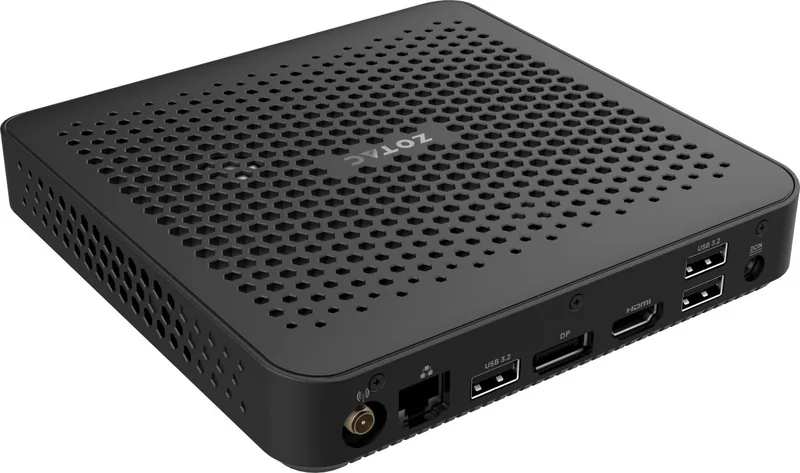
Das System unterstützt sowohl DisplayPort- als auch HDMI-Verbindungen für Monitore an der Rückseite.
Ist diese Antwort hilfreich?
Es ist eine Barebone-Version. Treiber müssen heruntergeladen und ein OS vom Benutzer installiert werden.
Ist diese Antwort hilfreich?
Verbinden Sie das Netzteil mit dem DC19V-Eingang auf der Rückseite des Geräts.
Ist diese Antwort hilfreich?
Ja, zwei VESA-Mounts sind enthalten, um das Gerät hinter einem Monitor oder an einer Wand zu sichern.
Ist diese Antwort hilfreich?
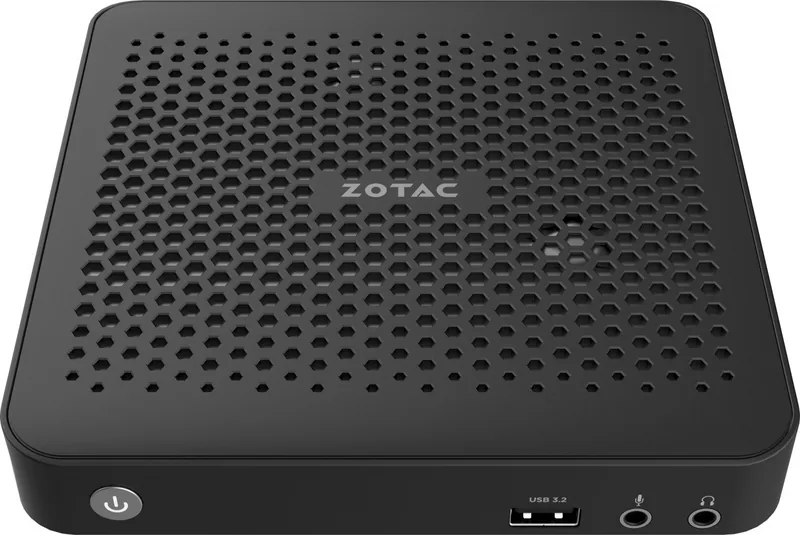
Ja, die Frontplatte enthält USB 3.2-Ports für einfachen Zugriff auf Peripheriegeräte.
Ist diese Antwort hilfreich?
Vorteile und Nachteile
Vorteile

- Kompakte Bauform passt leicht auf Schreibtische oder montiert hinter Monitoren unter Verwendung des mitgelieferten VESA-Sets.
- Unterstützt SO-DIMM-Speicher und M.2 SSD-Upgrades für flexible Leistungssteuerung.
- Enthält mehrere Videoausgänge wie HDMI und DisplayPort für Dual-Screen-Konfigurationen.
- Frontplatte verfügt über USB 3.2-Ports für schnelle Peripheriekonnektivität und Audio-Buchsen.
- Leichtes Design ermöglicht einfache Verlagerung zwischen verschiedenen Arbeitsplatzorten.
Nachteile

- Netzteil und Stromkabel sind optionale Artikel und können separat erworben werden.
- OS Recovery USB-Laufwerk ist optional und könnte nicht in jedem Paket enthalten sein.
- Treiber müssen von der Website für die Barebone-Version speziell heruntergeladen werden.
- Kein Festplattenschacht verfügbar, Speicherkapazität auf M.2 SSD-Module beschränkt.
- Erfordert spezifischen DC 19V-Eingang, wodurch eine korrekte Stromversorgungseinheit nötig ist.
Produkt Spezifikation
Typ
Mini-PC
Chipsatz
System-on-Chip (SoC)
Sockel
N/A
CPU
Intel N100, 0P+4E/4T, 0,80-3,40GHz, 6MB+2MB Cache, 6W TDP, Codename "Alder Lake-N" (Gracemont, Intel 7)
Arbeitsspeicher
1x DDR5 SO-DIMM, PC5-38400S/DDR5-4800, Max. 16GB (UDIMM)
Laufwerk
1x M.2/M-Key (PCIe 3.0 x4/SATA, 2280/2242)
Externe Schächte
N/A
Interne Schächte
N/A
Grafik
Intel UHD Graphics (iGPU), 24EU/192SP, 0,75GHz, Architektur "Gen 12.2" (Alder Lake GT1)
Hintere Anschlüsse
1x HDMI 2.0, 1x DisplayPort 1.4, 3x USB-A 3.1 (10Gb/s), 1x RJ-45 1Gb LAN, 1x DC-Buchse (Power)
Front/Side-Anschlüsse
1x USB-A 3.1 (10Gb/s), 2x 3,5mm Audio-Anschlüsse
Erweiterungsslots
N/A
Drahtlos
Wi-Fi 6 (WLAN 802.11a/b/g/n/ac/ax), Bluetooth 5.2
Kartenleser
N/A
Netzteil
Extern, 1x DC-Steckernetzteil (40W/19V)
VESA-Halterung
75x75/100x100 mm (im Lieferumfang enthalten)
Abmessungen (BxHxT)
14,96x2,84x14,96 cm
Volumen
0,61 l
CPU-Kühler
im Lieferumfang enthalten
Funktionen
Unterstützung für 2 Displays
Herstellergarantie
5 Jahre mit Garantieverlängerung (bei Registrierung innerhalb von 28 Tagen nach Kauf)
USB-Bezeichnung
Verweis
Produkt Beschreibung
Entdecken Sie den Zotac ZBOX edge MI351
Der Zotac ZBOX edge MI351 hebt sich als vielseitiger Mini-PC hervor, konzipiert für Benutzer, die Rechenleistung benötigen ohne die Sperrigkeit eines traditionellen Towers. Diese kompakte Desktop-Lösung ermöglicht eine einfache Integration in moderne Heimbüros oder professionelle Umgebungen, wo Platz wertvoll ist. Es bietet ein schlankes Design, das sowohl Desktop-Nutzung als auch Wandmontage unterstützt. Beim Öffnen des Pakets finden Sie die Haupteinheit zusammen mit wesentlicher Montagehardware, um schnell zu beginnen. Das Paket enthält das Gerät und zwei VESA-Mounts, die eine sichere Platzierung hinter Monitoren für ein unglaublich sauberes Desktop-Setup ermöglichen.
Anpassen Ihrer Systemleistung
Benutzer, die Leistungssteigerungen suchen, können das System anpassen, indem Speicher oder zusätzliche Speicherlösungen hinzugefügt werden. Das Installieren von Speichermodulen erfordert etwas Sorgfalt, ist aber unkompliziert. Suchen Sie die SO-DIMM-Speicherslots auf dem Board und stecken Sie das SO-DIMM-Speichermodul im präzisen 45-Grad-Winkel in den Slot. Drücken Sie sanft auf das Speichermodul, bis es mit den Armen des Speicherslots verriegelt ist. Der gleiche Installationswinkel gilt beim Einfügen eines M.2 SSD-Moduls zur Sicherstellung maximaler Kompatibilität. Dies gewährleistet eine sichere Verbindung für schnellere Datenübertragung und zukünftige Upgrades.
Komplette Konnektivitätsmöglichkeiten
Die Rückseite bietet robuste Konnektivität für eine Vielzahl von Peripheriegeräten und externen Displays. Sie können sich über den LAN-Port mit einem kabelgebundenen Heimnetzwerk verbinden, um einen stabilen und zuverlässigen Internetzugang für Streaming oder Videocalls zu gewährleisten. Für den Displayausgang unterstützt das Gerät sowohl DisplayPort- als auch HDMI-Verbindungen, was Dual-Monitor-Setups ermöglicht, wenn Ihre Hardware dies unterstützt. Die Frontplatte enthält Hochgeschwindigkeits-USB 3.2-Ports für schnellen Peripheriezugriff und Audio-Buchsen zum Anschließen von Kopfhörern oder Mikrofonen. Der Audioausgang verfügt über dedizierte Kopfhörer- und Mikrofon-Buchsen für klare Kommunikation. Das Einschalten des Systems beinhaltet das Anschließen des AC-Adapters am spezifischen DC19V-Eingang auf der Rückseite.
Wichtige Einrichtungshinweise
Für die vom Hersteller verkaufte Barebone-Version müssen Treiber separat von der offiziellen Website vor der Verwendung heruntergeladen werden. Ein OS Recovery USB-Drive ist oft optional enthalten, was erheblich bei der Systemwiederherstellung und Fehlerbehebung hilft. Stellen Sie immer sicher, dass das Netzkabel sicher mit dem DC-Eingang verbunden ist, bevor Sie das System einschalten, um jegliche Schwankungsprobleme zu vermeiden. Dieser umfassende Leitfaden dient als erste Referenz für die Einrichtung, ohne auf Standard-Dokumentationsdateien zu verweisen. Es ist wichtig, das Gerät während der Installation sorgfältig zu behandeln, um empfindliche Komponenten wie RAM oder SSD-Slots vor Beschädigungen zu schützen. Eine ordnungsgemäße Erdung wird empfohlen, um elektrostatische Entladungen während des Upgrades interner Teile zu verhindern. Der VESA-Mount ermöglicht eine flexible Platzierung, berücksichtigen Sie also vorab die Verkabelung.
Suche nach 67.732 Bedienungsanleitungen online


Marke oder Modell eingeben