
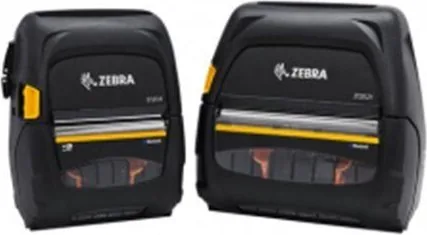
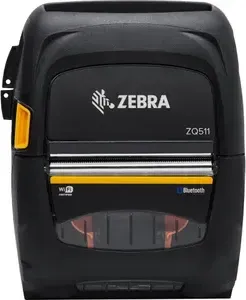
Zebra ZQ511 Bedienungsanleitung
PDF-Handbuch · 73 Seiten
Deutsch



Schnelle Überprüfung
Falsche Antwort, bitte versuchen Sie es erneut.
Chatten Sie mit Ihrem Zebra ZQ511-Handbuch mithilfe von KI
Erhalten Sie sofortige KI-Antworten aus Ihrem Zebra ZQ511-Handbuch
Fragen Sie alles über Zebra ZQ511. Antworten stammen aus diesem Handbuch, mit den Seiten, auf denen sie basieren.
ZQ511 Wartungsplan
Wischen Sie die dünne graue Linie auf dem Druckkopf mit einem Zebra-Reinigungsstift von der Mitte nach außen ab. Reinigen Sie bei Bedarf häufiger.
Reinigen Sie bei Verwendung trägerloser Medien den Druckkopf nach jeder Medienrolle.
Drehen Sie die Andruckwalze und reinigen Sie sie gründlich mit einem fusselfreien, leicht mit mindestens 90 % medizinischem Alkohol angefeuchteten Tupfer oder Tuch.
Verwenden Sie die Klebeseite des Mediums, um den Abstreifer bei Geräten für trägerlose Medien zu reinigen.
Reinigen Sie die vorgesehenen Innenbereiche vorsichtig mit 90 % Ethanol und einem Wattestäbchen.
Entfernen Sie den Akku, wenn der Drucker mindestens einen Tag lang nicht verwendet wird und keine Erhaltungsladung durchgeführt wird.
Tauschen Sie den Akku aus, wenn er bei 600 oder mehr Ladezyklen einen schlechten Status erreicht; der Drucker schaltet sich nach der Warnung ab.
Stellen Sie eine Frage
Empfehlen Sie ZQ511?
Ja NeinHäufig gestellte Fragen
Um das Netzwerk zu konfigurieren, laden Sie die Zebra Setup Utilities Software auf einen Computer herunter. Verbinden Sie den Drucker mit dem Computer über ein USB-Kabel. Starten Sie die Software und befolgen Sie den Einrichtungswizard. Wählen Sie Ihr drahtloses Netzwerk und geben Sie die Sicherheitsdetails ein. Speichern Sie die Konfigurationseinstellungen um sie auf den Drucker anzuwenden. Sie können dann die Verbindung überprüfen indem Sie einen Konfigurationsbericht aus dem Druckermenu drucken.
Ist diese Antwort hilfreich?
Der Drucker unterstützt verschiedene Mediennarten einschließlich Etiketten, Quittungen und Tickets. Er funktioniert mit Direktthermodruck und Thermodruckbändern. Mediendicke reicht von ungefähr 2.3 mil bis 6.5 mil. Das Gerät erkennt automatisch Lücken, Schwarzmarken- und Durchlaufmedienarten. Sie können rollenbasiertes Papier mit Mittelkernen von 19 mm oder 12.5 mm verwenden.
Ist diese Antwort hilfreich?
Der PowerPrecision Akku verfolgt automatisch seinen eigenen Gesundheitsstatus. Sie können den Batteriestatus auf dem LCD Display an der Druckeroberfläche anzeigen. Das Display zeigt Gut, Austausch oder Schlecht Status abhängig vom Zyklenzähler. Detaillierte Informationen sind auch verfügbar durch Drucken eines Konfigurationsberichts oder Verwenden der Zebra Setup Utilities Software.
Ist diese Antwort hilfreich?
Ja, der Drucker unterstützt Made for iPhone Technologie über Bluetooth. Er authentifiziert sich mit iOS Geräten die Version 10 oder höher nutzen. Der Drucker verwendet eine eigenständige Bluetooth 4.1 Funkstation für diese Verbindung. Stellen Sie sicher dass Bluetooth auf dem iPhone aktiviert ist und dass NFC pairing für Einfachheit verwendet wird wenn verfügbar.
Ist diese Antwort hilfreich?
Verwenden Sie einen Zebra Reinigungsstock oder eine weiche Baumwolle mit Ethanol Lösung. Verwenden Sie keine scharfen Gegenstände da diese den Druckkopf verkratzen können. Schalten Sie den Drucker aus und lassen Sie ihn abkühlen bevor Sie reinigen. Wischen Sie von der Mitte des Druckkopfs nach außen. Führen Sie diese Reinigung nach jeder fünften Medienrolle durch oder wenn Druckqualität nachlässt.
Ist diese Antwort hilfreich?
Sie können den Drückersetzen indem Sie einen Konfigurationsbericht drucken während Sie die Feed Taste halten. Alternativ verwenden Sie die Zebra Setup Utilities um Werkseinstellungen wiederherzustellen. Dies wird benutzerdefinierte Netzwerkkonfigurationen und Einstellungen löschen. Sie müssen den physischen Drucker zugänglich haben um den initialen Reset über Tasten durchzuführen. Das Handbuch bietet Schritte für einen erzwungenen Download oder Reset Modus.
Ist diese Antwort hilfreich?
Vorteile und Nachteile
Vorteile

- Schnelle Thermodruckgeschwindigkeit bis zu fünf Zoll pro Sekunde.
- Integrierte NFC und Bluetooth für einfache drahtlose Konnektivität.
- Robuste IP54 Bewertung schützt gegen Staub und Wassersprühnebel.
- Intelligente PowerPrecision Batterietechnologie überwacht Gesundheit in Echtzeit.
- Unterstützt mehrere Schnittstellensprachen einschließlich CPCL und ZPL.
Nachteile

- Thermo Druckmedien können über Zeit bei Hitzeaussetzung verblassen.
- Maximale Druckbreite ist am ZQ511 Modell begrenzt im Vergleich zu ZQ521.
- Batterie muss vor Erstgebrauch von Werkseinstellungen aufgeladen werden.
- Bestimmtes Zubehör wie Soft Cases wird separat für vollen Schutz verkauft.
- Drahtloser Bereich ist auf zehn Meter für Bluetooth Verbindungen begrenzt.
Produkt Spezifikation
Typ
mobiler Thermodrucker
Technologie
Direktthermie
Druckauflösung
203 dpi
Rollen-Durchmesser
5,11 cm
Druckbreite
7,19 cm
Druckgeschwindigkeit
12,70 cm/s
Anschlüsse
USB 2.0
Display
monochrom
Emulation
ZPL, CPCL
Abmessungen
11,99x15,01x6,20 cm
Gewicht
0,63 kg
Herstellergarantie
2 Jahre
Produkt Beschreibung
Einführung
In der modernen Ära der mobilen Computertechnik ist Effizienz für den Erfolg entscheidend. Das Zebra ZQ511 Handbuch dient als definitive Anleitung zur Freischaltung der vollen Möglichkeiten dieses außergewöhnlichen mobilen Druckers. Wenn Sie ein Lagerleiter, Einzelhandelsmitarbeiter oder Vor-Ort-Techniker sind, ist das Verständnis dieses Geräts unverhandelbar. Der Zebra ZQ511 ist für Geschwindigkeit und Langlebigkeit konstruiert. Er vereint Zuverlässigkeit mit fortschrittlichen drahtlosen Funktionen. Dieser Artikel untersucht, warum das Verständnis des Handbuchs zum Erfolg mit dieser Hardware führt.
Das Fundament des ZQ511 ist seine Vielseitigkeit. Er nutzt fortschrittliche Thermodrucktechnologie. Ob Sie Barcodes oder Text benötigen, das Ausgabeergebnis ist scharf. Die Druckqualität bleibt unter allen Bedingungen hoch. Das Handbuch klärt auf, wie Medien korrekt geladen werden. Dies verhindert Einfangfehler. Es erläutert die Mediendickengrenzen. Das Verständnis dieser Grenzen vermeidet Hardwarebelastung. Der Drucker verbindet sich über USB oder Wi-Fi. Das Handbuch erklärt die Netzwerkkonfigurationsschritte. Sie können Zebra Setup Utilities für einfache Einrichtung verwenden. Diese Software optimiert den Installationsprozess. Software-Unterstützung umfasst Treiber für Windows. Sie können diese von der Website herunterladen. Dies hilft, den Drucker einfach in Ihren bestehenden Arbeitsablauf zu integrieren.
Das Batteriemanagement ist für mobile Arbeit entscheidend. Das Zebra ZQ511 Handbuch betont PowerPrecision-Technologie. Dieser intelligente Lithium-Ionen-Akku verfolgt seinen eigenen Status. Benachrichtigungen informieren über Ladebedürfnisse. Er verhindert unerwartete Abschaltungen. Sie finden Informationen über Batteriezyklen im Abschnitt Fehlerbehebung. Das Mitführen zusätzlicher Batterien wird oft empfohlen. Dies gewährleistet einen durchgehenden Betrieb über Schichten hinweg. Das Gerät unterstützt Fahrzeugstationen zum Laden unterwegs. Verschiedene Modelle bieten unterschiedliche Batterielaufzeit. Der ZQ511 und ZQ521 haben ähnliche Spezifikationen. Wählen Sie das richtige Modell für Ihre Etikettengrößen. Das Handbuch listet diese Spezifikationen klar auf. Lesen Sie den Abschnitt über Batteriezyklen für Wartungstipps.
Sicherheit und Konnektivität sind ebenfalls wichtig. Bluetooth-Sicherheitsmodi werden ausführlich diskutiert. NFC-Pairing vereinfacht den Verbindungsprozess. Das Handbuch warnt vor unbefugten Änderungen der Sicherheitseinstellungen. Es sorgt dafür, dass Ihre Daten vor unbefugtem Zugriff geschützt bleiben. Dies ist wichtig für Finanz- und Logistikanwendungen.
Wartung hält den Drucker reibungslos im Lauf. Das Reinigen des Druckkopfs verhindert Schmierstellen. Das Handbuch rät zur Verwendung spezieller Materialien. Die Verwendung unangemessener Reiniger kann das Gerät beschädigen. Regelmäßige Wartung verlängert die Gerätelebensdauer. Die Staubentfernung wird ebenfalls im Leitfaden abgedeckt. Dies verhindert mechanische Verstopfungen. Eine sachgerechte Lagerung wird ebenfalls empfohlen. Das Gerät ist auch täglich einfach zu transportieren.
Zusammenfassend ist das Zebra ZQ511 Handbuch Ihr Schlüssel zur Produktivität. Es behandelt Installation, Fehlerbehebung und Spezifikationen. Das Ignorieren davon gefährdet Garantie oder Fehler. Nehmen Sie sich die Zeit, es gründlich zu lesen. Ihre Operationen profitieren erheblich von dieser Wissensinvestition. Mit richtigem Wissen maximieren Sie die Uptime. Das Gerät bietet robuste Unterstützung für verschiedene Branchen. Sie ist für die langfristige Zuverlässigkeit unerlässlich.
Suche nach 67.706 Bedienungsanleitungen online


Marke oder Modell eingeben