
XP-Pen Deco Pro S Bedienungsanleitung
PDF-Handbuch · 25 Seiten
Deutsch



Schnelle Überprüfung
Falsche Antwort, bitte versuchen Sie es erneut.
Chatten Sie mit Ihrem XP-Pen Deco Pro S-Handbuch mithilfe von KI
Erhalten Sie sofortige KI-Antworten aus Ihrem XP-Pen Deco Pro S-Handbuch
Fragen Sie alles über XP-Pen Deco Pro S. Antworten stammen aus diesem Handbuch, mit den Seiten, auf denen sie basieren.
Stellen Sie eine Frage
Empfehlen Sie Deco Pro S?
Ja NeinHäufig gestellte Fragen
Das XP-Pen Deco Pro S wurde für digitales Zeichnen, Illustration, Fotobearbeitung und andere präzisionsbasierte kreative Aufgaben entwickelt. Seine Stifteingabe, Shortcut-Tasten, der Drehregler und die Touch-Steuerung können angepasst werden, um einen schnelleren und komfortableren Arbeitsablauf zu unterstützen.
Ist diese Antwort hilfreich?
Die angegebene Kompatibilität umfasst Windows 7, Windows 8, Windows 10 und macOS 10.8 oder neuer. Es wird empfohlen, den neuesten XP-Pen-Treiber zu installieren, um auf Stifteinstellungen, Shortcut-Anpassungen, Displayzuordnung und andere Tablet-Funktionen zuzugreifen.
Ist diese Antwort hilfreich?
Ja. Das Tablet kann für einen einzelnen Bildschirm oder eine Dual-Monitor-Konfiguration eingerichtet werden. Sie können den aktiven Tablet-Bereich einem ausgewählten Bildschirm zuordnen, einen benutzerdefinierten Anzeigebereich verwenden oder den Arbeitsbereich an Ihre Monitoranordnung anpassen.
Ist diese Antwort hilfreich?
Ja. Die Express-Tasten, Stifttasten, der Drehregler und zugehörige Bedienelemente können bevorzugten Befehlen zugewiesen werden. Sie können auch separate Shortcut-Einstellungen für einzelne Softwareanwendungen erstellen, sodass unterschiedliche Steuerungen für Zeichen-, Bearbeitungs- oder Designprogramme möglich sind.
Ist diese Antwort hilfreich?
Öffnen Sie die Einstellungen des Tablet-Treibers und verwenden Sie die Stiftdruck-Steuerung, um die Reaktion anzupassen. Die Einstellungen enthalten einen Bereich zum Testen des aktuellen Drucks, mit dem Sie überprüfen können, wie der Stift reagiert, während Sie die Empfindlichkeit ändern.
Ist diese Antwort hilfreich?
Ältere Tablet-Software kann mit dem Deco Pro S-Treiber in Konflikt geraten oder die Installation beeinträchtigen. Entfernen Sie vorherige Tablet-Treiber, starten Sie den Computer neu und installieren Sie anschließend den aktuellen XP-Pen-Treiber für eine sauberere Einrichtung und einen zuverlässigeren Betrieb.
Ist diese Antwort hilfreich?
Vorteile und Nachteile
Vorteile

- Anpassbare Stifttasten, Express-Tasten, Drehregler und Touch-Steuerungen unterstützen effiziente kreative Arbeitsabläufe.
- Unterstützt Stiftdrucktests und anpassbare Reaktionseinstellungen für individuellere Striche.
- Funktioniert mit einzelnen oder zwei Monitoren, benutzerdefinierten Anzeigebereichen und mehreren Bildschirmausrichtungen.
- Profile können importiert oder exportiert werden, um Shortcut- und Stiftkonfigurationen zu speichern.
- Kompatibel mit Windows 7, 8 und 10 sowie macOS 10.8 oder neuer.
Nachteile

- Vorhandene Tablet-Treiber sollten zuerst entfernt werden, um Softwarekonflikte während der Einrichtung zu vermeiden.
- Die Standardbelegung der Express-Tasten basiert auf US-englischen Tastaturlayouts und muss möglicherweise anderswo angepasst werden.
- Vor der vollständigen Nutzung erweiterter Steuerungen sind Treiberinstallation und Konfiguration erforderlich.
- Einige Funktionen zum Wechseln zwischen Stift und Radierer hängen von der Kompatibilität mit der gewählten Zeichensoftware ab.
Produkt Spezifikation
Typ
Grafiktablett
Aktive Fläche
23,09 x 13 cm
Stift
kabellos, Spitze, 2 Tasten, Radierfunktion
Auflösung
5.080 lpi
Druckempfindlichkeitsstufen
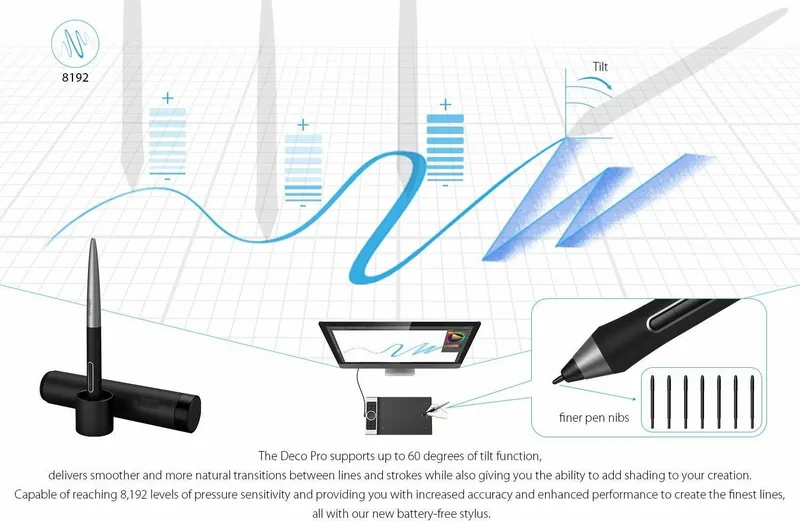
8.192
Neigungsbereich
60 Grad
Max. Stiftabstand
0,99 cm
Anzeige
k. A.
Signaleingang
k. A.
Helligkeit
k. A.
Kontrast
k. A.
Reaktionszeit
k. A.
Tasten
8 Tasten, 1 Touch-Ring
CPU
k. A.
Arbeitsspeicher
k. A.
Speicher
k. A.
Grafik
k. A.
Host-Anschluss
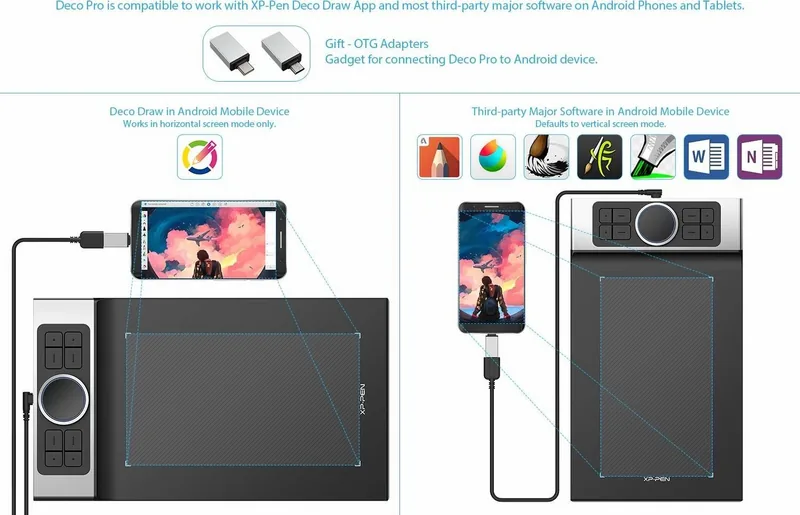
USB-C
Weitere Anschlüsse
k. A.
Drahtlos
k. A.
Kartenleser
k. A.
Webcam
k. A.
Betriebssystem
k. A.
Abmessungen
35,10 x 19,99 x 1,65 cm
Lieferumfang
Haupteinheit, Stift, 8 Ersatzspitzen, Stifthalter, USB-C-auf-USB-A-Kabel, USB-C-Adapter, USB-2.0-Micro-B-Adapter, Handschuh
Produkt Beschreibung
XP-Pen Deco Pro S - Kostenlos lesen, herunterladen und drucken
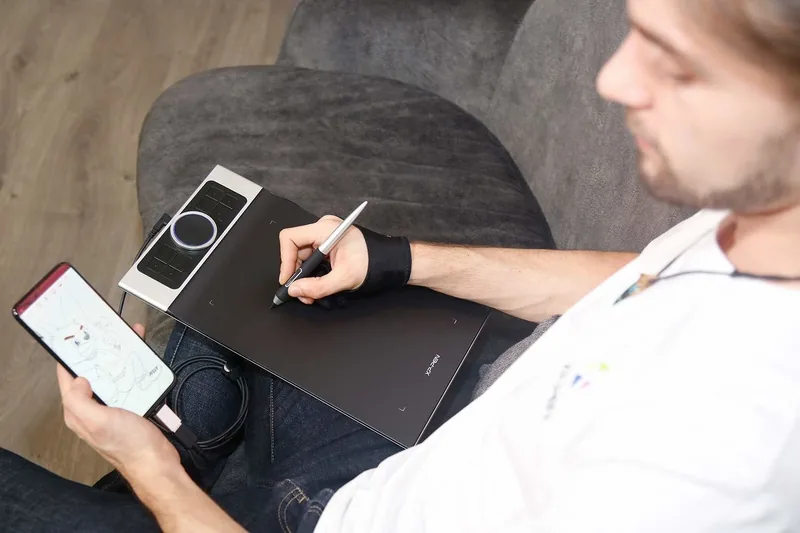
Das XP-Pen Deco Pro S ist ein kompaktes Grafiktablett, das für digitale Künstler, Illustratoren, Fotobearbeiter und kreative Nutzer entwickelt wurde, die präzise Steuerung ohne Verzicht auf Schreibtischfläche wünschen. Sein schlankes Layout kombiniert einen aktiven Zeichenbereich mit anpassbaren Shortcut-Tasten, einem Drehregler und einem Touchpad und schafft so einen flexiblen Arbeitsbereich für Zeichnen, Retuschieren, Navigation und alltägliche kreative Aufgaben.
Für einen personalisierten Arbeitsablauf entwickelt
Eine große Stärke des Deco Pro S ist sein konfigurierbares Steuerungssystem. Die Stifttasten, Express-Tasten, der Drehregler und die Touch-Funktionen können bevorzugten Befehlen zugewiesen werden, sodass häufige Aktionen jederzeit schnell erreichbar sind. Zoomen, Ändern der Pinselgröße, Drehen der Leinwand, Rückgängigmachen von Änderungen und Wechseln von Werkzeugen lassen sich an individuelle Gewohnheiten anpassen. Programmspezifische Shortcuts werden ebenfalls unterstützt, sodass Nutzer unterschiedliche Steuerungslayouts für verschiedene Kreativanwendungen erstellen können.
Das Tablet unterstützt sowohl den absoluten Stiftmodus als auch den relativen Mausmodus. Der absolute Modus ordnet jeden Punkt der Tablet-Oberfläche direkt einem Punkt auf dem Display zu, was ideal für Zeichnen und detaillierte Bearbeitung ist. Der relative Modus verhält sich eher wie eine herkömmliche Maus und bietet eine Alternative für Nutzer, die eine vertraute Cursorbewegung bevorzugen. Der Arbeitsbereich kann außerdem für einen oder zwei Monitore, ausgewählte Anzeigebereiche, die Bildschirmausrichtung sowie für Links- oder Rechtshänder angepasst werden.
Stiftdruck und Displaysteuerung
Mit den Druckeinstellungen können Nutzer anpassen, wie der Stift auf Kontakt reagiert. Dies kann dabei helfen, leichtere Skizzenlinien, kräftigere Striche oder eine Reaktion zu erzielen, die sich für die Technik des Künstlers natürlicher anfühlt. Ein Bereich zum Testen des Drucks bietet eine praktische Möglichkeit, die aktuelle Reaktion während der Anpassungen zu überprüfen. Der Stift kann in kompatibler Software auch für den Wechsel zwischen Zeichnen und Radieren konfiguriert werden.
Bei Multi-Display-Konfigurationen kann das Deco Pro S einem ausgewählten Monitor oder einem benutzerdefinierten Bildschirmbereich zugewiesen werden. Nutzer können den Tablet-Bereich an die Proportionen ihres Displays anpassen, den verfügbaren Arbeitsbereich maximieren oder eine benutzerdefinierte Zuordnung festlegen. Drehoptionen unterstützen flexible Schreibtischanordnungen, während die LED-Einstellungen für das Rad und das Tablet an den Arbeitsplatz angepasst werden können.
Einfache Treiberverwaltung
Das Deco Pro S ist mit Windows 7, 8 und 10 sowie macOS 10.8 oder neuer kompatibel. Für die reibungsloseste Einrichtung sollten vorhandene Tablet-Treiber vor der Installation des XP-Pen-Treibers entfernt werden. Nach der Konfiguration können Profile importiert oder exportiert werden, wodurch sich bevorzugte Stift- und Shortcut-Einstellungen leichter speichern lassen. Die Unterstützung für Windows Ink kann bei Bedarf für kompatible Anwendungen aktiviert werden.
Hinweise
- Verwenden Sie den neuesten XP-Pen-Treiber für beste Kompatibilität und Zugriff auf Funktionen.
- Starten Sie den Computer nach dem Entfernen eines älteren Treibers neu, bevor Sie einen neuen installieren.
- Express-Tasten sind auf US-englische Tastaturlayouts ausgelegt, daher müssen Shortcuts bei anderen Layouts möglicherweise angepasst werden.
- Testen Sie die Stiftreaktion nach der Einrichtung, um zu bestätigen, dass Druckempfindlichkeit und Cursorsteuerung korrekt funktionieren.
Suche nach 67.706 Bedienungsanleitungen online


Marke oder Modell eingeben