
XP-Pen Deco Pro MW Bedienungsanleitung
PDF-Handbuch · 10 Seiten
Deutsch



Schnelle Überprüfung
Falsche Antwort, bitte versuchen Sie es erneut.
Chatten Sie mit Ihrem XP-Pen Deco Pro MW-Handbuch mithilfe von KI
Erhalten Sie sofortige KI-Antworten aus Ihrem XP-Pen Deco Pro MW-Handbuch
Fragen Sie alles über XP-Pen Deco Pro MW. Antworten stammen aus diesem Handbuch, mit den Seiten, auf denen sie basieren.
Stellen Sie eine Frage
Empfehlen Sie Deco Pro MW?
Ja NeinHäufig gestellte Fragen
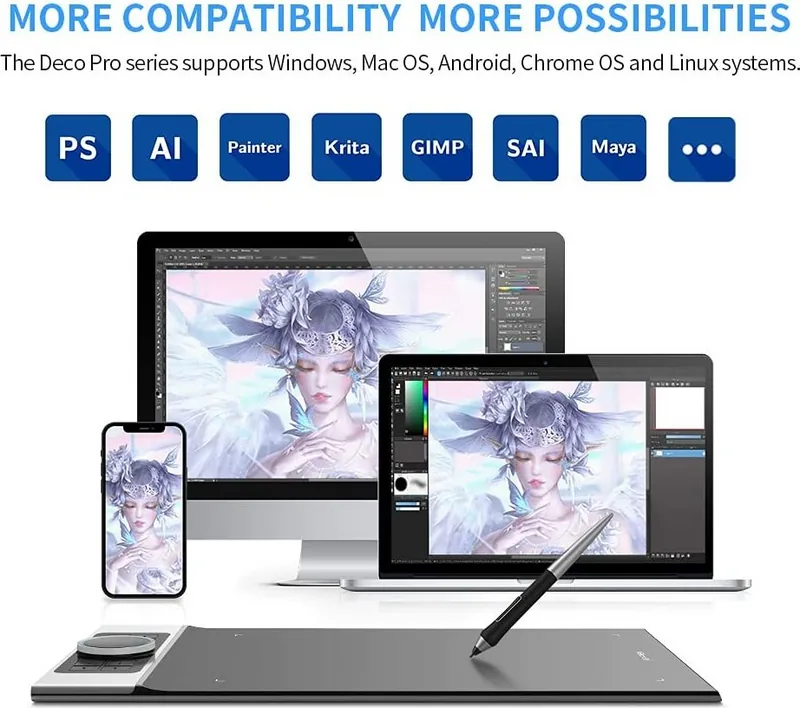
Es unterstützt Windows 7/8/10 und macOS 10.10 oder neuer. Bestimmte Modelle unterstützen außerdem Android 6.0+ und Chrome OS 88+, prüfen Sie jedoch die offiziellen Kompatibilitätsseiten für die Unterstützung spezifischer Geräte.
Ist diese Antwort hilfreich?
Laden Sie den korrekten Treiber von der XP-Pen-Website herunter, entpacken Sie ihn und führen Sie die .exe- (Windows) oder .dmg- (Mac) Datei aus und folgen Sie den Anweisungen. Schließen Sie Antivirus/Firewall und deinstallieren Sie vor der Installation andere Tablet-Treiber, und starten Sie anschließend Ihren Computer neu.
Ist diese Antwort hilfreich?
Im Spiegelmodus wird das Tablet auf alle Monitore abgebildet. Im erweiterten Modus wählen Sie im Treiber die Zielanzeige in den Arbeitsbereichseinstellungen und legen Sie Vollbild, manuelle Auswahl des Bildschirmausschnitts oder benutzerdefinierte Koordinaten fest, um exakt zuzuordnen.
Ist diese Antwort hilfreich?
Öffnen Sie den Treiber, wählen Sie Stift-Einstellungen und wählen Sie Funktionen oder 'Anpassen', um Maustasten oder Tastaturkürzel zuzuweisen. Sie können anwendungsspezifische Profile erstellen, indem Sie Anwendungen zum Treiber hinzufügen und Konfigurationen speichern.
Ist diese Antwort hilfreich?
Der Präzisionsmodus begrenzt den aktiven Tabletbereich auf eine kleinere Region für Detailarbeit. Die Druckeinstellung verwendet Kurven und Schieberegler, um die Empfindlichkeit des Stifts anzupassen; testen Sie den Druck im Treiber, um eine angenehme Reaktion zu finden.
Ist diese Antwort hilfreich?
Nachdem Sie Änderungen im Treiber vorgenommen haben, klicken Sie auf die OK-/Speichern-Schaltfläche in der Treiberoberfläche. Eine Bestätigung zeigt erfolgreiches Speichern an; andernfalls gelten die Änderungen nur für die aktuelle Sitzung.
Ist diese Antwort hilfreich?
Verwenden Sie das Diagnosetool des Treibers, um Probleme zu identifizieren. Stellen Sie sicher, dass Antivirus während der Installation vorübergehend deaktiviert ist, deinstallieren Sie störende Treiber und ziehen Sie in Betracht, eine bekannte funktionierende Konfiguration zu importieren, falls verfügbar.
Ist diese Antwort hilfreich?
Vorteile und Nachteile
Vorteile

- Bluetooth-Konnektivität für kabellose Nutzung auf unterstützten Geräten.
- Hochgradig anpassbarer Treiber: pro-App-Profile, Shortcut-Tasten und Rollen-/Touch-Einstellungen.
- Gute Stiftleistung mit Druckempfindlichkeit, Neigungsunterstützung und einstellbaren Druckkurven.
- Flexible Bildschirmzuordnung: Voll-, benutzerdefinierter Bereich und Multi-Monitor-Unterstützung mit Dreh-/Linkshänder-Modus.
- Import-/Export- und Diagnosetools vereinfachen Konfigurationsverwaltung und Fehlerbehebung.
Nachteile

- Für die Treiberinstallation kann es erforderlich sein, Antivirus vorübergehend zu deaktivieren und andere Tablet-Treiber zu entfernen.
- Einige Funktionen hängen vom spezifischen Modell und Betriebssystem ab; Android-/Chrome OS-Unterstützung variiert.
- Mehrere Monitore erfordern im erweiterten Modus manuelle Zuordnung, was anfangs verwirrend sein kann.
- Unterschiede zwischen relativem (Maus-)Modus und absolutem (Stift-)Modus erfordern möglicherweise einen Wechsel für bestimmte Arbeitsabläufe.
- Zum Speichern von Konfigurationen muss in der Treiberoberfläche explizit OK geklickt werden; ungespeicherte Änderungen können verloren gehen.
Produkt Spezifikation
Typ
Grafiktablett
Aktive Fläche
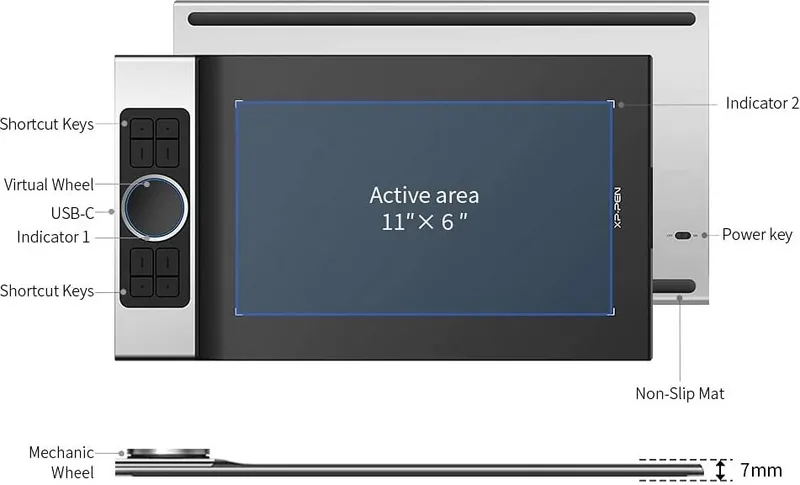
279x157mm
Stift
kabellos, Spitze, 2 Tasten, Radierfunktion
Auflösung
5080lpi
Druckstufen
8192
Neigungsbereich
60°
Max. Stifthöhe
10mm
Display
N/A
Signaleingang
N/A
Helligkeit
N/A
Kontrast
N/A
Reaktionszeit
N/A
Tasten
8x Taste, 1x Touch-Ring
CPU
N/A
RAM
N/A
Speicher
N/A
Grafik
N/A
Host-Verbindung
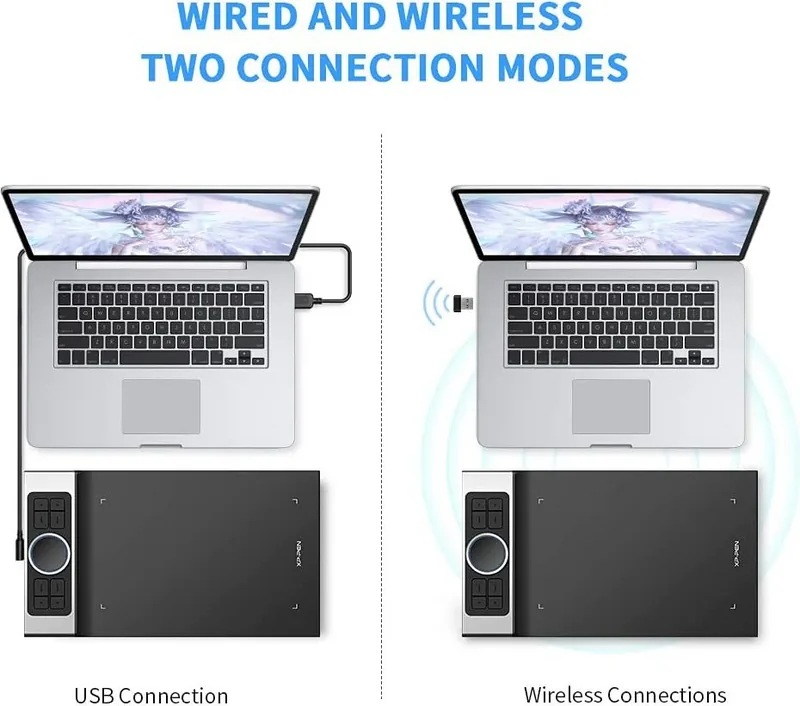
USB-C, Bluetooth 5.0
Weitere Anschlüsse
N/A
Kabellos
N/A
Kartenleser
N/A
Webcam
N/A
Betriebssystem
N/A
Akku
Li-Ion, 5,55Wh, bis zu 12h Laufzeit, 2h Ladezeit
Abmessungen
400x277x16,5mm
Lieferumfang
Haupteinheit, Stift, 10x Ersatzspitzen, Stifthalter, USB-C auf USB-C Kabel, USB-C auf USB-A Kabel, Micro USB Adapter, Handschuh
Produkt Beschreibung
XP-Pen Deco Pro MW Bluetooth — intelligent, reaktionsschnell, tragbar
Das XP-Pen Deco Pro MW Bluetooth ist ein vielseitiges Grafiktablett für Kreative, die Präzision, Tragbarkeit und zuverlässige drahtlose Verbindung benötigen. Es kombiniert eine latenzarme Bluetooth-Verbindung mit einem komfortablen Stift und einer reaktionsfreudigen Oberfläche und versucht, die Lücke zwischen kompakter Bauweise und professionellen Funktionen zu schließen. Es unterstützt gängige Betriebssysteme und bietet flexible Zuordnung und Anpassung über den Treiber, sodass Sie das Tablet an Ihren Arbeitsablauf anpassen können.
Hauptmerkmale und Erfahrung
Das Deco Pro MW Bluetooth lässt sich problemlos mit Windows, macOS sowie unterstützten Android- oder Chrome OS-Geräten koppeln. Nach der Verbindung bietet der XP-Pen-Treiber umfassende Kontrolle über Bildschirmzuordnung, Stiftverhalten und Shortcuts. Sie können das Tablet einem einzelnen oder mehreren Displays zuordnen, den gesamten Bereich oder benutzerdefinierte Arbeitsbereiche wählen und das Tablet für Linkshänder drehen. Druckempfindlichkeit und Neigungsunterstützung liefern natürliche Pinselbewegungen, während eine einstellbare Druckkurve und ein Präzisionsmodus die Feineinstellung der Reaktionsfähigkeit für detailreiche Arbeiten ermöglichen.
Anpassung ist ein Highlight: Der Treiber ermöglicht das Zuweisen von Stifttasten, Shortcut-Tasten, Rollen-/Touch-Funktionen und anwendungsspezifischen Profilen. Fügen Sie häufig verwendete Apps hinzu, weisen Sie angepasste Shortcuts pro App zu und speichern oder exportieren Sie Konfigurationen zur schnellen Wiederherstellung. Das Deco Pro MW Bluetooth unterstützt außerdem absolute (Stift-) und relative (Maus-)Modi, Windows Ink und konfigurierbare Cursor-Geschwindigkeit im Mauskmodus.
Hardware-Steuerelemente wie programmierbare Shortcut-Tasten, eine Rollen-/Touch-Steuerung und ein reaktionsschneller Stylus beschleunigen Navigation und Arbeitsablauf. Das Diagnosetool sowie Import-/Export-Funktionen helfen, Ihre Einstellungen zwischen Rechnern zu pflegen und zu übertragen. Der Hersteller empfiehlt, Antivirus-Software zu schließen und andere Tablet-Treiber vor der Installation zu deinstallieren, um eine reibungslose Einrichtung zu gewährleisten.
Praktische Hinweise
- Installieren Sie den korrekten Treiber von der XP-Pen-Website und starten Sie Ihren Computer nach der Installation neu.
- Wenn Sie mehrere Monitore im erweiterten Modus verwenden, ordnen Sie den Tabletbereich ausdrücklich dem gewünschten Display zu.
- Speichern Sie Einstellungen mit der OK/Speichern-Schaltfläche des Treibers, damit Konfigurationen erhalten bleiben.
Hinweise
- Einige Funktionen variieren je nach Gerätemodell; prüfen Sie die Produktkompatibilität für Android und Chrome OS.
- Deaktivieren oder aktivieren Sie Windows Ink je nach Softwarekompatibilität.
- Verwenden Sie das Diagnosetool, wenn Treiber sich fehlerhaft verhalten.
Suche nach 67.706 Bedienungsanleitungen online


Marke oder Modell eingeben