
XP-Pen Artist 24 Bedienungsanleitung
PDF-Handbuch · 13 Seiten
Deutsch



Schnelle Überprüfung
Falsche Antwort, bitte versuchen Sie es erneut.
Chatten Sie mit Ihrem XP-Pen Artist 24-Handbuch mithilfe von KI
Erhalten Sie sofortige KI-Antworten aus Ihrem XP-Pen Artist 24-Handbuch
Fragen Sie alles über XP-Pen Artist 24. Antworten stammen aus diesem Handbuch, mit den Seiten, auf denen sie basieren.
Stellen Sie eine Frage
Empfehlen Sie Artist 24?
Ja NeinHäufig gestellte Fragen
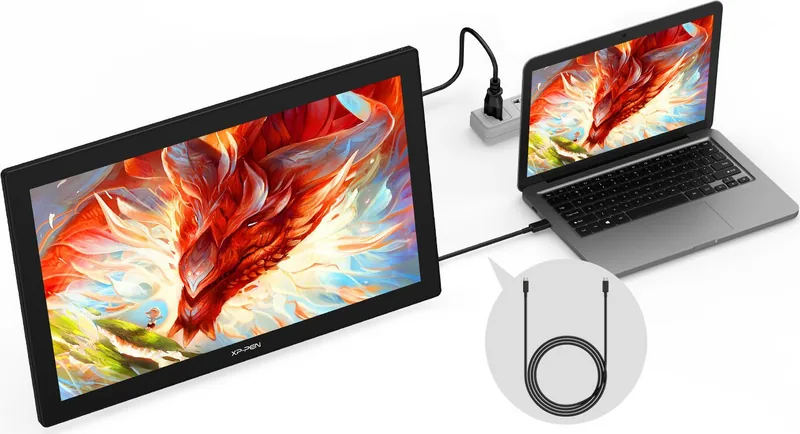
Sie können über HDMI mit einem USB-A-zu-USB-C-Kabel und einem Netzteil verbinden oder ein voll ausgestattetes USB-C-Kabel zusammen mit dem Netzteil verwenden. Stellen Sie sicher, dass der Stromanschluss an die Steckdose angeschlossen ist.
Ist diese Antwort hilfreich?
Ja, der Treiber ermöglicht es Ihnen, Stifttasten, Kurzbefehlstasten und Rollenfunktionen anzupassen. Sie können spezifische Befehle für verschiedene Anwendungen zuweisen oder sie so einstellen, dass sie als Tastaturkurzbefehle wirken.
Ist diese Antwort hilfreich?
Ja, das XP-Pen Künstler 24 2K QHD unterstützt Windows Ink, das standardmäßig aktiviert ist. Dies ermöglicht kompatiblen Zeichenprogrammen, die Stiftkraft und Neigungsfunktionen effektiv zu nutzen.
Ist diese Antwort hilfreich?
Schließen Sie Antivirensoftware und Firewalls vor der Installation vorübergehend. Deinstallieren Sie vorherige Treiber zuerst, führen Sie dann das Installationsprogramm aus. Starten Sie Ihren Computer nach Abschluss der Installation neu.
Ist diese Antwort hilfreich?
Öffnen Sie die Treiber-Software und navigieren Sie zum Bereich Arbeitsbereich. Wählen Sie die Option Kalibrierung aus, um den Versatz zwischen der Stiftspitze und dem Cursor auf dem Bildschirm anzupassen.
Ist diese Antwort hilfreich?
Ja, Sie können die Funktionen Roller 1 und Roller 2 innerhalb der Treibereinstellungen anpassen. Sie können Tastenkombinationen zuweisen oder sie basierend auf Ihren Arbeitsablaufbedürfnissen vollständig deaktivieren.
Ist diese Antwort hilfreich?
Vorteile und Nachteile
Vorteile

- Großer 24-Zoll-QHD-Bildschirm bietet ausreichend Platz für detaillierte Kunstwerke
- Umfangreiche Treiber-Software mit umfangreichen Anpassungsoptionen
- Unterstützt sowohl HDMI- als auch USB-C-Verbindungen für vielseitige Setups
- Enthält Neigungserkennung und Präzisionsmodus für feine Steuerung
Nachteile

- Erfordert manuelle Konfiguration für Multi-Monitor-Setups im Erweiterungsmodus
- Die Treiberinstallation kann durch aggressive Antivirensoftware unterbrochen werden
- Die Rollenfunktionsanpassung erfordert spezifische Zuweisungsschritte
Produkt Spezifikation
Typ
Grafiktablett mit Bildschirm
Aktiver Bereich
52,7x29,6 cm
Stift
drahtlos, Spitze, 2 Tasten, Radierfunktion
Auflösung
5080 lpi
Empfindlichkeitsstufen
8192
Neigungsbereich
60°
Maximale Stiftentfernung
1,0 cm
Display
60,5 cm, 2560x1140, IPS, neigbar (16°-90°)
Signaleingang
HDMI
Helligkeit
250 cd/m²
Kontrast
1000:1
Tasten
5 Tasten
CPU
Nicht verfügbar
RAM
Nicht verfügbar
Speicher
Nicht verfügbar
Grafik
Nicht verfügbar
Host-Anschluss
USB-C
Weitere Anschlüsse
1x 3,5-mm-Klinke
Drahtlos
Nicht verfügbar
Kartenleser
Nicht verfügbar
Webcam
Nicht verfügbar
Betriebssystem
Nicht verfügbar
Stromverbrauch
20 W (typisch), 1,0 W (Standby), 0,3 W (Ruhezustand)
Akku
Nicht verfügbar
Abmessungen
59,0x36,1x3,4 cm
Funktionen
Ständer, VESA-Montage (100x100)
Lieferumfang
Hauptgerät, Stift (PA6), Stifthalter, 8 Ersatzspitzen, USB-C-zu-USB-C-Kabel, USB-C-zu-USB-A-Kabel, HDMI-Kabel, Netzteil, Netzkabel, Handschuh, Reinigungstuch
Energieeffizienzklasse SDR (A bis G)
F
SDR-Stromverbrauch
20 kWh/1000 h
Produkt Beschreibung
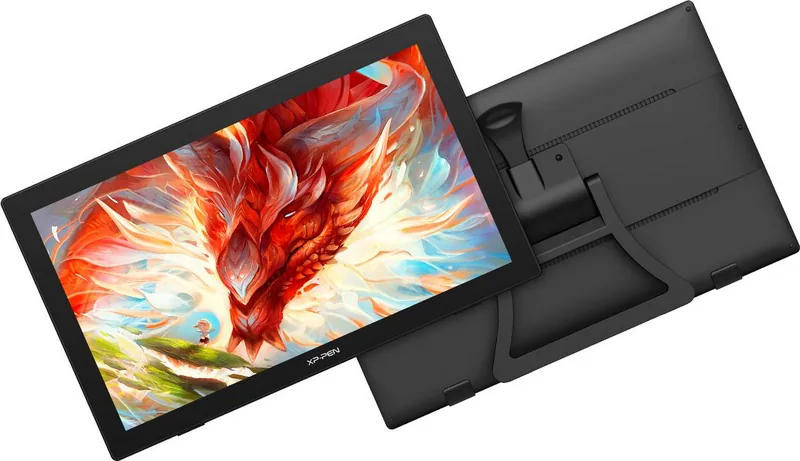
XP-Pen Künstler 24 2K QHD: Eine professionelle digitale Leinwand
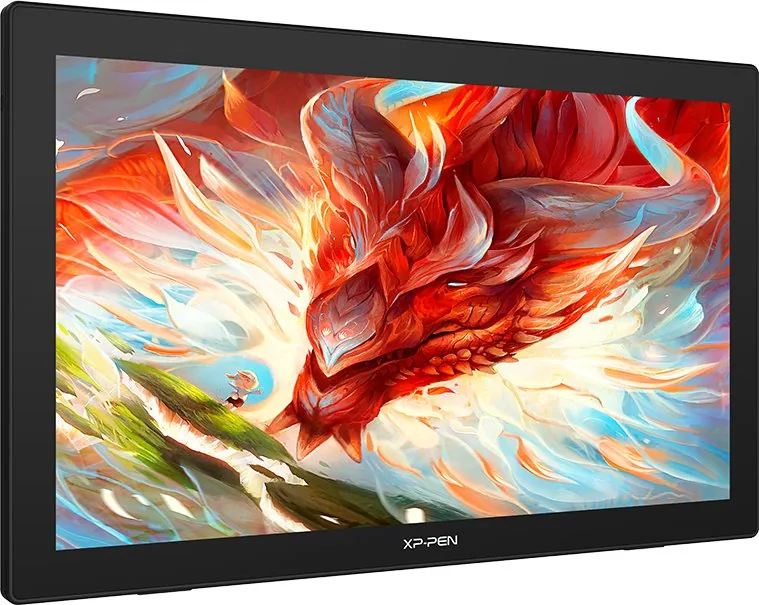
Das XP-Pen Künstler 24 2K QHD ist eine hochwertige Stiftanzeige, die den kreativen Arbeitsablauf für digitale Künstler, Designer und Illustratoren verbessern soll. Mit seinem großzügigen 24-Zoll-Bildschirm mit atemberaubender QHD-Auflösung bietet dieses Gerät einen lebendigen Arbeitsbereich, in dem Farben leuchten und Details zum Leben erwachen. Der große aktive Bereich ermöglicht es Kreativen, natürlich zu arbeiten, ohne ständig Probleme mit der Hand-Augen-Koordination zu haben, was es zur idealen Wahl für diejenigen macht, die Präzision und Komfort während langer Zeichensitzungen suchen.
Die Einrichtung Ihres XP-Pen Künstler 24 2K QHD ist einfach. Sie können über HDMI mit einem USB-A-zu-USB-C-Kabel verbinden oder einen voll ausgestatteten USB-C-Anschluss für ein saubereres Setup verwenden. Nach der Verbindung schließt die Installation des Treibers von der offiziellen Website das volle Potenzial der Hardware frei. Die Software-Suite bietet umfangreiche Anpassungsoptionen, mit denen Sie bestimmte Anwendungen zuweisen, die Drucksensitivity anpassen und Kurzbefehlstasten konfigurieren können, um Ihren persönlichen Stil zu entsprechen.
Die Treiber-Oberfläche ist robust und bietet Funktionen wie Arbeitsbereichskalibrierung, Dreheinstellungen für verschiedene Orientierungen und präzise Farbtemperaturanpassungen. Egal ob Sie in Photoshop, Clip Studio Paint oder 3D-Modellierungssoftware arbeiten, die Möglichkeit, benutzerdefinierte Funktionen den Stifttasten und der Rolle zuzuweisen, sorgt für ein nahtloses Erlebnis. Die Unterstützung von Windows Ink verbessert zusätzlich die Kompatibilität mit modernen Kreativwerkzeugen und stellt sicher, dass jeder Strich natürlich und reaktionsschnell wirkt.
Über die Grundlagen hinaus unterstützt das XP-Pen Künstler 24 2K QHD erweiterte Funktionen wie Neigungserkennung und Präzisionsmodi für detaillierte Arbeiten. Die integrierten Diagnosewerkzeuge helfen dabei, eine optimale Leistung aufrechtzuerhalten, während die Fähigkeit, Konfigurationen zu importieren und zu exportieren, den Wechsel zwischen mehreren Setups oder Computern erleichtert. Diese Anzeige ist nicht nur ein Monitor; sie ist eine leistungsstarke Erweiterung Ihrer Kreativität.
Hinweise
- Stellen Sie sicher, dass Antivirensoftware während der Treiberinstallation vorübergehend deaktiviert ist, um beste Ergebnisse zu erzielen.
- Aktualisieren Sie regelmäßig Treiber von der offiziellen Website, um neue Funktionen und Korrekturen zu erhalten.
- Verwenden Sie das Diagnosewerkzeug, wenn Sie Verbindungs- oder Funktionsprobleme feststellen.
Suche nach 67.706 Bedienungsanleitungen online


Marke oder Modell eingeben