
XP-Pen Artist 22E Pro Bedienungsanleitung
PDF-Handbuch · 12 Seiten
Deutsch



Schnelle Überprüfung
Falsche Antwort, bitte versuchen Sie es erneut.
Stellen Sie eine Frage
Empfehlen Sie Artist 22E Pro?
Ja NeinVideo Handbuch
Test d'une tablette graphique XP-Pen Artist 22HD
Häufig gestellte Fragen
Der Artist 22E Pro unterstützt Windows 7, 8 und 10 sowie macOS 10.8 oder neuer. Laden Sie immer den neuesten Treiber von der XP-Pen-Supportseite für beste Kompatibilität herunter.
Ist diese Antwort hilfreich?
Laden Sie den neuesten Treiber von www.xp-pen.com herunter, entpacken Sie die .zip-Datei und führen Sie die .exe (Windows) oder .pkg (macOS) aus. Deaktivieren Sie bei Bedarf Antivirus während der Installation und starten Sie nach der Deinstallation/Neuinstallation neu. Unter macOS erlauben Sie den Installer in Sicherheit & Datenschutz, wenn er blockiert wird.
Ist diese Antwort hilfreich?
Stellen Sie sicher, dass das Tablet eingeschaltet und angeschlossen ist, der Treiber installiert und aktiv ist (Treiber-Symbol sichtbar), und testen Sie den Stiftdruck in den Tabletteinstellungen. Installieren Sie den Treiber mit Administratorrechten neu, deaktivieren Sie Antivirus und bestätigen Sie, dass Ihre Zeichenanwendung Stiftdruck unterstützt.
Ist diese Antwort hilfreich?
Öffnen Sie den Tablet-Treiber, gehen Sie zum Reiter Monitor oder Kalibrierung, wählen Sie die richtige Monitorzuordnung (Monitor1/Monitor2 oder Artist22E Pro) und führen Sie dann das Kalibrierungswerkzeug aus und folgen Sie den Anweisungen auf dem Bildschirm, um die Stifteingabe mit dem Display auszurichten.
Ist diese Antwort hilfreich?
Ja. Der Treiber bietet Einstellungen für Express-Tasten und Seitenknöpfe, mit denen Sie Tastenkürzel zuweisen, benutzerdefinierte Tastenfolgen programmieren oder auf Standardbelegungen zurücksetzen können, zugeschnitten auf gängige Software wie Photoshop.
Ist diese Antwort hilfreich?
Vermeiden Sie Flüssigkeiten, extreme Temperaturen (unter 5°C oder über 40°C), starke Lösungsmittel, magnetische/Metallgegenstände und starke Stöße. Öffnen Sie das Tablet nicht. Ersetzen Sie Stiftspitzen vorsichtig mit dem Stifthalter; unsachgemäße Reinigung oder Demontage kann die Garantie ungültig machen.
Ist diese Antwort hilfreich?
Treiberupdates und Supportressourcen sind unter www.xp-pen.com verfügbar. Für direkte Hilfe kontaktieren Sie [email protected] oder folgen Sie den Supportverfahren von XP-Pen in der Produktdokumentation.
Ist diese Antwort hilfreich?
Vorteile und Nachteile
Vorteile

- Full-HD-1920×1080-Display mit großem 21,5-Zoll-aktivem Zeichenbereich für detaillierte Arbeit.
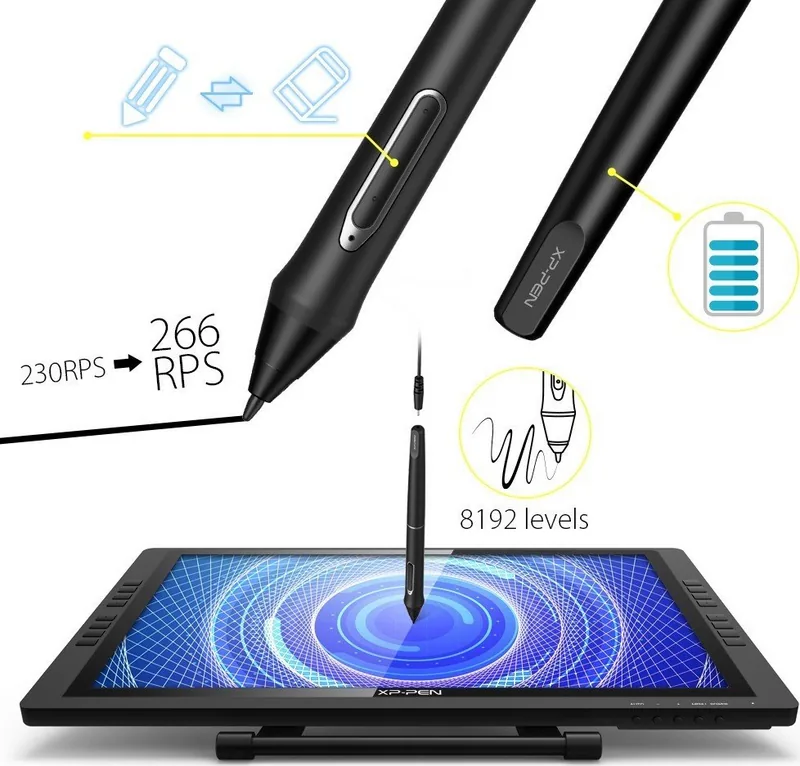
- Batteriebetriebener Stift mit Druckempfindlichkeit und anpassbaren Seitenknöpfen für natürliches Zeichnen.
- Konfigurierbarer Treiber: Monitorabbildung, Kalibrierung, Express-Tasten, Stiftdrucktest und Windows-Ink-Unterstützung.
- Erschwingliche Stiftanzeigeoption mit Multi-OS-Unterstützung (Windows 7/8/10 und macOS 10.8+).
- Inklusive physischer Express-Tasten und einfacher Spitzenwechsel mit Aufbewahrung im Stifthalter.
Nachteile

- Benötigt HDMI/USB/Stromanschlüsse und es kann erforderlich sein, die Anzeige-Skalierung für einige Windows-Apps auf 100% zu setzen.
- Treiberinstallation kann durch Antivirus oder macOS-Sicherheitseinstellungen blockiert werden; möglicherweise sind zusätzliche Autorisierungsschritte erforderlich.
- Keine integrierte Touch- oder Neigungsunterstützung dokumentiert; viele Anpassungen erfolgen über den Treiber.
- Farbtemperatur oder erweiterte Farbeinstellungen können nicht vom Tablet angepasst werden — benötigen die Grafikkartensoftware.
- Demontage führt zum Erlöschen der Garantie; empfindlich gegenüber Flüssigkeiten, extremen Temperaturen und magnetischen/Metallgegenständen.
Produkt Spezifikation
Typ
Grafiktablett mit Bildschirm
Aktive Fläche
476x268mm
Stift
kabellos, Spitze, 2 Tasten, Radierfunktion
Auflösung
5080lpi
Empfindlichkeitsstufen
8192
Max. Stiftabstand
15mm
Display
54,61 cm, 1920x1080, IPS
Signaleingang
HDMI, mini DisplayPort (via Adapter)
Kontrast
1000:1
Reaktionszeit
14ms
Tasten
16x Taste
CPU
N/A
RAM
N/A
Speicher
N/A
Grafik
N/A
Host-Anschluss
USB-B 1.1
Weitere Anschlüsse
N/A
Drahtlos
N/A
Kartenleser
N/A
Webcam
N/A
Betriebssystem
N/A
Akku
N/A
Abmessungen
567x326x30mm
Besonderheiten
VESA-Halterung (75x75)
Lieferumfang
Haupteinheit, 2x Stift (P02S), 1x Stift-Ladekabel, 8x Ersatzspitzen, Stifthalter, USB-Kabel, VGA-Kabel, HDMI-Kabel, HDMI zu mini DisplayPort Adapterkabel, Netzkabel, Netzteil, Handschuh, Reinigungstuch
Hinweis
Unterschiedliche Länderversionen möglich.
Produkt Beschreibung
XP-Pen Artist Display 22E Pro — Vielseitiges Kreativdisplay
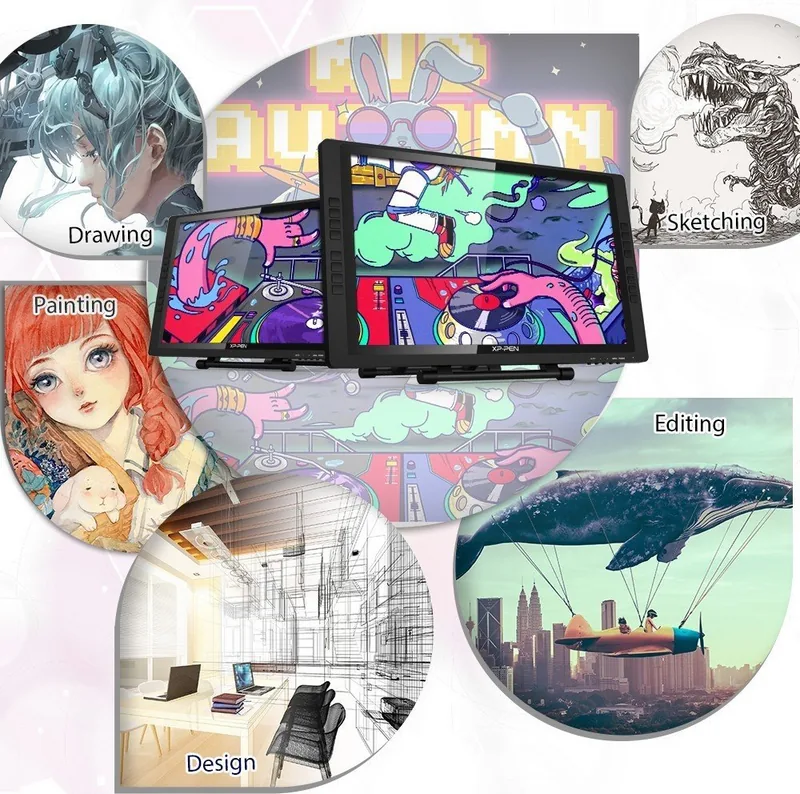
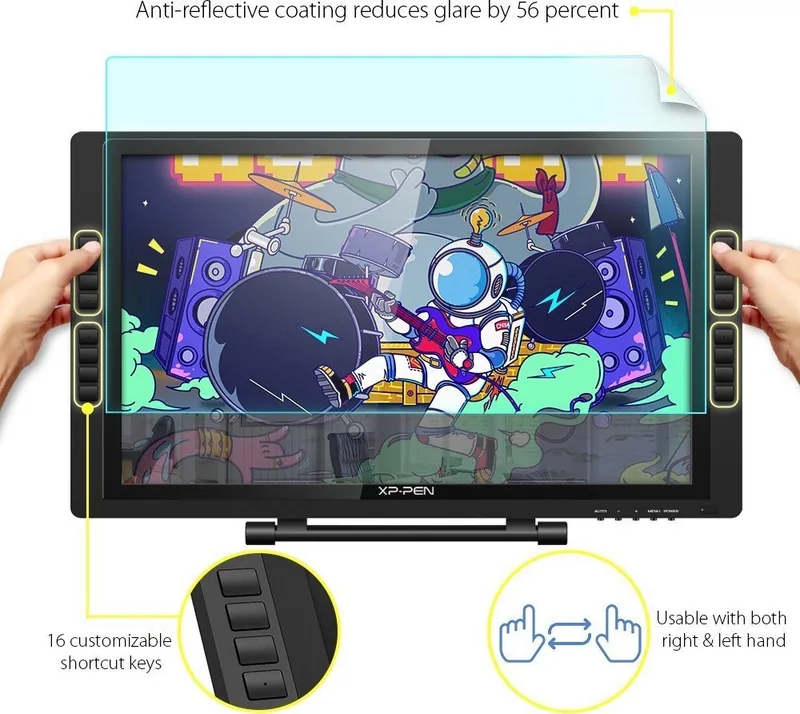
Das XP-Pen Artist Display 22E Pro ist ein 21,5-Zoll-Stiftdisplay für digitale Künstler, Illustratoren und Designer, die eine große, erschwingliche Arbeitsfläche suchen. Mit einer Full-HD-Auflösung von 1920×1080 und einem aktiven Zeichenbereich, der direkt auf Ihren Monitor abgebildet wird, bietet das Artist 22E Pro präzise Stift-zu-Bildschirm-Kontrolle. Der batteriebetriebene Stift verfügt über anpassbare Seitenknöpfe, Druckempfindlichkeit für natürliche Pinselbewegungen und einfachen Spitzenwechsel. Das Display umfasst acht Express-Tasten und Treibersoftware, mit der Sie Tasten belegen, den Bildschirm kalibrieren und das Stiftverhalten sowohl für Windows als auch macOS konfigurieren können.
Die Einrichtung des Artist 22E Pro ist unkompliziert: HDMI (oder VGA), USB und Strom anschließen und dann den offiziellen Treiber von der XP-Pen-Website installieren. Der Treiber unterstützt Monitorabbildung (Einzel- oder Dual-Monitor-Setups), Bildschirmausrichtung, Kalibrierung und das Umschalten von Windows Ink. Die Treiber-Benutzeroberfläche ermöglicht die Anpassung von Seitenknöpfen, Express-Tasten, Stiftdruckkurven und Monitorabbildung und bietet einen Stiftdrucktest sowie Kalibrierungswerkzeuge. Für macOS-Nutzer beschreibt das Handbuch Sicherheitseinstellungen, um die Installation von einem nicht identifizierten Entwickler zuzulassen, sowie Schritte, um das Tablet als aktiven Monitor einzustellen.
Sicherheit und Pflege werden betont: Vermeiden Sie extreme Temperaturen, Flüssigkeiten, magnetische Gegenstände und starke Stöße. Der Stift sollte nicht geschlagen oder übermäßig gegriffen werden; Stiftspitzen können über den Stifthalter ersetzt werden. Eine Demontage ist verboten und führt zum Erlöschen der Garantie. Reinigung sollte ohne Alkohol oder starke Lösungsmittel erfolgen. Das Handbuch erklärt außerdem Deinstallationsverfahren für Windows und macOS und empfiehlt einen Neustart nach der Treiberentfernung vor einer Neuinstallation.
Zur Fehlerbehebung werden häufige Probleme behandelt: Sicherstellen, dass das Tablet eingeschaltet und erkannt ist, Treiber neu installieren, Antivirus während der Installation deaktivieren, die Anzeige-Skalierung in Windows auf 100% einstellen für die Kompatibilität mit einigen Apps, Windows Ink bei Bedarf aktivieren und bestätigen, dass die Zeichenanwendung Stiftdruck unterstützt. XP-Pen bietet mehrsprachige Handbuchunterstützung und direkten Kundensupport über ihre Website oder Support-E-Mail für nicht gelöste Probleme.
Hinweise
- Das Artist 22E Pro verwendet standardmäßig Photoshop-Verknüpfungen auf den Express-Tasten, diese sind jedoch vollständig neu programmierbar.
- Spitzenwechsel und Ersatzspitzen werden im Stifthalter zur Aufbewahrung gelagert.
- Treiberupdates werden in der Treiber-Benutzeroberfläche durch einen sichtbaren Aktualisierungspfeil angezeigt.
Suche nach 67.706 Bedienungsanleitungen online


Marke oder Modell eingeben