
XP-Pen Artist 12 Pro Bedienungsanleitung
PDF-Handbuch · 30 Seiten
Deutsch



Schnelle Überprüfung
Falsche Antwort, bitte versuchen Sie es erneut.
Chatten Sie mit Ihrem XP-Pen Artist 12 Pro-Handbuch mithilfe von KI
Erhalten Sie sofortige KI-Antworten aus Ihrem XP-Pen Artist 12 Pro-Handbuch
Fragen Sie alles über XP-Pen Artist 12 Pro. Antworten stammen aus diesem Handbuch, mit den Seiten, auf denen sie basieren.
Stellen Sie eine Frage
Empfehlen Sie Artist 12 Pro?
Ja NeinHäufig gestellte Fragen
Sie können die neuesten Treiber für das Artist Display 12 Pro von der offiziellen XP-Pen-Website herunterladen. Navigieren Sie zum Download-Bereich und wählen Sie die entsprechende Version für Ihr Betriebssystem aus.
Ist diese Antwort hilfreich?
Stellen Sie sicher, dass das Gerät eingeschaltet und ordnungsgemäß verbunden ist. Installieren Sie den Treiber bei Bedarf neu, überprüfen Sie, ob die Antivirensoftware die Verbindung nicht blockiert, und stellen Sie sicher, dass der Stift funktioniert, bevor Sie Software installieren.
Ist diese Antwort hilfreich?
Nach erfolgreicher Installation sollte ein Tablet-Symbol in Ihrer Windows-Benachrichtigungsleiste oder auf dem Mac-Desktop erscheinen. Sie sollten auch in der Lage sein, den Cursor mit dem Stift zu steuern und die Druckempfindlichkeit zu testen.
Ist diese Antwort hilfreich?
Die Druckempfindlichkeit hängt davon ab, ob die Anwendung sie unterstützt. Stellen Sie sicher, dass Sie den neuesten Treiber installiert haben, aktivieren Sie Windows Ink in den Einstellungen und überprüfen Sie, ob die App Funktionen zur Eingabe von Druck unterstützt.
Ist diese Antwort hilfreich?
Die vom Artist Display 12 Pro unterstützte maximale Auflösung beträgt 1920x1080 Pixel und bietet einen klaren und detaillierten Arbeitsbereich für Ihre kreativen Projekte.
Ist diese Antwort hilfreich?
Gehen Sie unter Windows zu Einstellungen > Apps & Features, finden Sie Pentablet und klicken Sie auf Deinstallieren. Öffnen Sie unter Mac Finder > Anwendungen > Pen Tablet und führen Sie das Deinstallationsprogramm für Pen Tablet aus.
Ist diese Antwort hilfreich?
Vorteile und Nachteile
Vorteile

- Hochwertiges 13,3-Zoll-Full-HD-Display bietet eine genaue Farbwiedergabe und scharfe Details.
- Anpassbare Express-Tasten und Rollrad straffen den Workflow und verbessern die Produktivität.
- Kompatibel mit wichtigen Betriebssystemen einschließlich Windows 7/8/10 und Mac OS X 10.10 oder höher.
- Unterstützt Windows Ink für verbesserte Kompatibilität mit professionellen Zeichenanwendungen.
Nachteile

- Erfordert manuelle Treiberinstallation und Konfiguration, was für Anfänger komplex sein kann.
- Unterstützt keine direkte Typ-C-zu-Typ-C-Verbindung ohne zusätzliche Adapter.
- Desktop-Benutzer müssen sicherstellen, dass HDMI an die dedizierte Grafikkarte angeschlossen ist, um die beste Leistung zu erzielen.
- Kein eingebautes Akku erfordert ständige Verbindung zu einer Stromquelle über USB oder Adapter.
Produkt Spezifikation
Typ
Grafiktablett mit Bildschirm
Aktiver Bereich
25,6x14,4 cm
Stift
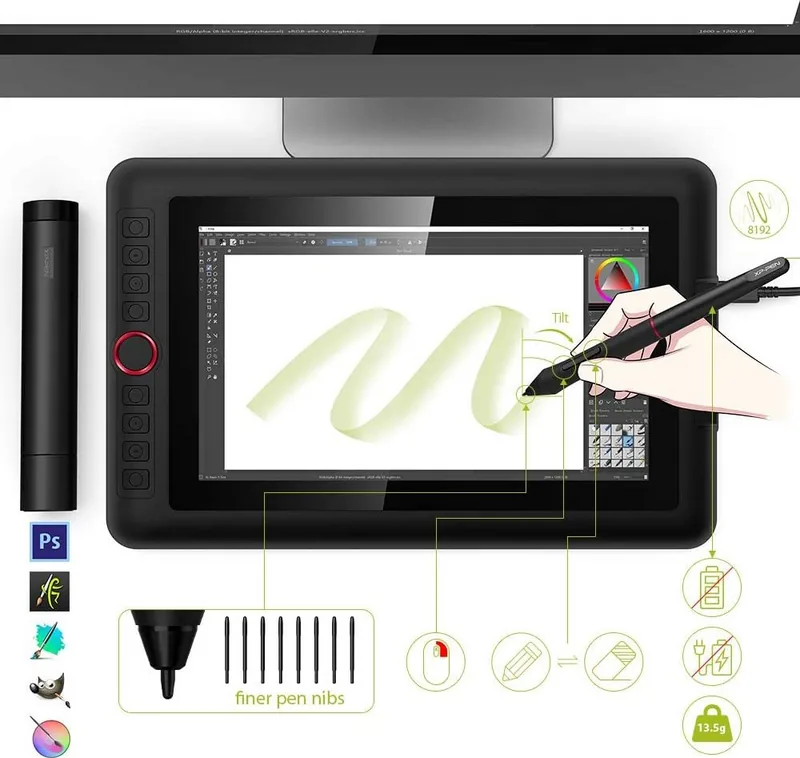
drahtlos, Spitze, 2 Tasten, Radierfunktion
Auflösung
5080 lpi
Druckstufen
8192
Neigungsbereich
60 Grad
Maximale Stiftentfernung
1 cm
Display
29,5 cm, 1920x1080, IPS
Signal-Eingang
USB-C
Kontrast
1000:1
Reaktionszeit
14 ms
Tasten
8 Tasten, 1 Touch-Ring
CPU
N/A
RAM
N/A
Speicher
N/A
Grafik
N/A
Host-Verbindung
HDMI, USB 2.0
Andere Anschlüsse
N/A
Drahtlos
N/A
Kartenleser
N/A
Webcam
N/A
Betriebssystem
N/A
Stromverbrauch
5 W (typisch), 0,5 W (Standby), 0,1 W (Ruhezustand)
Akku
N/A
Abmessungen
35,2x22,5x1,3 cm
Lieferumfang
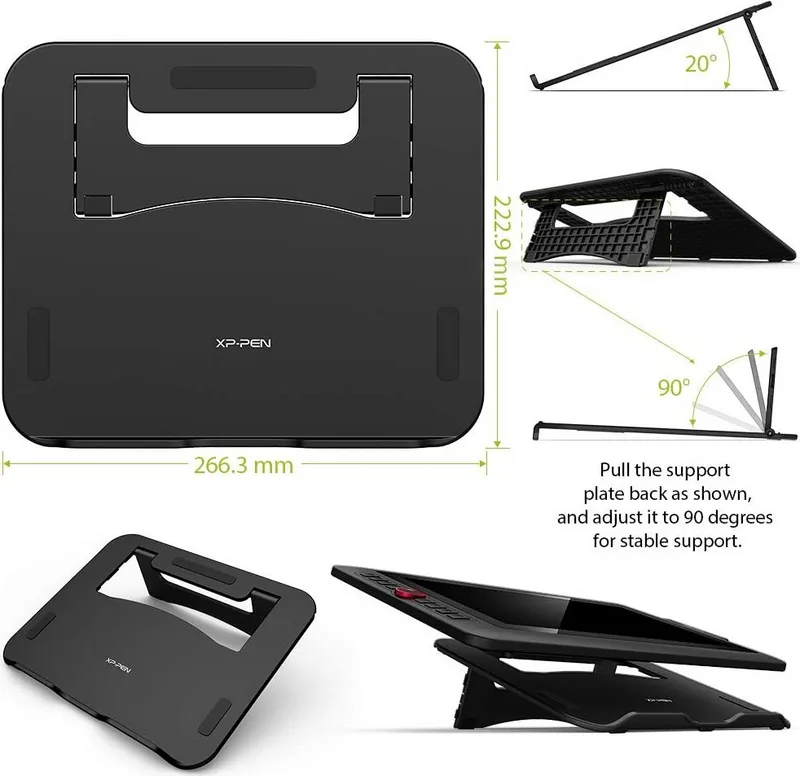
Hauptgerät, Stift (PA2), 8 Ersatzspitzen, Stifthalter, Ständer (AC42), 3-in-1-Kabel, Handschuh, Reinigungstuch
Energieeffizienzklasse SDR (A bis G)
B
SDR-Stromverbrauch
5 kWh/1000h
Produkt Beschreibung
XP-Pen Artist Display 12 Pro: Ein kreatives Kraftpaket
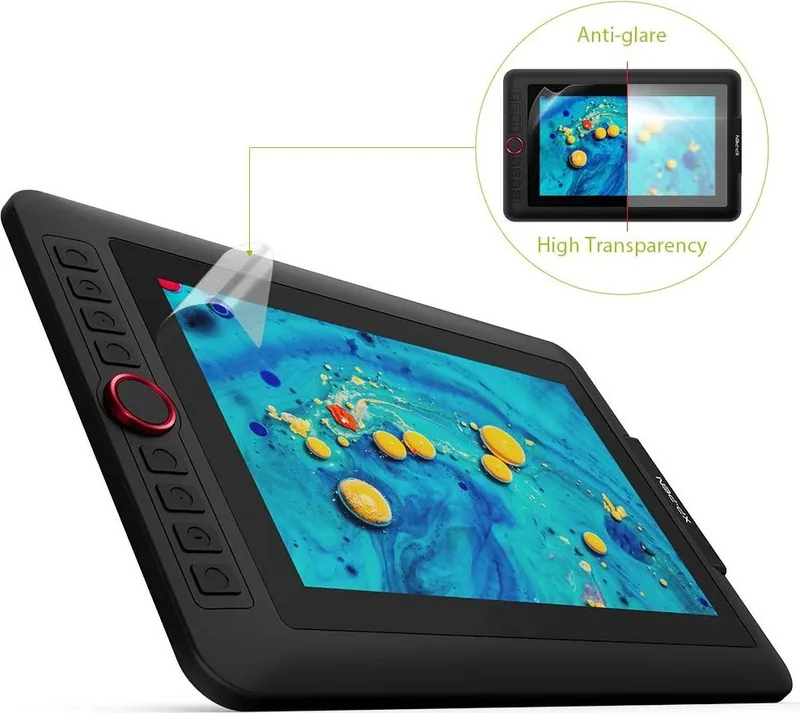
Das XP-Pen Artist Display 12 Pro ist ein vielseitiges Grafiktablett-Monitor, das Ihren digitalen Kunstworkflow verbessern soll. Mit seinem 13,3-Zoll-Full-HD-Display bietet dieses Gerät eine nahtlose Mischung aus Bildschirm und Zeichenfläche, die es Künstlern ermöglicht, direkt auf der Leinwand zu schaffen, ohne Probleme mit der Augen-Hand-Trennung. Das Gerät verfügt über ein elegantes Design, das mit sechs anpassbaren Express-Tasten und einem Multifunktions-Radrollrad für den schnellen Zugriff auf wichtige Werkzeuge ausgestattet ist.
Einrichtung und Konnektivität
Der Start mit dem Artist Display 12 Pro ist einfach. Das Gerät unterstützt sowohl Windows- als auch Mac-Betriebssysteme und erfordert spezifische Treiberinstallationen, um die volle Funktionalität freizuschalten. Benutzer können das Tablet über HDMI- und USB-Kabel verbinden, was eine stabile Datenübertragung und Stromversorgung gewährleistet. Für Desktop-Benutzer wird empfohlen, das HDMI-Kabel an den dedizierten Grafikkartenanschluss anzuschließen, um Leistungsdrosselungen zu vermeiden. Der Installationsprozess umfasst das Herunterladen der neuesten Treiber von der offiziellen XP-Pen-Website, das Extrahieren der Dateien und das Ausführen der Installation als Administrator. Sobald installiert, erkennt das System das Tablet sofort und zeigt ein Statussymbol im Benachrichtigungsbereich an.
Anpassung und Steuerung
Eine der herausragenden Funktionen des XP-Pen Artist Display 12 Pro sind seine tiefen Anpassungsmöglichkeiten. Über die dedizierte Treibersoftware können Künstler die Stiftdruckempfindlichkeit anpassen, Tastenzuordnungen für bestimmte Anwendungen wie Photoshop oder Clip Studio Paint konfigurieren und den Bildschirm für eine präzise Cursorausrichtung kalibrieren. Die Software ermöglicht auch das Profilmanagement, sodass Benutzer verschiedene Einstellungen für verschiedene kreative Aufgaben speichern und zwischen ihnen wechseln können. Egal, ob Sie skizzieren, malen oder Fotos bearbeiten, die Möglichkeit, die Schnittstelle anzupassen, sorgt für eine personalisierte und effiziente Erfahrung.
Wichtige Hinweise
- Deaktivieren Sie während der Treiberinstallation immer die Antivirensoftware, um Konflikte zu vermeiden.
- Verwenden Sie die mitgelieferten USB-Kabel; Typ-C-zu-Typ-C-Verbindungen funktionieren möglicherweise nicht korrekt.
- Stellen Sie sicher, dass die Auflösung auf 1920x1080 eingestellt ist, um optimale Klarheit zu gewährleisten.
- Kalibrieren Sie den Bildschirm regelmäßig, um die Genauigkeit aufrechtzuerhalten.
Suche nach 67.706 Bedienungsanleitungen online


Marke oder Modell eingeben