
Manual.ly Logo

Voltcraft BS-26 Bedienungsanleitung

3,0 · 3 Bewertungen

PDF-Handbuch · 12 Seiten

Deutsch

M: qwen/qwen3.5-flash-20260224
Seite

/ 12

Loading...
06fde1fbffeef042abe1058817c071c9ca56 page 2
b) Videoaufnahme
• Gehen Sie im Hauptmenü von ViewPlayCap auf den Menüpunkt „Option“, und klicken Sie auf „Preview“. Das
Kamerabild wird als Vorschau im Computermonitor angezeigt, ein erneutes Anklicken auf „Preview“ schaltet
die Vorschau wieder aus. Eine Aufzeichnung wird im Ordner „Videos“ abgespeichert, wenn „Capture“ → „Set
Time Limit“ → „Use Time Limit“ gewählt wurde. Wenn dies nicht der Fall ist, wird das Video an dem unter „Set
Capture File“ bezeichneten Speicherort abgelegt.
• Gehen Sie im Hauptmenü von „ViewPlayCap“ auf den Menüpunkt „Capture“, und klicken auf „Start
Capture“. Bestätigen Sie die Aufnahme des Videos mit „OK“. Die Videoaufnahme startet; sie endet
automatisch, sobald das eingestellte Zeitlimit erreicht wird. Wenn letzteres nicht verfügbar, wird
die Aufnahme beendet, sobald die maximal zu speichernde Dateigröße erreicht ist. Brechen Sie
eine Aufnahme durch Drücken auf „Start Capture“ ab.
• Passen Sie die Helligkeit der LEDs durch Drehen des Drehreglers für Helligkeitsregelung (4) an.
Verringern Erhöhen
c) Schnappschuss aufnehmen
• Zur Erfassung von Momentaufnahmen wählen Sie im Menü „Snapshot“ den Menüpunkt „Still Image
Snapshot“. Das Schnappschuss-Bild wird in der Windows-Fotoanzeige geöffnet und im Ordner „Eigene
Bilder“ abgespeichert.
• Die Grundeinstellung am Computer ist auf 640 x 480 eingestellt. Die Aufnahme erfolgt mit einer Verzögerung von
2 Sekunden. Achten Sie daher darauf, die Kamera für 2 Sekunden sehr ruhig zu halten oder sie anzulehnen.
• Wird die Aufnahme am Computer ausgeführt beträgt die Auösung max. 12 MP. Hierfür muss die Bildgröße
1600 x 1200 und der Farbraum YUY2 ausgewählt werden. Nachdem Sie die Bildgröße/Farbraum gewechselt
haben, müssen Sie zuerst „Original“ wählen. Erst danach kann die Auösung in MP neu eingestellt werden.
Bei Betriebssystemen vor Windows
®
7 kann die Verfügbarkeit der Einstellungen
(z. B. Auösungen/Bildgrößen) bei ViewPlayCap abweichen.
d) Hauptmenüleiste von „ViewPlayCap“
• Alle weiteren Einstellungen sind von der Hauptmenüleiste aus verfügbar.
File Set Capture File Wählen Sie den Speicherort und den Dateinamen für
Videoaufzeichnungen ohne zeitliche Begrenzung. Wählen Sie
den Dateityp .avi oder .asf aus. Der Anwender wird ebenfalls
aufgefordert, die maximale Dateigröße einzugeben.
Exit Schließen Sie die Software.
Devices - Wählen Sie für dieses Produkt „USB-Videogerät“ aus.
Options Preview Schalten Sie die Vorschau (Live-Streaming) ein/aus.
Preview Format Wählen Sie das Vorschauformat aus (Auösung und Kompression).
Video Capture Pin
Video Format (Videoformat):
■ Video Standard (Videostandard, nicht veränderbar)
■ Frame Rate (Bildrate, nicht verändern)
■ Color Space / Compression (Farbraum / Komprimierung,
YUY2)
■ Output Size (Ausgabegröße, aus der Liste auswählen)
Compression (Komprimierung): (nicht veränderbar)
Mit „Apply“ übernehmen und die Einstellungen mit „OK“ bestätigen.
Video Capture Filter Ein neues Fenster „Capture Filter Properties“ (Eigenschaften
von Capture Filter) öffnet sich. Es enthält die Tabs „Video Proc
Amp“ und „Camera Control“. Wir empfehlen diese Einstellungen
nicht zu verändern.
Audio Capture Filter Keine Funktion bei diesem Produkt.
Mirror+Flip Dreht das Bild um 180°. „Mirror+Flip“ erneut drücken, um zur
Originalansicht zurück zu kehren.
Capture Start Capture Startet eine Video-Aufzeichnung. Mit „OK“ bestätigen. „Start
Capture“ erneut drücken, um die Aufzeichnung zu beenden.
Capture Audio keine Funktion
Set Time Limit Eingabe einer max. Aufzeichnungsdauer in Sekunden.
AVI format
ASF format
Wählen Sie den Video-Dateityp .avi oder .asf aus.
Snapshot Still Image Snapshot Schnappschuss-Bild erstellen.
Still Image Format Wählen Sie zuerst „Original“ im Menü „Snapshot“. Dann unter
„Still Image Format“ die gewünschte Bildgröße auswählen.
PNG Format
JPG Format
BMP Format
Wählen Sie den Dateityp .png, .jpg oder .bmp aus. Der Dateityp
ist auf „JPG Format“ (.jpg) voreingestellt.
→12M
→ 8M
→ 5M
→ 2M
Original
Bildauösung für Schnappschuss in MP (Mega Pixel)
auswählen. Schnappschuss muss am Computer ausgeführt
werden.
Wählen Sie zuerst „Original“ im Menü „Snapshot“. Dann unter
„Still Image Format“ die gewünschte Bildgröße auswählen.
View Always on Top
keine Funktion
Show FPS Zeigt die aktuelle Bildrate an. Die Funktion lässt sich ein- und
ausschalten.
Open Desktop Öffnet den Desktop.
Open My Videos Öffnet den Ordner „Eigene Videos“.
Open My Pictures Öffnet den Ordner „Eigene Bilder“. Schnappschuss-Bilder
werden hier abgespeichert.
Help About ViewPlayCap... Zeigt die Software-Version und den Herausgeber an.
e) Aufsätze
• Bei Verwendung einer der Aufsätze setzen Sie diesen auf den Kamerakopf (6) und verriegeln Sie
ihn. Jederzeit nach Belieben drehbar.
Magnet - der Magnetaufsatz ermöglicht die Lokalisierung und Fixierung kleiner ferromagnetischer Teile
(z.B. aus Stahl, Nickel oder Kobalt gefertigt) an schwer zugänglichen Stellen.
Haken - der Hakenaufsatz kann zur Bergung von kleinen, nichtmetallischen Gegenständen verwendet
werden.
Spiegel - der Spiegelaufsatz kann bei der Suche an schwer zugänglichen Stellen eingesetzt werden, z.B.
an Ecken.
f) Installation der App „Voltcraft OTG Scope“ (auf Gerät mit Betriebssystem Android)
Die App „Voltcraft OTG Scope“ ist eine anwenderfreundliche Anwendung in Android,
die Ihnen die Durchführung von Inspektionen mit Live-Aufnahmen, die Aufzeichnung
von Videos und deren Speicherung auf Ihrem Gerät ermöglicht. Sie unterstützt
ebenfalls die Wiedergabe und weitere Funktionen. In dieser Bedienungsanleitung
werden nur die grundlegenden Bedienvorgänge erläutert. Weitere Einzelheiten
entnehmen Sie bitte den Anleitungen innerhalb der App selbst.
• Sie nden die App „Voltcraft OTG App“ über den Google Play Store, wo diese zum Herunterladen
bereitsteht. Öffnen Sie die App nach erfolgreicher Installation.
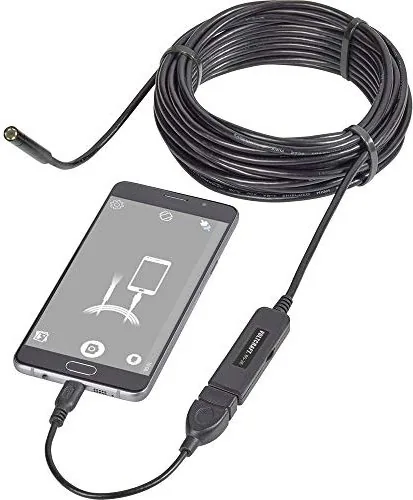
• Schließen Sie den USB-Stecker (3) am USB-OTG-Anschlusskabel (2) und dann das andere Ende des
Adapters am Micro-USB-Anschluss Ihres Gerätes mit Betriebssystem Android an.
g) Anwendung der App „Voltcraft OTG scope“
Hauptbildschirm
Zum Ein-/
Ausschalten
der Vorschau
(Live-Streaming)
anklicken.
Zum Umschalten
zwischen
Bild- und
Videoaufnahmen
anklicken
Zur Durchführung
einer Bild- oder
Videoaufnahme
anklicken
Zum Öffnen
der Bilder- /
Videogalerie
anklicken
Zum Drehen des
Bildes anklicken
Zur Änderung
der Einstellungen
anklicken
Änderung des Bildschirmwinkels
Zum Drehen der Bildaufnahme um 90°
nach rechts anklicken
Zum Drehen der Bildaufnahme um 90°
nach links anklicken
Zum Drehen der Bildaufnahme um 180°
nach rechts anklicken
Zum Spiegeln der Bildaufnahme in vertikaler
Richtung anklicken
Zum Spiegeln der Bildaufnahme in
horizontaler Richtung anklicken
Zum Öffnen des Menüs
für Bildschirmrotation
anklicken
Einstellung (Menü Setup)
Zum Öffnen
des Menüs für
Einstellungen
anklicken
Zur Auswahl des Videomodus
(Vollbildschirm oder
Bildschirmrahmen) anklicken
Zur Aktivierung / Deaktivierung
des Zeitstempels für Fotos
anklicken
Zur Ansicht von
Systeminformationen anklicken
Pege und Reinigung
• Trennen Sie den USB-Stecker vor der Reinigung vom Computer oder jedem anderen
angeschlossenen Gerät.
• Verwenden Sie auf keinen Fall aggressive Reinigungsmittel, Reinigungsalkohol oder andere
chemische Lösungen, da dadurch das Gehäuse angegriffen oder gar die Funktion beeinträchtigt
werden können.
• Reinigen Sie das Produkt außen mit einem weichen, trockenen, faserfreien Tuch.
• Spülen Sie die Kamera und das USB-Kabel nach jeder Anwendung in Flüssigkeiten gründlich mit
sauberem Wasser ab und trocknen Sie diese vor der Einlagerung.
• Tauchen Sie den USB-Stecker mit Drehregler für Helligkeitsregelung oder das USB-OTG-Anschlusskabel
niemals in Wasser.

Chatten Sie mit Ihrem Voltcraft BS-26-Handbuch mithilfe von KI

Erhalten Sie sofortige KI-Antworten aus Ihrem Voltcraft BS-26-Handbuch

Fragen Sie alles über Voltcraft BS-26. Antworten stammen aus diesem Handbuch, mit den Seiten, auf denen sie basieren.

BS-26 Wartungsplan

Nach jeder Verwendung in Flüssigkeiten
Kamera und USB-Kabel mit sauberem Wasser spülen

Spülen Sie die Kamera und das USB-Kabel nach jeder Verwendung in Flüssigkeiten gründlich mit sauberem Wasser und trocknen Sie sie vor der Lagerung.

Vor der Reinigung
USB-Stecker vom Gerät trennen

Trennen Sie den USB-Stecker immer vom Computer oder einem anderen verbundenen Gerät, bevor Sie das Produkt reinigen.

M: qwen/qwen3.8-flash

Stellen Sie eine Frage

0/1000

Empfehlen Sie BS-26?

Ja Nein
0
User Pic

Julia Schmidt

vor 5 Monaten

Funktioniert dieses Endoskop zuverlässig mit iPads oder bestimmten Android-Modellen wie Pixel? Ich habe gelesen, dass einige Nutzer über App-Abstürze und Inkompatibilität mit dem iPad berichtet haben. Was sollte ich vor dem Kauf prüfen, um sicherzustellen, dass es auf meinem Gerät stabil läuft?

0
User Pic

Manual.ly

vor 5 Monaten

Vielen Dank für Ihre Anfrage. Dieses Endoskop benötigt einen kompatiblen OTG-Adapter für iPads und bestimmte Android-Versionen. Falls auf Pixel-Geräten Abstürze auftreten, löst häufig ein Update der Voltgraft OTG-App das Problem. Bitte überprüfen Sie, ob Ihr Gerät USB OTG unterstützt. Wir empfehlen, die Kompatibilitätsliste auf unserer Website für Ihr spezifisches Modell einzusehen, um eine volle Funktionalität ohne Unterbrechungen während des Betriebs sicherzustellen.

M: qwen/qwen3.5-flash-20260224

Häufig gestellte Fragen

A

Nein, das Gerät darf nur an spannungsfreien Installationen verwendet werden, um Kurzschlüsse zu verhindern und die persönliche Sicherheit zu gewährleisten. Der Kamera-Kopf besteht aus Metall.

Ist diese Antwort hilfreich?

A

Ja, der Kamera-Kopf und das Kabel haben eine IP67-Bewertung, die Immersion in Wasser erlaubt. Der USB-Stecker und das OTG-Kabel sind jedoch nicht wasserdicht.

Ist diese Antwort hilfreich?

A

Die mitgelieferte ViewPlayCap-Software ist erforderlich. Sie muss über die mitgelieferte CD installiert werden und benötigt Administratorrechte auf dem Computer.

Ist diese Antwort hilfreich?

A

Ja, die Voltcraft OTG Scope App funktioniert mit Android-Geräten, die die OTG-Funktion Version 4.4 oder höher unterstützen.

Ist diese Antwort hilfreich?

A

Der minimale Biegeradius beträgt 45 Millimeter. Das Überschreiten dieses Grenzwerts kann die internen Kabel beschädigen und die Funktionalität beeinträchtigen.

Ist diese Antwort hilfreich?

A

Das Paket enthält einen Magnetaufsatz für kleine Metallteile, einen Haken zur Entnahme und einen Spiegel zum Betrachten hinter Ecken.

Ist diese Antwort hilfreich?

A

Nein, Modifikationen machen die Garantie ungültig und können Schäden oder Sicherheitsrisiken wie Feuer oder elektrischen Schlag verursachen.

Ist diese Antwort hilfreich?

M: qwen/qwen3.5-flash-20260224

Vorteile und Nachteile

Vorteile

  • Langes USB-Kabel von ungefähr zehn Metern ermöglicht erweiterte Reichweite.
  • IP67-Wasserdichtkeitsklasse erlaubt Verwendung in Flüssigkeiten bis zum bestimmten Niveau.
  • Kompatibel mit Windows- und Android-Software für flexible Inspektion.
  • Enthält Haken, Magnet und Spiegel-Aufsätze für vielfältige Aufgaben.
  • Hochauflösender Kamera-Sensor erfasst klare Bilder in dunklen Bereichen.
VS

Nachteile

  • USB-Stecker ist nicht wasserdicht und muss trocken bleiben.
  • Mindest-Biegeradius-Einschränkung von 45 Millimeter begrenzt Flexibilität.
  • Kamera-Kopf ist aus Metall und kann Kurzschlüsse verursachen.
  • Software-Installation benötigt Administratorrechte auf Windows-Systemen.
  • Kann nicht an unter Spannung stehenden elektrischen Systemen für Sicherheit verwendet werden.
M: qwen/qwen3.5-flash-20260224

Produkt Spezifikation

Kamera

1600x1200 (max. Sensorauflösung)

Funktionen

LED-Arbeitsleuchte

Gewicht

0,32 kg

Lieferumfang

Kamerakabel (Durchm. 0,79 cm)

M: qwen/qwen3.5-flash-20260224

Produkt Beschreibung

Die Vielseitigkeit der Voltcraft BS-26 USB-Inspektionskamera erkunden

Das Voltcraft BS-26 USB-Inspektionskamera-Handbuch dient als umfassender Leitfaden für Nutzer, die ein zuverlässiges Werkzeug für visuelle Inspektionen suchen. Entworfen für Profis und Hobbyisten gleichermaßen, überbrückt dieses Gerät nahtlos die Lücke zwischen unzugänglichen Bereichen und detaillierter Beobachtung. Mit einem acht Millimeter Kamera-Kopf und hochwertigen Abbildungsmöglichkeiten können Benutzer enge Räume mühelos durchqueren, ohne die Ausrüstung zu beschädigen. Die mitgelieferte Software ermöglicht Live-Streaming und direkte Aufzeichnung auf Ihren Computer oder Mobilgerät. Diese Vielseitigkeit sorgt für genaue Diagnosen in verengten Bereichen. Das Gerät benötigt einfache Stromversorgung via USB-Verbindung für Betrieb.

Konnektivität und Software-Optionen

Konnektivität ist unkompliziert mit der USB-Schnittstelle, die sowohl Windows als auch Android-Systeme weitgehend unterstützt, die heute verfügbar sind. Die Windows-Software namens ViewPlayCap bietet umfangreiche Funktionen zum Erfassen von Einzelbildern und Videos in verschiedenen Formaten wie AVI oder JPEG. Für Android-Nutzer bietet die Voltcraft OTG Scope App nahtlose Integration. Diese Flexibilität stellt sicher, dass Sie Ergebnisse sofort dokumentieren können, ohne ständig einen Laptop im Feld benötigen zu müssen. Das Handbuch betont korrekte Einrichtung, um Verbindungsfehler bei mehreren gleichzeitig vorliegenden Geräten zu vermeiden. Windows XP bis 10 wird für optimale Leistung unterstützt. Einstellungen erlauben einfache Anpassung der Helligkeitsstufen.

Haltbarkeit und Designspezifikationen

Die Konstruktion ist robust für industrielle Umgebungen und allgemeine Wartungsaufgaben. Der Kamera-Kopf und das Kabel verfügen über eine IP67-Bewertung, die Immersion in Wasser bis zum bestimmten Niveau sicher erlaubt. Dies macht das Werkzeug ideal für Sanitärinspektionen oder Automobil-Diagnostik, wo Flüssigkeiten während Operationen häufig sind. Sechs weiße LED-Leuchten beleuchten dunkle Bereiche effektiv für klare Sicht. Nutzer müssen in der Nähe empfindlicher Oberflächen vorsichtig bleiben, da das Gehäuse chemisch mit bestimmten Möbelwischern reagieren kann. Sicherheitsprotokolle bezüglich spannungsfreier Inspektion sind in der bereitgestellten Dokumentation von höchster Bedeutung. Suchen Sie immer nach Kondenswasser, wenn Sie von kalten in warme Umgebungen wechseln.

Zubehör und Gebrauchseigenschaften

Das Paket enthält vielseitige Aufsätze wie einen Magneten, Haken und Spiegel für zusätzliche Funktionalität. Diese Erweiterungen verwandeln das Endoskop in ein Multifunktionswerkzeug, das kleine Objekte zurückholen oder einfach um Ecken sehen kann. Regelmäßige Wartung beinhaltet Reinigung mit einem trockenen Tuch und Spülen der wasserdichten Komponenten gründlich nach dem Gebrauch. Richtige Lagerung gewährleistet Langlebigkeit des Produkts für zukünftige Aufgaben. Konsultieren Sie immer das Voltcraft BS-26 USB-Inspektionskamera-Handbuch vor Änderungen, um Sicherheitsstandards vollständig zu erfüllen. Dieses Gerät stellt ein signifikantes Upgrade für visuelle Störungsbeseitigung in modernen Einstellungen dar. Die Kabellänge beträgt ungefähr zehn Meter für erweiterte Reichweite.

Wichtige Hinweise

Erinnern Sie sich daran, das Kabel nicht unter 45 Millimeter zu biegen, um Schäden zu verhindern. Halten Sie den USB-Stecker trocken, da er nicht wasserdicht ist. Verwenden Sie ihn nicht in der Nähe von Elektrizität während er angeschlossen ist. Vermeiden Sie aggressive Reinigungsmittel am Gehäuse. Bewahren Sie Zubehör an einem sicheren Ort auf, wenn fertig. Kontaktieren Sie den technischen Support, wenn Zweifel bezüglich Verbindung auftreten.

M: qwen/qwen3.5-flash-20260224

© Copyright 2026 Manual.ly