
Vodafone GigaCube B528 Bedienungsanleitung
PDF-Handbuch · 20 Seiten
Deutsch



Schnelle Überprüfung
Falsche Antwort, bitte versuchen Sie es erneut.
Chatten Sie mit Ihrem Vodafone GigaCube B528-Handbuch mithilfe von KI
Erhalten Sie sofortige KI-Antworten aus Ihrem Vodafone GigaCube B528-Handbuch
Fragen Sie alles über Vodafone GigaCube B528. Antworten stammen aus diesem Handbuch, mit den Seiten, auf denen sie basieren.
Stellen Sie eine Frage
Empfehlen Sie GigaCube B528?
Ja NeinVideo Handbuch
Vodafone GigaCube: SIM-Karte einlegen, Einrichten und Verbinden
Häufig gestellte Fragen
Mit eingeschaltetem Router drücken und halten Sie die Reset-Taste etwa 3 Sekunden lang mit einem spitzen Gegenstand, bis die Netzwerkanzeige blinkt. Dadurch werden die Werkseinstellungen wiederhergestellt und alle benutzerdefinierten Einstellungen gelöscht; sichern Sie daher vorher wichtige Konfigurationen.
Ist diese Antwort hilfreich?
Verwenden Sie die auf dem Gerät aufgedruckte SSID und den Wi‑Fi-Schlüssel, um sich per Wi‑Fi zu verbinden. Für schnelles Koppeln aktivieren Sie WPS am Client und drücken die WPS-Taste des Routers für 2–5 Sekunden bei 2,4 GHz oder länger bei 5 GHz. Ändern Sie SSID und Passwort in der Weboberfläche für bessere Sicherheit.
Ist diese Antwort hilfreich?
Eine rote Signal-LED zeigt schlechten oder keinen Mobilfunknetzempfang an. Prüfen Sie, ob die micro‑SIM richtig eingesetzt und aktiv ist, stellen Sie den Router an einen offenen Ort, versuchen Sie gegebenenfalls eine externe Antenne oder kontaktieren Sie Ihren Netzbetreiber, wenn die Probleme bestehen bleiben.
Ist diese Antwort hilfreich?
Verbinden Sie einen Rechner per Ethernet oder Wi‑Fi, öffnen Sie einen Browser und geben Sie die Standard-IP-Adresse des Routers (auf dem Aufkleber zu finden) ein. Melden Sie sich mit dem Standard-Benutzernamen/-passwort an und ändern Sie sofort das Admin-Passwort, um unbefugten Zugriff zu verhindern. Löschen Sie den Browser-Cache, wenn die Weboberfläche veraltete Inhalte anzeigt.
Ist diese Antwort hilfreich?
Stellen Sie sicher, dass Ihr Gerät per Ethernet oder Wi‑Fi mit dem Router verbunden ist, setzen Sie den PC auf automatische IP- und DNS-Bezug, probieren Sie einen anderen Browser und starten Sie den Router neu. Bleibt das Problem bestehen, setzen Sie das Gerät auf Werkseinstellungen zurück und konfigurieren es neu.
Ist diese Antwort hilfreich?
Ja. Betreiben Sie den Router innerhalb der empfohlenen Temperaturbereiche (0–40 °C), halten Sie ihn gut belüftet und mindestens 20 cm vom Körper entfernt. Vermeiden Sie die Nutzung in der Nähe von medizinischen Implantaten, explosionsgefährdeten Bereichen oder starken magnetischen/elektrischen Feldern und decken Sie keine Belüftungsöffnungen ab.
Ist diese Antwort hilfreich?
Ja. Laden Sie die Huawei HiLink- oder die Provider-Begleit-App über den QR-Code oder die App-Stores herunter, um Einstellungen zu konfigurieren, den Status einzusehen und Wi‑Fi sowie verbundene Geräte vom Smartphone aus zu verwalten.
Ist diese Antwort hilfreich?
Vorteile und Nachteile
Vorteile

- Plug-and-play-LTE-Einrichtung—micro‑SIM einsetzen und einschalten für sofortigen Internetzugang.
- Unterstützt Dualband-Wi‑Fi und kabelgebundene LAN-Anschlüsse für flexible Geräteverbindungen.
- Kompaktes, tragbares Design, geeignet für Mieter, Reisende und temporäre Nutzung.
- WPS und Begleit-App vereinfachen das Koppeln von Geräten und die Fernkonfiguration.
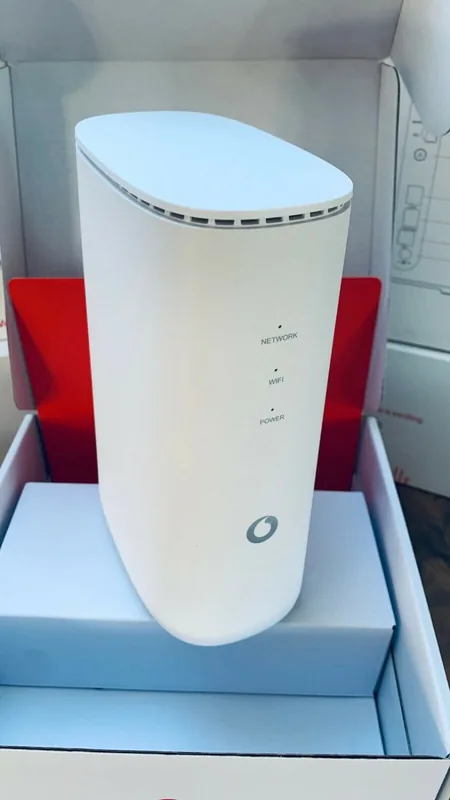
- Sichtbare Status-LEDs helfen, schnell Signalstärke und Netzwerkstatus zu erkennen.
Nachteile

- Abhängig von der Mobilfunknetzabdeckung—Leistung variiert je nach Standort und Anbieter.
- Bestimmte 5-GHz-Frequenzen sind auf die Nutzung im Innenbereich beschränkt, wodurch verfügbare Kanäle reduziert werden.
- Kann in Umgebungen mit schwachem Signal eine externe Antenne oder Umpositionierung erfordern.
- Firmware- oder Web-UI-Unterschiede je nach Region/Betreiber können verfügbare Funktionen einschränken.
- Ein Werksreset löscht alle Benutzereinstellungen; die Wiederherstellung erfordert Neukonfiguration.
Produkt Spezifikation
Modem
GSM (900/1800), UMTS (900/2100), LTE (B1/B3/B7/B8/B20/B32/B38)
Netzwerkstandards
GPRS, EDGE, HSDPA, HSUPA, HSPA+
Bandbreite
300 Mbit/s / 50 Mbit/s (LTE)
Schnittstellen
Wi-Fi 5 (WLAN 802.11a/b/g/n/ac), 1x LAN
Abmessungen
181 x 105 x 90 mm
Gewicht
366 g
SIM-Formfaktor
Micro-SIM
Stromversorgung
externes Netzteil
Besondere Merkmale
Hotspot (64 Geräte)
Produkt Beschreibung
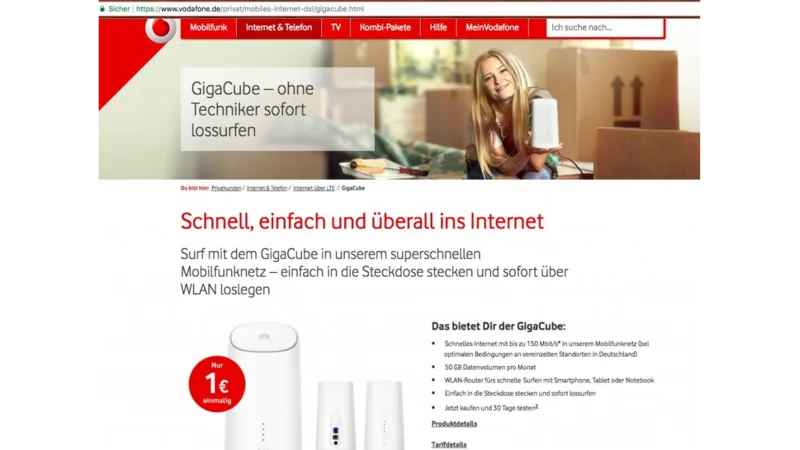
Vodafone GigaCube — Schnelles, einfaches Internet für zu Hause
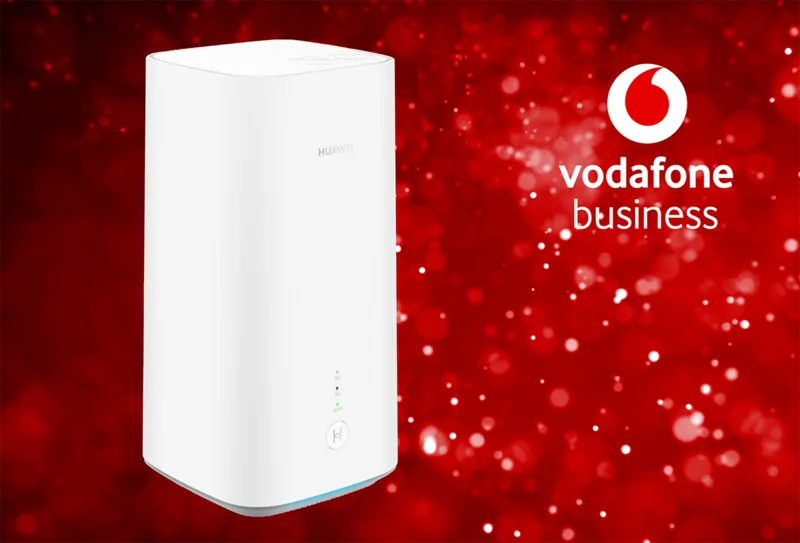
Der Vodafone GigaCube bietet eine Plug-and-Play-Mobilfunk-Breitbandverbindung für Haushalte und kleine Büros und liefert LTE-Konnektivität über einen kompakten Router, für den nur eine SIM-Karte und Strom erforderlich sind. Entwickelt für Nutzer, die schnellen Internetzugang ohne Festnetzinstallation benötigen, bietet er stabiles Wi‑Fi für mehrere Geräte, LAN-Ports für kabelgebundene Verbindungen und Optionen für externe Antennen zur Verbesserung des Empfangs. Die Einrichtung ist unkompliziert: micro‑SIM einsetzen, Netzteil anschließen und das Gerät verbindet sich mit dem Mobilfunknetz. Status-LEDs zeigen Signalstärke, Netztyp und Wi‑Fi-Aktivität an, sodass Sie das Gerät für die beste Abdeckung positionieren können.
Über die grundlegende Konnektivität hinaus enthält der GigaCube Funktionen zur Verwaltung von Sicherheit und Personalisierung. Greifen Sie auf die Weboberfläche oder eine Begleit-App zu, um SSID und Wi‑Fi-Schlüssel zu ändern, Admin-Zugangsdaten zu aktualisieren und Netzwerkeinstellungen zu konfigurieren. Der Router unterstützt sowohl 2,4-GHz- als auch 5-GHz-Bänder (mit Nutzungsbeschränkungen für bestimmte 5-GHz-Bereiche im Innenbereich) und bietet WPS für schnelles Koppeln von Geräten. Zur Fehlerbehebung lösen einfache Schritte wie Neustart des Geräts, Zurücksetzen auf Werkseinstellungen oder Überprüfung der SIM-Platzierung in der Regel häufige Probleme. Sicherheits- und Betriebsanweisungen empfehlen geeignete Platzierung, Temperaturbereiche und Vorsichtsmaßnahmen in der Nähe von medizinischen Geräten und explosionsgefährdeten Umgebungen.
Ob als primäre Internetquelle oder als temporäre Lösung bei Umzügen oder Ausfällen genutzt, ist der GigaCube eine flexible Option für Verbraucher, die schnelle Einrichtung und zuverlässige LTE-Leistung suchen. Er eignet sich für Mieter, Reisende und Nutzer in ländlichen Gebieten, in denen kabelgebundenes Breitband eingeschränkt ist. Regelmäßige Firmware- oder Weboberflächenmeldungen können Konfigurationsänderungen verlangen; das Leeren des Browser-Caches und das Aktualisieren von Zugangsdaten hilft, eine reibungslose Verwaltung zu gewährleisten.
Hinweise
- Ändern Sie nach der ersten Einrichtung unbedingt das Standard-Admin-Passwort und den Wi‑Fi-Schlüssel, um unbefugten Zugriff zu verhindern.
- Halten Sie das Gerät gut belüftet, vermeiden Sie extreme Temperaturen und halten Sie einen Mindestabstand zum Körper und zu Metallgegenständen für optimalen Empfang ein.
- Wenn Probleme weiterhin bestehen, wenden Sie sich an Ihren Netzbetreiber oder die Gerätesupport-Hotline für regionale Unterstützung.
Suche nach 67.706 Bedienungsanleitungen online


Marke oder Modell eingeben