
V7 CKW550BT Bedienungsanleitung
PDF-Handbuch · 3 Seiten
Deutsch



Schnelle Überprüfung
Falsche Antwort, bitte versuchen Sie es erneut.
Chatten Sie mit Ihrem V7 CKW550BT-Handbuch mithilfe von KI
Erhalten Sie sofortige KI-Antworten aus Ihrem V7 CKW550BT-Handbuch
Fragen Sie alles über V7 CKW550BT. Antworten stammen aus diesem Handbuch, mit den Seiten, auf denen sie basieren.
Stellen Sie eine Frage
Empfehlen Sie CKW550BT?
Ja NeinHäufig gestellte Fragen
Schalten Sie die Tastatur ein und aktivieren Sie Bluetooth auf Ihrem Computer. Öffnen Sie die Einstellungen, suchen Sie KW550BT und befolgen Sie die Anweisungen. Halten Sie die Kanal-Taste gedrückt, bis das Licht blinkt, um erfolgreich zu paaren.
Ist diese Antwort hilfreich?
Ja, es unterstützt im Allgemeinen sowohl Windows- als auch Mac-Betriebssysteme. Der USB-Modus funktioniert universell, während Bluetooth Treiberunterstützung benötigt. Es passt sich effektiv an den Typ Ihres Hostgeräts an.
Ist diese Antwort hilfreich?
Ja, die Maus verfügt über stille Klickmechanismen ähnlich wie die Tastatur. Es stellt sicher, dass Sie arbeiten, ohne nahe Kollegen zu stören. Dies ist ideal für ruhige Büroumgebungen.
Ist diese Antwort hilfreich?
Drücken und halten Sie die Reset-Taste gedrückt, bis die Anzeige schnell blinkt. Dies setzt das Gerät in den Pairing-Modus zurück. Folgen Sie den Anweisungen auf dem Bildschirm, um die Verbindung wiederherzustellen.
Ist diese Antwort hilfreich?
Verwenden Sie ein weiches trockenes Tuch, um die Oberfläche sanft abzuwischen. Verwenden Sie kein Wasser oder Flüssigkeiten direkt auf den Tasten. Halten Sie Feuchtigkeit von der internen Elektronik fern.
Ist diese Antwort hilfreich?
Ja, es gibt einen Schalter für den Moduswechsel. Überprüfen Sie die Schalterposition für USB-Empfänger oder Bluetooth-Signal. Ändern Sie den Modus durch Drücken der entsprechenden Taste.
Ist diese Antwort hilfreich?
Das Dokument ist in der Produktverpackung enthalten. Es enthält deutsche und englische Textseiten. Wenn nötig, können Sie online nach einer digitalen Kopie suchen.
Ist diese Antwort hilfreich?
Vorteile und Nachteile
Vorteile

- Schlankes Design spart effektiv Platz auf dem Schreibtisch
- Bluetooth-Konnektivität unterstützt mehrere Geräte
- Leise Tasten reduzieren Ablenkung in Büros
- Einfache Paarung über Bluetooth-Einstellungen schnell
- Stabile drahtlose Verbindung mit minimaler Verzögerung
Nachteile

- Erfordert Standard-AA-Batterien für die Stromquelle
- Feste schwarze Farbe passt möglicherweise nicht zu allen Setups
- Begrenzte Anzahl verfügbarer Makro-Funktionstasten
- Reset-Tasten-Zugang erfordert sorgfältige Ausrichtung
- Keine beleuchteten Tasten für dunkle Umgebungen
Produkt Spezifikation
Lieferumfang
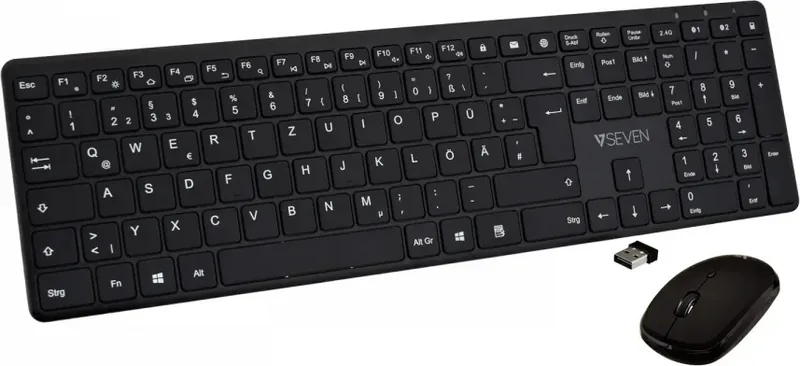
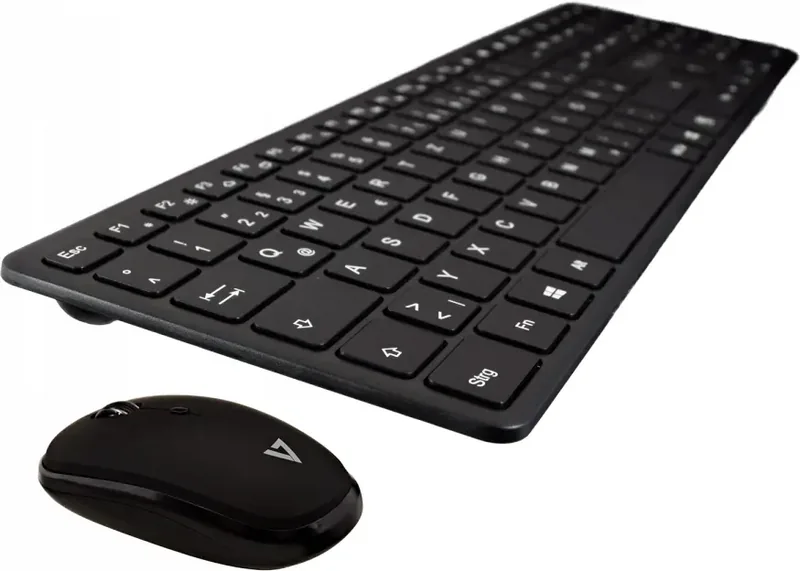
Maus, Tastatur
Tastaturbelegung
Deutsch
Verbindung
Drahtlos (2,40 GHz), Drahtlos (Bluetooth)
Sensor (Maus)
Rote LED / IR 1600 dpi, einstellbar auf 1200 / 800 dpi
Funktionen
Zahlenblock, mehrere Bluetooth-Profile per Taste umschaltbar, Lasergravur
Produkt Beschreibung
Entdecken Sie das V7 CKW550 Tastatur und Maus-Set
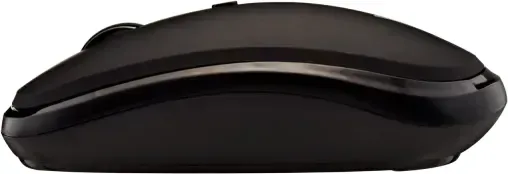
Treten Sie heute in eine Welt stiller Produktivität ein mit dem V7 CKW550 Bluetooth Slim Tastatur und geräuschlosem Maus-Set in Schwarz. Diese Kombination bietet eine schlanke, moderne Ästhetik, die perfekt in jedes Schreibtischsetup passt. Benutzer schätzen das schlanke Profil, das wertvollen Platz spart und gleichzeitig eine erhebliche Haltbarkeit über die Zeit bietet. Das ergonomische Design fördert eine bessere Haltung und reduziert Handermüdung bei längeren Nutzungseinheiten im Laufe des Tages.
Nahtlose drahtlose Verbindung
Konnektivität ist im modernen Zeitalter der Hochtechnologie ein Schlüsselfaktor. Dieses Gerät unterstützt sowohl USB- als auch Bluetooth-Verbindungen für maximale Flexibilität. Sie können leicht zwischen den Modi umschalten, um nahtlos zwischen verschiedenen Computern oder Tablets zu wechseln. Die Paarung ist schnell, sobald Bluetooth auf der Schnittstelle Ihres Hostgeräts aktiviert ist. Suchen Sie einfach nach dem Namen KW550BT und befolgen Sie die Bildschirmaufforderungen sorgfältig. Das Signal bleibt stabil und verhindert signifikant jegliche Verzögerung beim Tippen oder Klicken. Sie können Freiheit von Kabeln genießen und dennoch hohe Datentransferraten beibehalten.
Für Stille konstruiert
Geräusche sind heute eine häufige Ablenkung in geteilten Umgebungen. Die leisen Tasten stellen sicher, dass Ihre Tippegeräusche extrem minimal und leise sind. Diese Funktion ist perfekt für geschäftige Büros oder späte Arbeitssitzungen zu Hause. Die Maus ergänzt die Tastatur, indem sie auch stille Klickmechanismen für Ruhe bietet. Sie können Dateien navigieren und auswählen ohne die lästigen Klicks, die laut durch einen Raum widerhallen. Es erzeugt leicht eine fokussierte Atmosphäre für tiefe Arbeitsaufgaben.
Einfache Wartung
Fehlerbehebung wird mit einer leicht erhältlichen dedizierten Reset-Funktion gehandhabt. Wenn das Gerät gelegentlich die Verbindung verliert, halten Sie die Kanal-Taste gedrückt, bis das Anzeige-LED schnell blinkt. Dieses schnelle Blinken bestätigt die Paarungsmodus-Aktivität sofort für den Benutzer. Anzeige-LEDs geben visuelle Hinweise für den Strom- und Verbindungsstatus deutlich oben. Die Stromversorgung ist effizient und nutzt Standardbatterien für maximale Langlebigkeit im Betrieb. Aufladen ist nicht nötig, da Batterien lange halten.
Erleben Sie den Unterschied
Die V7 CKW550 Dokumentation führt Sie mühelos durch das Setup mit klaren Schritten. Das Gerät spricht jedoch für sich selbst durch seine tägliche zuverlässige Leistung und Qualität. Es kombiniert Funktionalität und Stil effektiv in einem Paket. Schwarze Komponenten gehen im Hintergrund unter oder heben sich ab, je nach Ihrem visuellen Wunsch. Es ist ein vielseitiges Werkzeug für Studenten und Berufstätige gleichermaßen, die Effizienz hoch schätzen. Das Handbuch stellt sicher, dass Sie alle verfügbaren Funktionen für Sie verstehen.
Wichtige Hinweise
Prüfen Sie immer regelmäßig den Batteriestand, um eine konsistente Leistung von Anfang bis Ende sicherzustellen. Aktualisieren Sie alle relevanten Softwaretreiber, sofern verfügbar für spezifische Updates auf der Website. Halten Sie den Reset-Button zugänglich für zukünftige Verbindungsprobleme, die bald auftreten könnten. Verwenden Sie kein Wasser oder Flüssigkeiten direkt auf dem elektronischen Gerät, um Schäden zu vermeiden. Das Handbuch bietet deutsche und englische Anleitungen für globale Benutzer zum Verständnis.
Suche nach 67.706 Bedienungsanleitungen online


Marke oder Modell eingeben