
Tulpar T6 V1.1 Bedienungsanleitung
PDF-Handbuch · 184 Seiten
Deutsch



Schnelle Überprüfung
Falsche Antwort, bitte versuchen Sie es erneut.
Chatten Sie mit Ihrem Tulpar T6 V1.1-Handbuch mithilfe von KI
Erhalten Sie sofortige KI-Antworten aus Ihrem Tulpar T6 V1.1-Handbuch
Fragen Sie alles über Tulpar T6 V1.1. Antworten stammen aus diesem Handbuch, mit den Seiten, auf denen sie basieren.
Stellen Sie eine Frage
Empfehlen Sie T6 V1.1?
Ja NeinHäufig gestellte Fragen
Um auf das BIOS Setup zuzugreifen, schalten Sie das Notebook ein und drücken Sie während des POST-Verfahrens die [DEL]-Taste. Alternativ können Sie [F2] drücken. Wenn die Meldung verschwindet, starten Sie das System mit den Tasten [Strg]+[Alt]+[DEL] neu.
Ist diese Antwort hilfreich?
Das Gerät kann bei einer Umgebungstemperatur von maximal 35 C (95 F) betrieben werden. Es darf keinen Temperaturen unter 5 C (41 F) oder über 40 C (104 C) ausgesetzt werden.
Ist diese Antwort hilfreich?
Ja, die Fachansicht zeigt an, dass RAM-Slots zugänglich sind. Sie können den gesamten Speicher im BIOS Hauptmenü überprüfen, um die aktuelle Nutzung zu sehen, bevor Sie Aufrüstungen planen.
Ist diese Antwort hilfreich?
Ja, das Gerät erfüllt Bestimmungen der Klasse B ITE und entspricht den ICNIRP-Leitlinien bezüglich elektromagnetischer Felder. Der Grenzwert für die Spezielle Einwirkungsrate beträgt 0,18 W/kg für den Körper.
Ist diese Antwort hilfreich?
Sicherheitseinstellungen im BIOS ermöglichen es Ihnen, Passwörter für Supervisor- und Benutzerrollen einzurichten. Ändern des Administratorpassworts erfordert das Eingeben eines neuen Passwortsatzes, um vorherige CMOS-Speichereinstellungen sicher zu ersetzen.
Ist diese Antwort hilfreich?
Ja, das Erweiterte Menü unterstützt die UEFI-OS-Konfiguration. Sie können Betriebssystemsupportoptionen auswählen, die mit dem UEFI-Modus für moderne Bootsequenzen kompatibel sind.
Ist diese Antwort hilfreich?
Einmal über das BIOS-Sicherheitsmenü deaktiviert, wird das System normal booten und ermöglicht den Zugang zum Setup ohne Passwort, obwohl Sie die Deaktivierung im Menüfeld bestätigen müssen.
Ist diese Antwort hilfreich?
Vorteile und Nachteile
Vorteile

- Leistungsstarke CPU- und GPU-Kombination liefert starke Verarbeitungsleistung für Gaming und Produktivität.
- Umfangreiche I/O-Port-Auswahl umfasst USB Type C und HDMI 2.1 für vielseitige Konnektivität.
- Helles und hochauflösendes QHD-Display-Panel bietet hervorragende Klarheit für visuelle Aufgaben.
- Integriertes Wi-Fi 6E sorgt für schnelle und stabile drahtlose Netzwerkverbindungsgeschwindigkeiten.
- Anpassbare RGB-Hintergrundbeleuchtung auf Tastatur verbessert ästhetischen Reiz und Benutzerfreundlichkeit bei schlechten Lichtverhältnissen.
Nachteile

- Gewicht kann schwerer sein für Ultrabook-Reisende, die ultraleichte Geräte für den täglichen Transport bevorzugen.
- Batteriekapazität könnte unter Volllast aufgrund leistungsstarker Komponenten schnell leer werden.
- Betriebstemperaturbereich ist streng und erfordert kontrollierte Umgebungen für optimale Langlebigkeit.
- Geräusch von Lüftern kann bei hohem Kühlbedarf während intensiver Aufgaben bemerkbar werden.
- Proprietäres Netzteil erforderlich, um Garantieanspruch gegen Hardwarebeschädigung aufrechtzuerhalten.
Produkt Spezifikation
Typ
Notebook
Bildschirm
40,64 cm, 2560x1600 (WQXGA), 16:10, 189ppi, 165Hz, entspiegelt (matt), IPS, 300 cd/m2, 1000:1, 100% sRGB
Prozessor
Intel Core i7-13700H, 6C+8C/20T, 2,40-5,00GHz, 24MB+20MB Cache, 45-115W TDP (PBP/MTP), Codename "Raptor Lake-H" (Raptor Cove + Gracemont, Intel 7)
Festplatte
Nicht vorhanden
Flash-Speicher
Nicht vorhanden
Grafik
NVIDIA GeForce RTX 4070 - 8GB GDDR6 - Mobil, 36SM/4608SP, Codename "AD106" (Ada Lovelace, TSMC 5nm "NVIDIA 4N"), 115W Gesamtgrafikleistung (TGP), 25W Dynamisches Boost, 140W Maximale GPU-Leistung
Eingabegeräte
Tastatur mit DE-Layout (RGB-Hintergrundbeleuchtung, Zifferntastenblock, Gummikuppel), Touchpad
Anschlüsse
1x USB-C 3.1 (10Gb/s), 2x USB-A 3.0 (5Gb/s), 1x USB-A 2.0 (480Mb/s), 1x Mini DisplayPort 1.4, 1x HDMI 2.1, 2x 3,5mm Buchse, 1x RJ-45 1Gb LAN, 1x SD-Karten-Slot, 1x Zylinderstecker DC-Eingänge (Stromeingang)
Drahtlos
Wi-Fi 6E (WLAN 802.11a/b/g/n/ac/ax, 2x2, Intel AX211), Bluetooth 5.3
Authentifizierung
Nicht vorhanden
Kamera
0,9 MP
Optisches Laufwerk
Nicht vorhanden
Batterie
Integrierte Batterie, 4 Zellen, 62,32 Wh
Netzteil
1x Zylinderstecker (230 W / 19,5 V / 11,8 A)
Funktionen
Sicherheitsschloss (Kensington Sicherheitsschloss)
Gewicht
2,30 kg
Abmessungen
35,79 x 26,59 x 2,21 cm (BxTxH)
Farbe
Schwarz
Steckplätze
2x M.2 PCIe
Garantie
2 Jahre
USB-Kennzeichnung
Verbindung
Produkt Beschreibung
Leistungsfähiges Tulpar T6 V1 Notebook erkunden
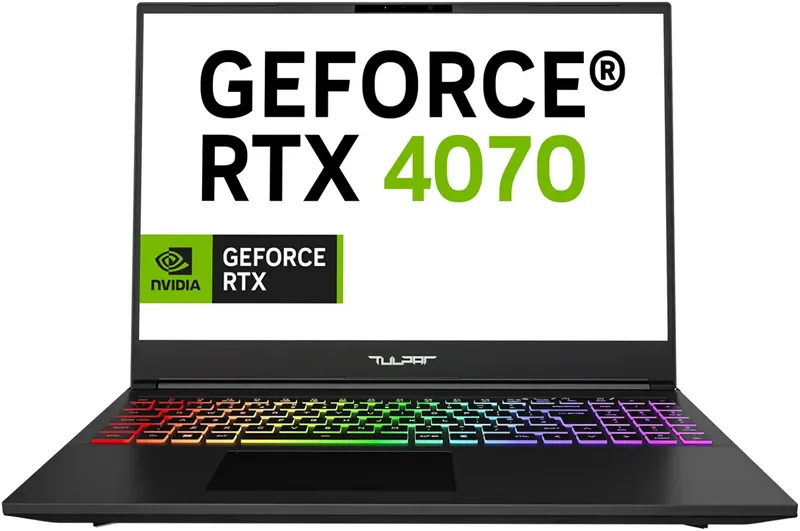
Bei der Suche nach einer zuverlässigen Maschine, die anspruchsvolle Aufgaben bewältigen kann, steht der Tulpar T6 V1 als starker Konkurrent hervor. Dieser Laptop integriert fortschrittliche Hardware für Effizienz und Geschwindigkeit. Im Gehäuse finden Benutzer einen Intel Core i7-13700H Prozessor in Kombination mit einer 8 GB RTX 4070 Grafikkarte. Diese Kombination liefert starke Leistung für Gaming, Content-Erstellung und professionelle Anwendungen. Das System ist so gebaut, dass es auch bei längeren Nutzungszeiten Stabilität gewährleistet.
Visuelle Erfahrung und Design
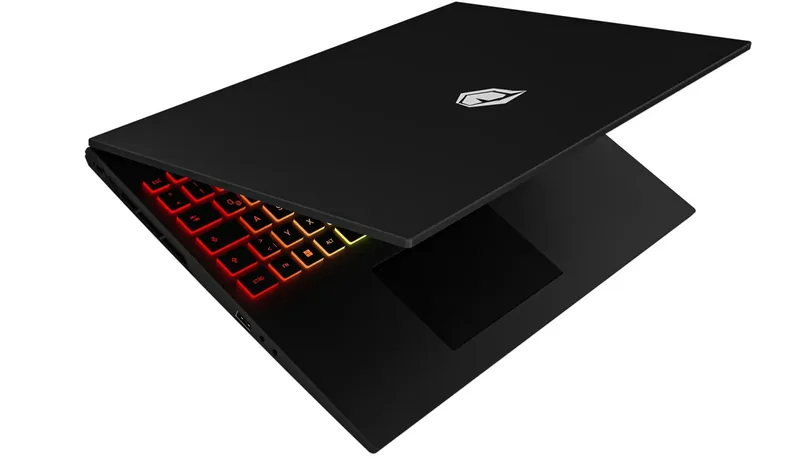
Das visuelle Erlebnis wird durch ein großes 16-Zoll-Display mit QHD-Auflösung verbessert. Die Pixelanzahl erreicht 2560x1600 und bietet eine scharfe Bildqualität, die für detaillierte Arbeit geeignet ist. Das Seitenverhältnis von 16:10 bietet vertikalen Platz, der beim Programmieren oder Lesen von Dokumenten vorteilhaft ist. Das gesamte Design wiegt etwa 2,3 Kilogramm und balanciert Portabilität mit Haltbarkeit aus. Sicherheitsrichtlinien stellen sicher, dass das Gerät innerhalb sicherer thermischer Grenzen arbeitet und interne Komponenten vor Überhitzung während intensiver Aktivitätssitzungen schützt.
Eingabe- und Interaktionsfunktionen
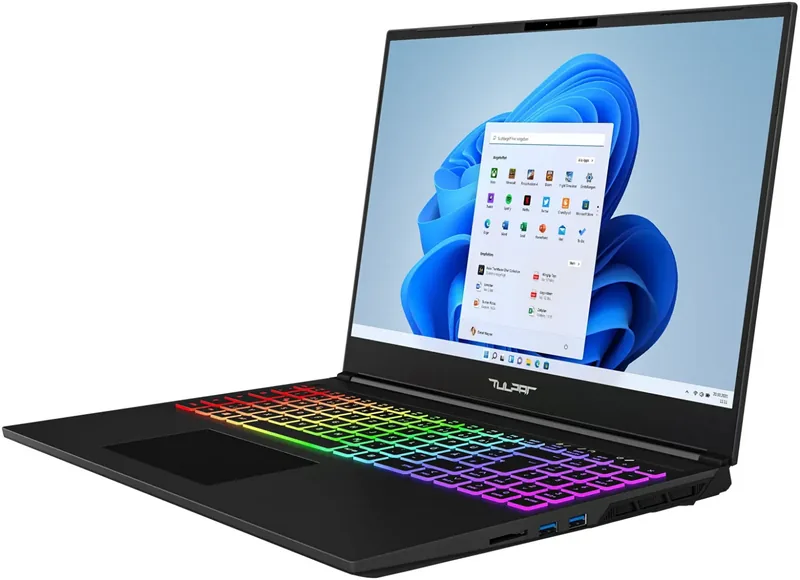
Schreibkomfort hat Priorität mit einer Membrantastatur, die Vier-Zonen-RGB-Hintergrundbeleuchtung unterstützt. Diese Beleuchtungsfunktion ermöglicht es Benutzern, ihre Tippumgebung gemäß Präferenz oder Raumbedingungen anzupassen. Die Navigation erfolgt über ein empfindliches Touchpad, das Maussteuerung effizient nachahmt. Klickpads sind strategisch unterhalb der Tastatur angeordnet für nahtlose Interaktion. Multimedia-Steuerungen sind über dedizierte Hotkeys auf der Funktionenzeile zugänglich und ermöglichen schnelle Einstellungen, ohne die aktuelle Arbeitsanwendung zu verlassen.
Verbindung und Stromverwaltung
Die Konnektivitätsmöglichkeiten sind zahlreich und sorgen für Kompatibilität mit verschiedenen Peripheriegeräten. Drei USB Type A Anschlüsse sind an verschiedenen Seiten verfügbar für flexible Gerätebefestigung. Ein USB Type C Anschluss unterstützt Gen2-Geschwindigkeiten für schnellen Datenaustausch. HDMI 2.1 Konnektivität ermöglicht nahtlose Verbindungen zu Fernsehern oder Projektoren. Drahtlose Funktionen umfassen Intel Wi-Fi 6E Technologie für schnellere Internetverbindungen. Das Energiemanagement basiert auf einem Lithium-Polymer-Akku, der spezifische Ladeverfahren zur Wahrung der Langlebigkeit benötigt. Konsultieren Sie das Tulpar T6 V1 Handbuch für die ordnungsgemäße Verwendung des AC-Netzteils. Das Netzteil liefert die nötige Spannung für initiale Bootzyklen und Ladephasen, um das Gerät den ganzen Tag über betriebsbereit zu halten.
Die Einhaltung von Sicherheitsbestimmungen bezüglich elektromagnetischer Felder stellt sicher, dass die Gesundheit des Benutzers unbeeinträchtigt bleibt. Die richtige Platzierung fern von Feuchtigkeit und extremer Hitze erhält die Integrität des Motherboards. Benutzer sollten Lüftungsschlitze nicht blockieren, um interne Temperaturspitzen zu verhindern. Regelmäßige Wartung hilft, Spitzenleistungsniveaus über die Zeit zu erhalten.
Systemkonfiguration und Sicherheit
Die Konfiguration von Systemeinstellungen erfolgt über ein zugängliches BIOS-Dienstprogramm. Sicherheitseinstellungen erlauben es Benutzern, Supervisor- und Benutzerpasswörter festzulegen, um sensible Daten vor unbefugtem Zugriff zu schützen. Die Bootpriorität kann angepasst werden, um Startgeräte leicht zu ändern. Betriebsmodi wie Office, Balance und Turbo bieten verschiedene Leistungsprofile basierend auf aktuellen Anforderungen. Das Befolgen der bereitgestellten Anleitung stellt sicher, dass die Hardware wie beabsichtigt funktioniert, ohne Garantien zu verfälschen oder Datensicherheitsmaßnahmen zu gefährden.
Suche nach 67.732 Bedienungsanleitungen online


Marke oder Modell eingeben