
Trust GXT 900 Kudos Bedienungsanleitung
PDF-Handbuch · 78 Seiten
Deutsch



Schnelle Überprüfung
Falsche Antwort, bitte versuchen Sie es erneut.
Chatten Sie mit Ihrem Trust GXT 900 Kudos-Handbuch mithilfe von KI
Erhalten Sie sofortige KI-Antworten aus Ihrem Trust GXT 900 Kudos-Handbuch
Fragen Sie alles über Trust GXT 900 Kudos. Antworten stammen aus diesem Handbuch, mit den Seiten, auf denen sie basieren.
Stellen Sie eine Frage
Empfehlen Sie GXT 900 Kudos?
Ja NeinHäufig gestellte Fragen
Öffnen Sie Ihren Internetbrowser und gehen Sie zur Trust-Treiber-Support-Seite. Klicken Sie auf die Download-EXE-Schaltfläche, um die Datei zu speichern. Führen Sie das Installationsprogramm aus und befolgen Sie die Assistenten-Prompts. Sobald fertig, können Sie das Maus-Konfigurationstool von Ihrer Desktop-Verknüpfung aus zugreifen.
Ist diese Antwort hilfreich?
Ja, navigieren Sie zur DPI-Einstellungsregisterkarte in der Software. Verwenden Sie die Checkbox, um spezifische DPI-Stufen zu aktivieren oder zu deaktivieren. Ziehen Sie den Balken, um das Level zu ändern, und wählen Sie eine LED-Farbe für jede Einstellung vor dem Klicken auf Übernehmen zum Aktualisieren aus.
Ist diese Antwort hilfreich?
Ja, die Trust GXT 900 verfügt über eine Beleuchtungsregisterkarte zum Ändern des Lichtmodus. Sie können die Animationsgeschwindigkeit und -richtung ändern. Jedes DPI-Level kann auch mit einer spezifischen LED-Farbe angepasst werden.
Ist diese Antwort hilfreich?
Standardmäßig stehen drei verschiedene Profile zur Verfügung. Sie können eines dieser Profile auswählen, speichern oder laden. Sie können auch ein neues Profil erstellen, indem Sie auf das Plus-Symbol klicken.
Ist diese Antwort hilfreich?
Ja, klicken Sie auf die Polling Rate Registerkarte in der Software. Sie können die Polling Rate ändern, indem Sie auf die jeweilige Frequenzoption im Menü klicken.
Ist diese Antwort hilfreich?
Überprüfen Sie noch einmal, ob die TRUST GXT 900 Maus mit Ihrem Computer verbunden ist. Versuchen Sie, die Software erneut zu starten. Wenn das Problem bestehen bleibt, überprüfen Sie die Helpdesk-Website für weitere Unterstützung bei Treiberproblemen.
Ist diese Antwort hilfreich?
Ja, klicken Sie auf die Makro-Editor-Schaltfläche, um ein neues Makro zu erstellen. Legen Sie die Verzögerungszeit fest und klicken Sie auf Startaufnahme. Geben Sie Ihre Sequenz ein und klicken Sie auf Stop-Aufnahme mit maximal 168 Aktionen vor dem Speichern.
Ist diese Antwort hilfreich?
Vorteile und Nachteile
Vorteile

- Sieben programmierbare Tasten ermöglichen eine extensive Anpassung von Schlüsselfunktionen.
- Anpassbare RGB-Beleuchtung mit spezifischen Farben für verschiedene DPI-Einstellungen.
- Unterstützt bis zu 168 Aktionen pro Makro für komplexe Befehlsaufzeichnungen.
- Drei verschiedene Benutzerprofile ermöglichen schnelles Umschalten zwischen Szenarien.
- Anpassbare Polling Rate und Maus-Parameter für präzise Leistungsoptimierung.
Nachteile

- Erfordert proprietäre Software-Installation und Setup-Assistent.
- Maus-Updates können je nach System bis zu 20 Sekunden dauern.
- Mindestens eine Taste muss als Linksklick-Funktion zugewiesen bleiben.
- Verdrahtete USB-Verbindung beschränkt die Platzierungsfreiheit im Vergleich zu drahtlosen Optionen.
- Software-Fehlerbehebung erforderlich, falls der Treiber nicht ordnungsgemäß startet.
Produkt Spezifikation
Händigkeit
Rechtshänder
Tasten
7 (gesamt), 2 (Haupt), 2 (oben), 2 (Seite), 1 (Scrollrad-Klick)
Scrollrad
1x 2-Wege
Tracking
LED-Rot/IR
Auflösung
15.000 dpi, einstellbar bis 100 dpi
Sensor
PixArt PMW 3360
Abfragerate
1.000 Hz, einstellbar auf 500/250/125 Hz (kabelgebunden USB)
Beleuchtung
RGB
Verbindung
Kabelgebunden (1,80 m), USB
Stromversorgung
USB
Abmessungen (BxHxT)
6,71 x 4,29 x 13,00 cm
Ungefähres Volumen
98,00 cm3 (ungefähr)
Gewicht
104,89 g
Farbe
Schwarz
Funktionen
Onboard-Speicher, geflochtenes Kabel
Produkt Beschreibung
Heben Sie Ihr Gaming mit der Trust Gaming GXT 900 Kudos RGB Gaming Maus auf
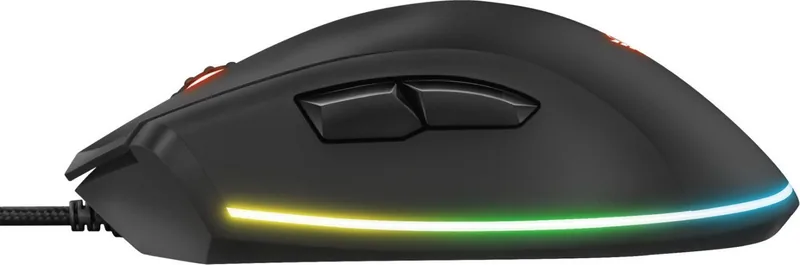
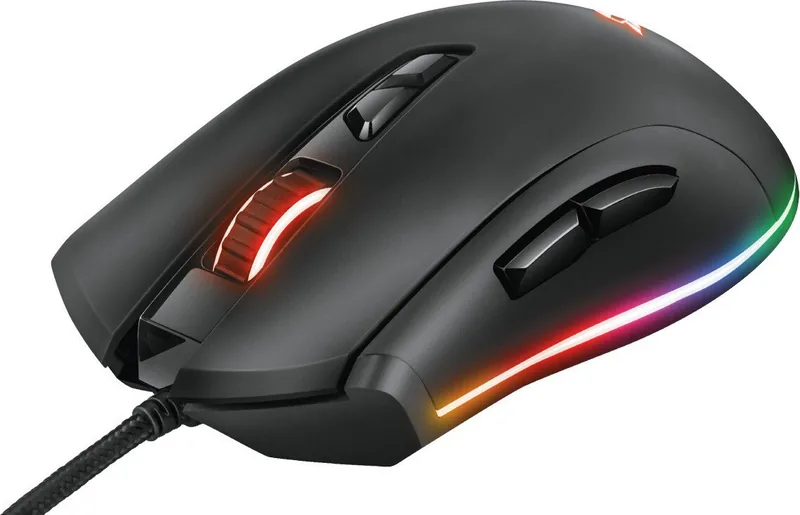
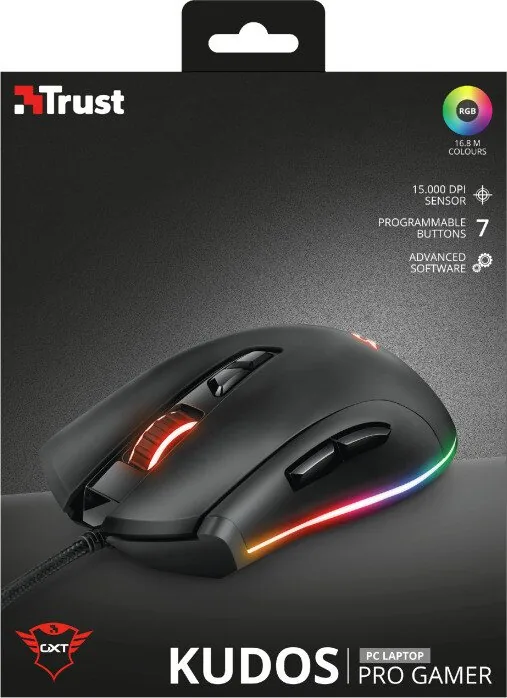
Starten Sie Ihre nächste Gaming-Sitzung mit Präzision und Stil mit der Trust Gaming GXT 900 Kudos RGB Gaming Maus. Diese schlanke schwarze Maus ist entworfen, um Ihr Gameplay mit anpassbarer Beleuchtung und erweiterter Tastenprogrammierung zu verbessern. Über USB verbunden, sorgt sie für eine zuverlässige kabelgebundene Verbindung für minimale Latenz während intensiver Matches. Das 7-Tasten-Layout ermöglicht extensive Anpassung und gibt Ihnen Kontrolle über jeden Aspekt Ihrer Interaktion mit Ihrem System.
Ein hervorstechendes Feature ist das RGB-Beleuchtungssystem, das direkt in das Gerät eingebaut ist. Sie können spezifische Farben für jede DPI-Einstellung wählen und fügen optischen Glanz zu Ihrer Einrichtung hinzu, der Ihrer Persönlichkeit entspricht. Das Licht-Registerkarte innerhalb der Software erlaubt es, Modi, Geschwindigkeit und Richtung der Animationseffekte anzupassen. Ob Sie eine statische leuchtende Ästhetik oder einen dynamischen Welleneffekt bevorzugen, Sie steuern den Look vollständig durch das Konfigurationstool.
Leistungsanpassungen sind für wettbewerbsorientierte Spieler gleichermaßen wichtig. Die Software unterstützt mehrere DPI-Stufen für verschiedene Aufgaben. Sie können bestimmte Stufen aktivieren oder deaktivieren und sie als verschiedene Farben auf der Maus sehen für sofortiges visuelles Feedback. Das Ändern der DPI-Stufe erfolgt über eine einfache Schieberegel innerhalb der Anwendung, was schnelle Anpassungen ermöglicht. Dies stellt sicher, dass Sie immer die Empfindlichkeit haben, die Sie für schnelle Bewegungen oder präzises Zielen benötigen, ohne Ihren Flow zu unterbrechen.
Zusätzlich unterstützt der Trust GXT 900 robuste Makro-Erstellungsfunktionalität. Sie können Sequenzen von bis zu 168 Aktionen innerhalb der Software aufnehmen. Dies ist perfekt für wiederkehrende Aufgaben oder komplexe Gaming-Kombos, die Geschwindigkeit erfordern. Der Makro-Editor erfordert das Starten einer Aufnahme, das Durchführen Ihrer Aktionen und das Stoppen der Aufnahme vor dem Speichern. Gespeicherte Makros sind unter der Makro-Funktion verfügbar und können sofort jeder Taste zugewiesen werden.
Profilverwaltung ist ein weiterer wichtiger Aspekt der Benutzererfahrung. Es stehen drei verschiedene Profile für verschiedene Spiele oder Szenarien zur Verfügung. Sie können Ihr aktuelles Setup speichern oder ein vorheriges leicht laden. Die Software ermöglicht auch Exportieren und Importieren von Profilen, was einfach Einstellung teilen mit Freunden oder Erstellen von Backups macht. Sie können Windows-Beschleunigung, Zeigergeschwindigkeit, Bildlaufgeschwindigkeit und Doppelklickgeschwindigkeit anpassen, um Komfort zu entsprechen. Sie können auch die Polling Rate anpassen, indem Sie auf die jeweilige Frequenzregisterkarte klicken. Schließlich, wenn Sie Probleme während des Einrichtens haben, stellen Sie sicher, dass die Maus ordnungsgemäß verbunden ist und versuchen Sie die Software neu zu starten. Das Aktualisieren der Maus dauert ungefähr zwanzig Sekunden. Erleben Sie Gaming-Exzellenz mit diesem funktionreichen Gerät heute.
Installation ist für die meisten Benutzer einfach. Sie besuchen einfach die Support-Website und laden die notwendigen Treiberdateien herunter. Folgend der Installations-Assistent führt Sie durch den Prozess. Sobald gestartet, erlaubt die Software-Oberfläche, sich zu verbinden und Funktionen neu zuzuweisen. Sie müssen mindestens eine Maustaste als Linksklick zuweisen, um Funktionalität zu gewährleisten. Das System aktualisiert die Maus-Firmware, wenn Sie Übernehmen klicken. Dieser Prozess hält Ihre Einstellungen perfekt synchronisiert.
Suche nach 67.732 Bedienungsanleitungen online


Marke oder Modell eingeben