
Trust GXT 144 Rexx Bedienungsanleitung
PDF-Handbuch · 37 Seiten
Deutsch



Schnelle Überprüfung
Falsche Antwort, bitte versuchen Sie es erneut.
Chatten Sie mit Ihrem Trust GXT 144 Rexx-Handbuch mithilfe von KI
Erhalten Sie sofortige KI-Antworten aus Ihrem Trust GXT 144 Rexx-Handbuch
Fragen Sie alles über Trust GXT 144 Rexx. Antworten stammen aus diesem Handbuch, mit den Seiten, auf denen sie basieren.
Stellen Sie eine Frage
Empfehlen Sie GXT 144 Rexx?
Ja NeinVideo Handbuch
This Gaming Mouse is so WEIRD?! - Razer Vertical Mouse #Shorts
Häufig gestellte Fragen
Besuchen Sie www.trust.com/22991/driver, wählen Sie Ihr Betriebssystem, klicken Sie auf "Download EXE", führen Sie das Installationsprogramm 22991_XX.exe aus und starten Sie dann "GXT 144 Gaming Mouse.exe", um die Maus zu konfigurieren.
Ist diese Antwort hilfreich?
Sie können bis zu fünf DPI-Stufen zuweisen. Jede DPI-Stufe unterstützt einen Bereich von 200 DPI bis 10.000 DPI und kann im Reiter Erweitert einzeln aktiviert oder deaktiviert und dann auf die Maus angewendet werden.
Ist diese Antwort hilfreich?
Öffnen Sie den Makro-Tab, klicken Sie auf Neues Makro, benennen Sie es, wählen Sie Verzögerungs- und Ausführungsoptionen, Start Record, um bis zu 60 Aktionen aufzunehmen, Stop Recording und speichern Sie das Makro. Gehen Sie dann zu Main, wählen Sie eine Taste, wählen Sie Makro, wählen Sie das gespeicherte Makro und klicken Sie auf Apply.
Ist diese Antwort hilfreich?
Beleuchtungsmodi umfassen Konstant, Atmen und Blinken. Sie können Helligkeit, Atemgeschwindigkeit, Blinkfrequenz und Anzahl der Blinks ändern sowie eine zeitgesteuerte Beleuchtung einstellen. Passen Sie die Einstellungen im Farb-/Beleuchtungsbereich an und klicken Sie auf Apply, um die Maus zu aktualisieren.
Ist diese Antwort hilfreich?
Verwenden Sie die Import/Export-Symbole im Profilbereich: Wählen Sie das Profil, klicken Sie auf Export, um Ihre Einstellungen mit einem Namen zu speichern, oder auf Import, um eine gespeicherte Konfiguration zu laden. Klicken Sie auf Save/Open und Apply, um die Änderungen zu finalisieren.
Ist diese Antwort hilfreich?
Stellen Sie sicher, dass die GXT 144 verbunden ist, versuchen Sie einen anderen USB-Anschluss, starten Sie Ihren PC neu und starten Sie die Software erneut. Wenn die Probleme bestehen bleiben, konsultieren Sie den Trust-Support über www.trust.com/22991/faq für weitere Hilfe.
Ist diese Antwort hilfreich?
Wählen Sie das Profil, das Sie zurücksetzen möchten, klicken Sie auf die Schaltfläche Restore und bestätigen Sie mit OK. Dadurch wird das Profil auf die Werkseinstellungen zurückgesetzt.
Ist diese Antwort hilfreich?
Vorteile und Nachteile
Vorteile

- Ergonomisches vertikales Design reduziert Handgelenksbelastung und unterstützt eine natürliche Handhaltung.
- Großer DPI-Bereich (200–10.000) mit bis zu fünf programmierbaren DPI-Stufen für präzise Steuerung.
- Programmierbare Tasten und Makroaufzeichnung (bis zu 60 Aktionen) für anpassbares Gameplay.
- Beleuchtungsmodi (Konstant, Atmen, Blinken) mit einstellbarer Helligkeit, Geschwindigkeit und zeitgesteuerten Effekten.
- Profil-Import/Export und Werkswiederherstellung vereinfachen das Teilen und Wiederherstellen von Einstellungen.
Nachteile

- Die für Rechtshänder ausgelegte vertikale Form ist möglicherweise nicht für Linkshänder oder Nutzer geeignet, die eine beidhändige Maus bevorzugen.
- Die vollständige Anpassung erfordert das Herunterladen und Installieren des Treibers/der Software von trust.com.
- Die Makrospeicherung ist auf 60 Aktionen begrenzt, was für komplexe Sequenzen einschränkend sein kann.
- Keine kabellose Option—nur USB-Konnektivität, was kabellose Setups einschränken kann.
- Einige Benutzer benötigen möglicherweise Zeit, um sich an den vertikalen Griff und die neu belegte Tastenanordnung zu gewöhnen.
Produkt Spezifikation
Ergonomie
rechte Hand (vertikal)
Tasten
6 (gesamt), 2 (Haupt), 3 (links), 1 (Scrollradklick)
Scrollrad
1 x 2-Wege
Abtastung
LED-rot/IR
Auflösung
10.000 dpi, reduzierbar
Abfragerate
1.000 Hz, einstellbar auf 500/250/125 Hz (kabelgebundenes USB)
Beleuchtung
RGB
Anschluss
kabelgebunden (1,8 m), USB
Stromversorgung
USB
Abmessungen (BxHxT)
78 x 72 x 121 mm
Ungefähres Volumen
178 cm³ (ungefähre Form)
Gewicht
138 g
Besondere Merkmale
Daumenauflage, Onboard-Speicher, Textilkabel
Produkt Beschreibung
Trust Gaming GXT 144 Rexx Vertikale Gaming-Maus, USB Bedienungsanleitung
Übersicht
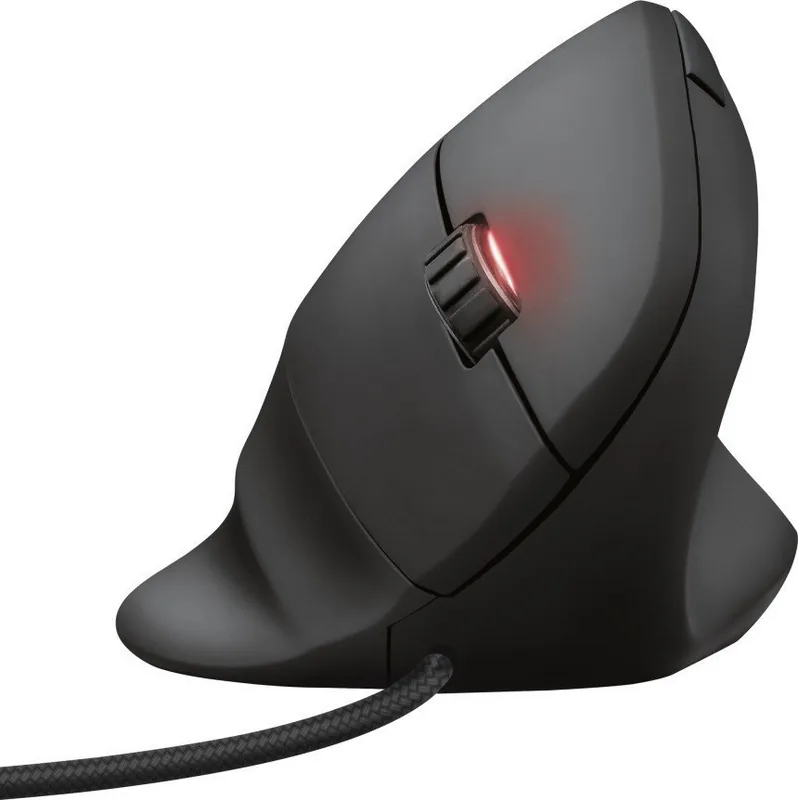
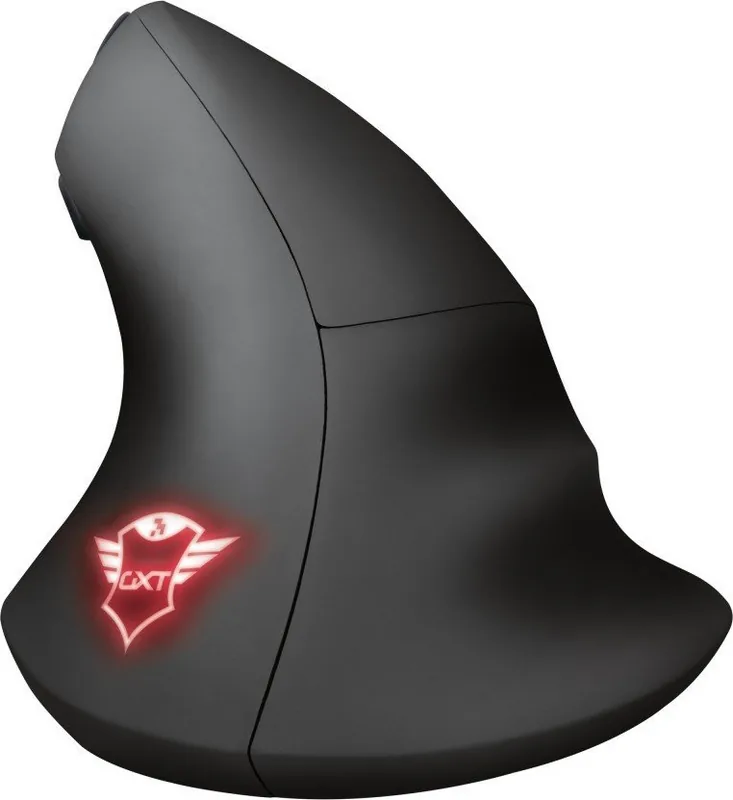
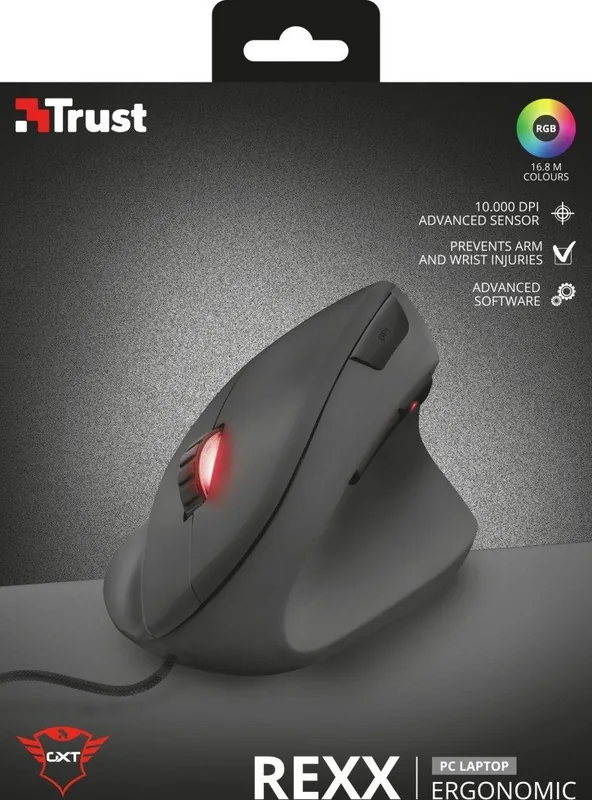
Die Trust Gaming GXT 144 Rexx ist eine vertikale USB-Gaming-Maus, die ergonomischen Komfort mit anpassbarer Leistung verbindet. Sie ist für Rechtshänder ausgelegt und reduziert Handgelenksbelastungen durch eine natürliche Handposition. Zusätzlich bietet sie fortschrittliche Funktionen wie programmierbare Tasten, einstellbare DPI bis zu 10.000, mehrere Beleuchtungsmodi, Profilverwaltung und Makroaufzeichnung über die dedizierte Konfigurationssoftware.
Funktionen und Verwendung
Die Installation ist einfach: Laden Sie das GXT 144 Treiberpaket von trust.com/22991/driver herunter, führen Sie das Installationsprogramm aus und starten Sie "GXT 144 Gaming Mouse.exe", um die Konfigurationssuite zu öffnen. Auf der Hauptseite können Sie Funktionen sechs Tasten neu zuweisen — Links, Rechts, Mitte, Vorwärts, Rückwärts und DPI-Loop — wobei mindestens eine Taste als Linksklick belegt bleiben muss.
Unter Erweiterten Einstellungen können Sie bis zu fünf DPI-Stufen aktivieren (200–10.000 DPI), die Empfindlichkeit anpassen, Scroll- und Doppelklick-Geschwindigkeiten einstellen und die Abtastrate festlegen. Beleuchtungsoptionen umfassen Konstant, Atmen und Blinken mit Steuerungen für Helligkeit, Geschwindigkeit, Frequenz und zeitgesteuerte Beleuchtung beim Anwenden der Einstellungen.
Die Makroerstellung erfolgt im Makro-Tab: Erstellen Sie ein neues Makro, benennen Sie es, zeichnen Sie bis zu 60 Aktionen auf (mit optionalen Verzögerungen), fügen Sie Ereignisse ein und speichern Sie. Zugeordnete Makros lassen sich im Haupt-Tab jeder programmierbaren Taste zuweisen. Profile können importiert/exportiert und lokal gespeichert werden, um schnell zwischen Einstellungen zu wechseln; eine Wiederherstellungsoption setzt ein Profil auf Werkseinstellungen zurück.
Fehlerbehebungsschritte behandeln häufige Probleme wie das Nichtstarten der Software oder das Nicht-Erkennen der Maus — versuchen Sie, das USB-Kabel neu zu verbinden, einen anderen USB-Anschluss zu verwenden oder den PC neu zu starten. Bei ungelösten Problemen steht der Trust-Support über den FAQ-Link zur Verfügung.
Praktische Hinweise
- Die USB-Verbindung sorgt für Plug-and-Play-Erkennung auf den meisten Systemen, aber die Installation des offiziellen Treibers schaltet die vollständige Anpassung frei.
- Profil-Export/Import erleichtert das Übertragen von Einstellungen zwischen Rechnern oder das Sichern bevorzugter Konfigurationen.
- Beleuchtungs- und DPI-Rückmeldungen sind beim Wechseln der DPI im Spiel hilfreich.
Hinweise:
- Maximale Makrolänge: 60 Aktionen.
- DPI-Bereich: 200–10.000.
- Mindestens eine Taste muss als Linksklick zugewiesen bleiben.
Suche nach 67.706 Bedienungsanleitungen online


Marke oder Modell eingeben
EtId45
vor 9 Monaten
Ist diese vertikale Gaming-Maus langlebig? Einige Bewertungen erwähnen, dass das Scrollrad nach ein paar Monaten ausfällt oder an den Tasten reibt. Was sollte ich erwarten und wie wird damit umgegangen?
Manual.ly
vor 9 Monaten
Basierend auf Kundenfeedback kann die Haltbarkeit variieren. Einige Nutzer berichten nach wenigen Monaten von Problemen mit dem Scrollrad oder der Verarbeitung (zum Beispiel, dass das Rad defekt wird oder reibt), während andere eine solide Verarbeitung und gute Leistung beschreiben. Wenn Sie Probleme mit dem Rad, ein gestopptes Scrollen oder ungewöhnliche Reibung bemerken, stellen Sie die Nutzung ein und kontaktieren Sie umgehend unseren Support, damit wir Ihre Kaufdetails überprüfen und Sie zum Garantie-/Rückgabeprozess beraten können. Wir könnten auch grundlegende Schritte zur Fehlerbehebung vorschlagen, wie die Überprüfung des Radbereichs auf Schmutz und die Bestätigung, dass Einstellungen/Software aktuell sind. Wenn Ihnen die Verarbeitungsqualität wichtig ist, bewahren Sie am besten den Kaufbeleg auf und testen Sie alle Tasten und das Scrollen frühzeitig, um sicherzustellen, dass alles wie erwartet funktioniert.