
Trust GXT 121 Zeebo Bedienungsanleitung
PDF-Handbuch · 37 Seiten
Deutsch



Schnelle Überprüfung
Falsche Antwort, bitte versuchen Sie es erneut.
Chatten Sie mit Ihrem Trust GXT 121 Zeebo-Handbuch mithilfe von KI
Erhalten Sie sofortige KI-Antworten aus Ihrem Trust GXT 121 Zeebo-Handbuch
Fragen Sie alles über Trust GXT 121 Zeebo. Antworten stammen aus diesem Handbuch, mit den Seiten, auf denen sie basieren.
Stellen Sie eine Frage
Empfehlen Sie GXT 121 Zeebo?
Ja NeinHäufig gestellte Fragen
Laden Sie die Konfigurationssoftware von der Trust-Supportseite unter www.trust.com/23091/driver herunter. Wählen Sie Ihr Betriebssystem und klicken Sie auf die Schaltfläche 'Download EXE', führen Sie dann das Installationsprogramm 23091_XX.exe aus und starten Sie GXT 121.exe.
Ist diese Antwort hilfreich?
Öffnen Sie die Software und gehen Sie zu 'Base Setting', klicken Sie die Taste an, die Sie neu zuweisen möchten, wählen Sie die gewünschte Funktion und klicken Sie dann auf 'Apply', um die Maus zu aktualisieren. Mindestens eine Taste muss als Linke Taste zugewiesen bleiben.
Ist diese Antwort hilfreich?
Sie können bis zu vier DPI-Stufen zuweisen, mit Geschwindigkeiten einstellbar zwischen 1200 und 3200 DPI. LED-Farben sind mit der DPI-Leiste verknüpft, sodass jede gewählte DPI-Stufe einer LED-Farbe entspricht; konfigurieren Sie diese in 'LED Setting' und klicken Sie auf 'Apply'.
Ist diese Antwort hilfreich?
Ja. Erstellen Sie im Makro-Bereich ein neues Makro, klicken Sie auf 'Record', um bis zu 108 Tastenfolgen aufzunehmen, stoppen und speichern Sie dann. Weisen Sie es anschließend über 'Basic Setting' → gewünschte Taste → 'Macro' → Makro auswählen → 'Apply' zu.
Ist diese Antwort hilfreich?
Nein. Die GXT 121 hat keinen Onboard-Speicher, daher werden alle Einstellungen in der Software auf dem Host-PC gespeichert und gehen verloren, wenn die Maus an ein anderes Gerät angeschlossen wird.
Ist diese Antwort hilfreich?
Öffnen Sie die Software und klicken Sie auf 'Reset'. Dies stellt die Werkseinstellungen sofort wieder her; beachten Sie, dass diese Aktion nicht rückgängig gemacht werden kann und alle Makros aus der Software löscht.
Ist diese Antwort hilfreich?
Stellen Sie sicher, dass die GXT 121 angeschlossen ist, und versuchen Sie dann erneut, die Software zu starten. Falls sie immer noch nicht startet, installieren Sie die heruntergeladene EXE von www.trust.com/23091/driver erneut oder wenden Sie sich an den Trust-Support unter www.trust.com/23091/faq.
Ist diese Antwort hilfreich?
Vorteile und Nachteile
Vorteile

- Sieben programmierbare Tasten für Neubelegung und Makros
- Einstellbare DPI bis zu 3200 mit LED-gebundenen Anzeigen
- Makroaufzeichnung (bis zu 108 Einträge) und Tasten-Zuweisung
- Einfache Softwareoberfläche für Profile, Beleuchtung und erweiterte Einstellungen
- Erschwingliche kabelgebundene USB-Verbindung mit Plug-and-Play-Komfort
Nachteile

- Kein Onboard-Speicher — Einstellungen gehen beim Wechseln des PCs verloren
- Makros können nicht mit Profil-Export/Import gespeichert/geladen werden
- DPI-Bereich im Vergleich zu höherwertigen Gaming-Mäusen eingeschränkt
- Benötigt Windows EXE-Software; eingeschränkte eigenständige Funktionalität
- Software-Updates können ~10 Sekunden zur Anwendung benötigen und den Arbeitsfluss unterbrechen
Produkt Spezifikation
Handausrichtung
rechte Hand
Tasten
7 (gesamt), 2 (Haupt), 2 (oben), 2 (links), 1 (Mausradklick)
Mausrad
1 x 2-Wege
Sensortyp
LED-rot/IR
Auflösung
3.200 dpi, reduzierbar auf 1.200 dpi
Abfragerate
125 Hz (kabelgebunden USB)
Beleuchtung
rot, blau, violett, pink
Anschluss
kabelgebunden (1,8 m), USB
Stromversorgung
USB
Abmessungen (BxHxT)
67 x 40 x 127 mm
Ungefähres Volumen
89 cm³ (ungefähre Form)
Gewicht
118 g
Farbe
mehrfarbig, schwarz/rot
Besondere Merkmale
Daumenauflage
Produkt Beschreibung
Trust Gaming GXT 121 Zeebo Gaming Mouse, USB Handbuch
Übersicht
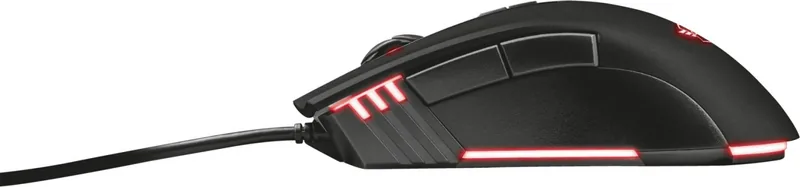
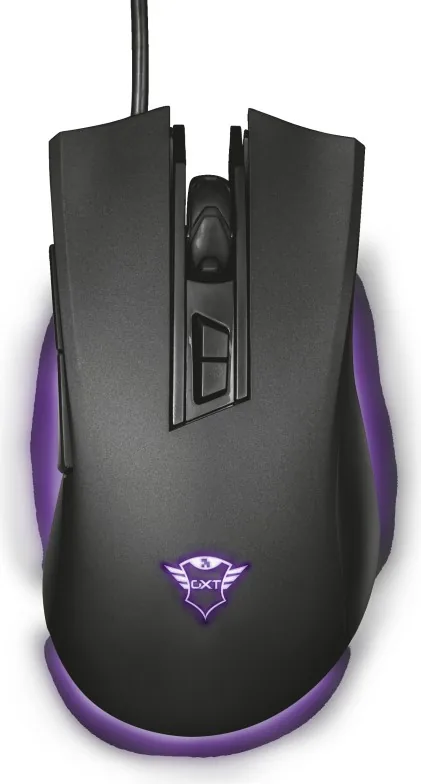
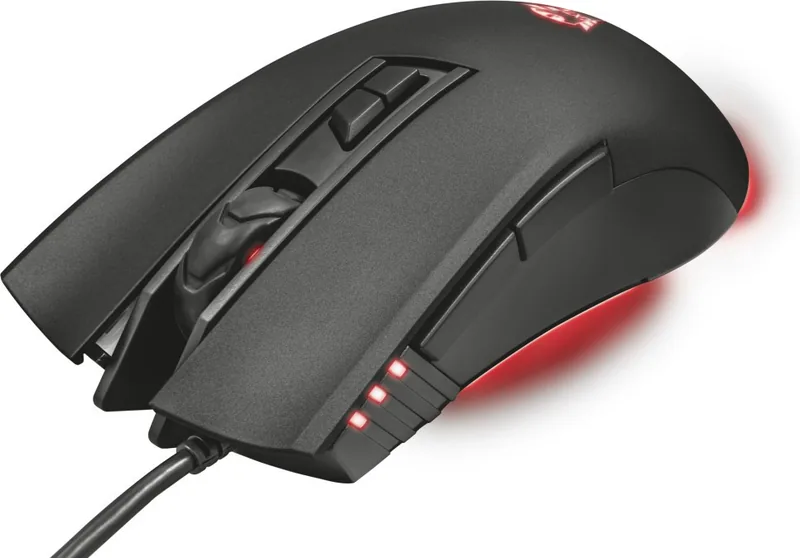
Die Trust Gaming GXT 121 Zeebo ist eine erschwingliche kabelgebundene USB-Gaming-Maus, die für einfache Anpassung und zuverlässige Alltagsleistung ausgelegt ist. Sie verfügt über sieben programmierbare Tasten, einstellbare DPI-Stufen bis zu 3200, LED-Anzeigen, die mit den DPI-Stufen verknüpft sind, sowie softwaregesteuerte Profil-, Makro- und Beleuchtungssteuerungen. Die Maus verbindet sich über USB und verwendet PC-Software für erweiterte Konfigurationen, wodurch sie eine praktische Wahl für Gelegenheitsspieler ist, die Tasten-Neubelegung, Makros und Beleuchtung ohne große Lernkurve wünschen.
Hauptmerkmale und Verwendung
Das Standardtastenlayout umfasst linken, mittleren und rechten Klick, Vor-/Zurück-Navigation sowie DPI hoch/runter Funktionen. Mit der GXT 121-Software (zum Herunterladen unter www.trust.com/23091/driver) können Sie Tasten über die Basis-Einstellungen neu zuweisen, wobei mindestens eine Taste als Linksklick verbleiben muss. DPI kann über bis zu vier Stufen eingestellt werden (1200–3200), wobei LED-Farben die aktive DPI-Stufe widerspiegeln. Das Scrollrad kann auf Standard-Scroll oder Lautstärkeregelung eingestellt werden.
Erweiterte Einstellungen ermöglichen die Feinabstimmung der Windows-Mausgeschwindigkeit, der Bildlaufgeschwindigkeit und einer Feuer-Schnelligkeitsoption. Die Software unterstützt das Erstellen von Makros (bis zu 108 Tastenfolgen), Aufnehmen, Bearbeiten von Verzögerungen oder Mausaktionen, Speichern und Zuweisen an jede programmierbare Taste. Profile speichern alle aktuellen Einstellungen und können über Profil-Dateien importiert/exportiert werden (Makros selbst können nicht mit Profilen gespeichert/geladen werden). Eine Werkseinstellungsoption stellt die Standardwerte wieder her, löscht dabei jedoch dauerhaft alle Makros.
Installation und Fehlerbehebung
Installieren Sie die Software, indem Sie die EXE von der Trust-Supportseite herunterladen, das Installationsprogramm ausführen und die Verknüpfung GXT 121.exe starten. Nach dem Ändern von Einstellungen in der Software klicken Sie auf Anwenden, um die Updates an die Maus zu übertragen; Updates können etwa 10 Sekunden dauern. Beachten Sie, dass die GXT 121 keinen Onboard-Speicher hat — Einstellungen bleiben nicht erhalten, wenn die Maus zwischen verschiedenen Computern verwendet wird. Wenn die Software nicht startet oder Einstellungen nicht übernommen werden, stellen Sie sicher, dass die Maus angeschlossen ist, und versuchen Sie es erneut; wenden Sie sich bei anhaltenden Problemen an den Trust-Support unter www.trust.com/23091/faq.
Praktischer Eindruck
Für Spieler, die eine preisgünstige Gaming-Maus mit konfigurierbaren Tasten und einfacher Makro-Unterstützung suchen, bietet die GXT 121 Zeebo grundlegende Funktionen in einem kompakten USB-Plug-and-Play-Paket. Die softwarebasierte Anpassung bietet Flexibilität, obwohl das Fehlen von Onboard-Speicher bedeutet, dass die Einstellungen vom Host-PC abhängen. Die Kombination aus programmierbaren Steuerungen, DPI-Stufen und LED-Rückmeldung macht sie zu einer soliden Einsteigeroption.
Hinweise
- Die für die vollständige Konfiguration erforderliche Software ist unter www.trust.com/23091/driver verfügbar.
- Unterstützter DPI-Bereich: 1200–3200.
- Maximale Makrolänge: 108 Tastenfolgen.
- Änderungen erfordern das Klicken auf Anwenden; erlauben Sie ~10 Sekunden für Updates.
- Kein Onboard-Speicher — Profile gelten nur auf dem verbundenen PC.
Suche nach 67.706 Bedienungsanleitungen online


Marke oder Modell eingeben