
TechN RTX 2080 Ti Bedienungsanleitung
PDF-Handbuch · 2 Seiten
Deutsch



Schnelle Überprüfung
Falsche Antwort, bitte versuchen Sie es erneut.
Chatten Sie mit Ihrem TechN RTX 2080 Ti-Handbuch mithilfe von KI
Erhalten Sie sofortige KI-Antworten aus Ihrem TechN RTX 2080 Ti-Handbuch
Fragen Sie alles über TechN RTX 2080 Ti. Antworten stammen aus diesem Handbuch, mit den Seiten, auf denen sie basieren.
Stellen Sie eine Frage
Empfehlen Sie RTX 2080 Ti?
Ja NeinHäufig gestellte Fragen
Ja, das Entfernen des ursprünglichen Serienkühlers und das Zerlegen des Geräts hebt in der Regel die Garantie des Grafikkartenherstellers auf. Zusätzlich wird die TechN-Leckagegarantie aufgehoben, sobald der Kühler zerlegt wird.
Ist diese Antwort hilfreich?
Sie benötigen einen Kreuzschlitzschraubendreher, ein weiches Papiertuch und Isopropanol zur Reinigung. Sie müssen auch kompatibles Schlauchmaterial sowie eine Pumpe und einen Vorratsbehälter für Ihre Kühlkreislauf bereit haben, bevor Sie beginnen.
Ist diese Antwort hilfreich?
Stecken Sie den 4-Pin-Anschluss in den RGB_HEADER des Motherboards. Stellen Sie sicher, dass der Pfeil am Stecker auf die +12V-Leitung zeigt. Eine falsche Polarität kann Ihr Motherboard oder das LED-Streifen beschädigen.
Ist diese Antwort hilfreich?
Ja, es wird dringend empfohlen, einen 24-Stunden-Lecktest mit ausgeschaltetem PC durchzuführen, um sicherzustellen, dass keine Lecks vorhanden sind, bevor das System unter Last betrieben wird.
Ist diese Antwort hilfreich?
Verwenden Sie immer Kühlmittel, das Korrosionsschutzadditive enthält, um die Kupfer- und Aluminiumkomponenten im Wasserkühler vor Korrosion und Abbau über die Zeit zu schützen.
Ist diese Antwort hilfreich?
Vorteile und Nachteile
Vorteile

- Präzisionsengineering aus Berlin mit leckgetesteter Qualitätskontrolle
- Effektives Thermomanagement für die RTX 2080 Ti unter hoher Last
- Integrierte RGB-LED mit einfacher 4-Pin-Motherboard-Verbindung
- Komplettes Kit enthält Wärmeleitpaste, Pads, Schrauben und Adapter
Nachteile

- Installation hebt die Herstellergarantie für Leckagen sofort auf
- Risiko, Chip-Dies zu beschädigen, wenn Schrauben zu fest angezogen werden
- Erfordert Entfernung des Serienkühlers, was die Karten-Garantie aufheben kann
- Komplexer Zusammenbauprozess, der spezifische Werkzeuge und sorgfältige Handhabung erfordert
Produkt Spezifikation
Typ
GPU
Material
Kupfer (nickelplattiert), Aluminium, PMMA
Kompatibilität
NVIDIA GeForce RTX 2080 Ti Founders Edition
Anschlüsse
G1/4"
Beleuchtung
LED (RGB)
Abmessungen (LxBxH)
26,5x12,5x2,6 cm
Gewicht
1,06 kg
Funktionen
Spannungswandler mit GPU gekühlt
Produkt Beschreibung
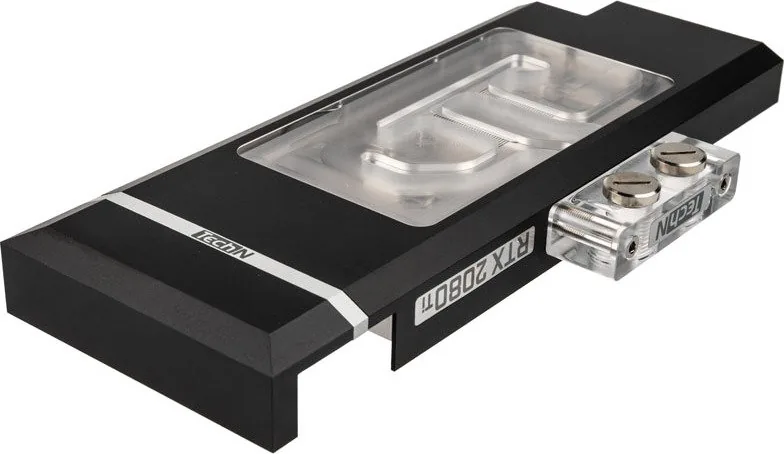
TechN RTX 2080 Ti Schwarz: Ultimatives Wasserkühlungs-Upgrade
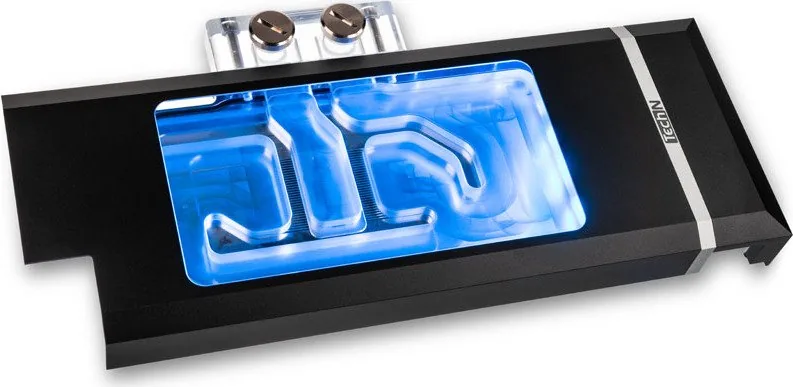
Der TechN RTX 2080 Ti schwarz stellt den Höhepunkt benutzerdefinierter Flüssigkühllösungen für leistungsstarke Grafikkarten dar. Entwickelt in Berlin, Deutschland, verwandelt dieser Wasserkühler Ihren Standard-Luftkühler in ein leises und effizientes Kühlsystem, das extreme thermische Lasten bewältigen kann. Das schicke schwarze Finish passt nicht nur zu Premium-Builds, sondern sorgt auch dafür, dass Ihre Hardware visuell beeindruckend bleibt, während sie bei niedrigeren Temperaturen arbeitet.
Die Installation erfordert Präzision und Sorgfalt. Der Prozess beginnt mit dem Entfernen des originalen Luftkühlers und der Rückplatte von der Grafikkarte. Benutzer müssen den GPU-Chip und die Speichermodul sorgfältig mit Isopropanol und einem weichen Papiertuch reinigen, um alle alten Wärmeleitpasten zu entfernen. Ein präziser Tropfen hochwertiger Wärmeleitpaste wird auf die GPU aufgetragen, bevor der Wasserkühler angebracht wird. Das Kit enthält notwendige Hardware wie M3-Schrauben, Unterlegscheiben und vorinstallierte Wärmeleitpads, die gemäß detaillierten Diagrammen positioniert sind.
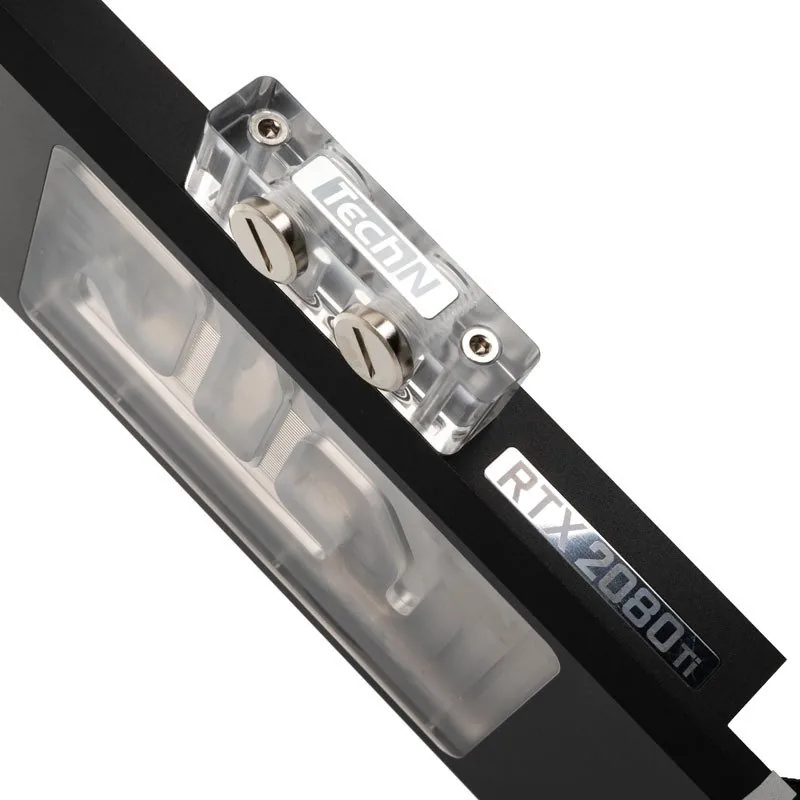
Ein kritischer Aspekt dieses Produkts ist seine Integration mit RGB-Beleuchtung. Das Gerät verfügt über einen dedizierten 4-Pin-Anschluss, der direkt an den RGB-Header des Motherboards angeschlossen wird. Es ist wichtig, den Pfeil am Anschluss mit der +12V-Leitung auszurichten, um Schäden am Motherboard oder an LED-Komponenten zu vermeiden. Nach der Montage werden die Schläuche an zwei G1/4-Zoll-Adapter angeschlossen, wobei die anderen Ports mit den mitgelieferten Stopfen verschlossen werden.
Sicherheitswarnungen sind während der Installation von größter Bedeutung. Zu festes Anziehen der Schrauben kann die Chip-Dies splittern lassen, daher muss das Drehmoment sorgfältig gesteuert werden. Darüber hinaus wird die Leckagegarantie aufgehoben, wenn der Kühler zerlegt wird, daher sollten Benutzer mit Vorsicht vorgehen. Ein 24-Stunden-Lecktest bei ausgeschaltetem PC wird dringend empfohlen, bevor der volle Betrieb aufgenommen wird. Verwenden Sie nur Kühlmittel, das Korrosionsschutzadditive enthalten, um die internen Kanäle zu schützen. Dieses Handbuch führt Sie durch jeden Schritt und gewährleistet ein sicheres und effektives Upgrade für Ihr Gaming- oder Workstation-Rig.
Suche nach 67.706 Bedienungsanleitungen online


Marke oder Modell eingeben