
Synology RT2600ac Bedienungsanleitung
PDF-Handbuch · 22 Seiten
Deutsch



Schnelle Überprüfung
Falsche Antwort, bitte versuchen Sie es erneut.
Chatten Sie mit Ihrem Synology RT2600ac-Handbuch mithilfe von KI
Erhalten Sie sofortige KI-Antworten aus Ihrem Synology RT2600ac-Handbuch
Fragen Sie alles über Synology RT2600ac. Antworten stammen aus diesem Handbuch, mit den Seiten, auf denen sie basieren.
RT2600ac Wartungsplan
Trennen Sie vor der Reinigung des Geräts immer das Netzkabel, um die Sicherheit zu gewährleisten.
Reinigen Sie das Gerät mit feuchten Papiertüchern. Verwenden Sie keine chemischen oder Sprühreiniger.
Stellen Sie eine Frage
Empfehlen Sie RT2600ac?
Ja Nein
Sven_Keller
vor 7 Monaten
Funktioniert der Router auf Anhieb zuverlässig, und wie ist die Reichweite? Ich habe gelesen, dass das Signal schwächer sein könnte als bei einem Asus-Modell und dass er eventuell nicht vollumfänglich funktioniert.

Manual.ly
vor 7 Monaten
Aus dem Nutzerfeedback geht hervor, dass das Gerät im Allgemeinen schnell und gut verarbeitet ist, und Optionen mit einer SD-Karte sind ein großes Plus, da Sie ein gut funktionierendes DSM-ähnliches Softwarepaket erhalten. Was die Reichweite angeht, berichten einige Kunden, dass der nutzbare Radius im Freien etwas geringer ist als bei einem vergleichbaren Asus-Router (zum Beispiel etwa 1 Meter weniger im Garten), daher ist die Platzierung wichtig. Sollten Sie das Gefühl haben, dass es nicht vollständig funktioniert, überprüfen Sie bitte, ob Firmware und Einstellungen korrekt angewendet wurden, starten Sie den Router neu und überprüfen Sie den Verbindungsmodus (LAN/WAN) und die Netzwerkanmeldedaten. Sollten die Probleme weiterhin bestehen, kann unser Support Ihnen helfen, die Konfiguration genau zu identifizieren und sie stabil zu bekommen.
Häufig gestellte Fragen
Er kombiniert Dual-Band-WLAN, Gigabit-Netzwerk, USB- und SD-Erweiterung sowie die SRM-Software von Synology. Diese Kombination macht ihn nützlich für Nutzer, die mehr Kontrolle wollen als ein einfacher Consumer-Router bietet.
Ist diese Antwort hilfreich?
Verbinden Sie die Antennen, das Modem und das Netzteil und schalten Sie den Router dann ein. Verwenden Sie einen Computer oder ein WLAN-Gerät im lokalen Netzwerk, öffnen Sie einen Browser und starten Sie den SRM-Einrichtungsassistenten über die Router-Adresse.
Ist diese Antwort hilfreich?
Der standardmäßige WLAN-Netzwerkname ist SynologyRouter, und das Standardpasswort ist synology. Diese Zugangsdaten können während der ersten Einrichtungsschritte in SRM geändert werden.
Ist diese Antwort hilfreich?
Ja. Der Router kann für den Dual-WAN-Betrieb konfiguriert werden, wodurch zwei WAN-Verbindungen für mehr Flexibilität oder Redundanz genutzt werden können, abhängig von Ihrem Netzwerk-Setup und der ISP-Hardware.
Ist diese Antwort hilfreich?
Die USB-Ports können mit externen Laufwerken, USB-Druckern und anderen kompatiblen USB-Geräten verwendet werden. Das kann die Freigabe- und Speicheroptionen im Netzwerk erweitern.
Ist diese Antwort hilfreich?
Montieren Sie die Antennen fest und neigen Sie sie dann auf etwa 90 Grad für eine bessere WLAN-Leistung. Die richtige Antennenausrichtung kann die Signalstabilität und Abdeckung verbessern.
Ist diese Antwort hilfreich?
Ja. Er unterstützt sowohl den Wireless-Router-Modus als auch den Wireless-AP-Modus, sodass er als Haupt-Router dienen oder als Access Point in ein bestehendes Netzwerk eingebunden werden kann.
Ist diese Antwort hilfreich?
Vorteile und Nachteile
Vorteile

- Dual-Band-WLAN unterstützt schnelle 5-GHz-Leistung und zuverlässige 2,4-GHz-Abdeckung.
- Dual-WAN und Gigabit-Ports geben dem Router starke kabelgebundene Flexibilität und Failover-Optionen.
- USB- und SD-Unterstützung erweitern die Möglichkeiten für Speicher und die gemeinsame Nutzung von Peripheriegeräten.
- Der SRM-Einrichtungsassistent vereinfacht die Erstkonfiguration für Einsteiger.
- Klare LED-Anzeigen und physische Tasten verbessern die tägliche Bedienbarkeit.
Nachteile

- Die beste Leistung hängt von sorgfältiger Platzierung und Antennenausrichtung ab.
- Die Einrichtung erfordert weiterhin einen browserbasierten Assistenten und grundlegendes Netzwerkwissen.
- Einige erweiterte Funktionen sind für Gelegenheitsnutzer möglicherweise nicht notwendig.
- Kein integriertes Modem, daher muss er mit einem ISP-Modem oder einem vorgeschalteten Gerät verbunden werden.
Produkt Spezifikation
Modem
N/A
WAN
2x 1000Base-T
LAN
4x 1000Base-T (davon 1x LAN/WAN-geteilt)
WLAN
WLAN 802.11a/b/g/n/ac (Wi-Fi 5), gleichzeitig
Ubertragungsrate
800Mbps (2,4GHz), 1733Mbps (5GHz)
Sicherheit
64/128bit WEP, WPA, WPA2, WPA3, WPS
Antennen
4x extern (abnehmbar)
Anschlusse
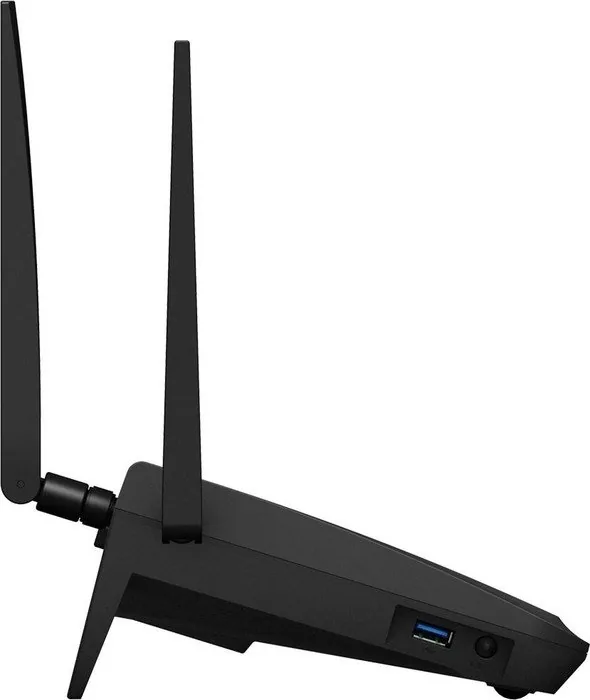
1x USB 3.0, 1x USB 2.0, 1x Kartenleser (SD/SDHC/SDXC)
Leistungsaufnahme
11W (Verbrauch, Betrieb), keine Angabe (max. Netzteil-Ausgangsleistung)
Abmessungen
280x169x77mm
Besonderheiten
MU-MIMO, IPv6, VPN Passthrough (PPTP/L2TP/IPSec/SSL), DLNA, unterstützt Mobilfunkmodems (3G/4G), WLAN Ein/Aus-Schalter, Mesh (geteiltes Band)
Frequenzbander
Dual Band (gleichzeitig), Mesh (geteiltes Band)
Herstellergarantie
zwei Jahre
Hinweis
Mesh in Verbindung mit MR2200ac, WPA3 nach Firmware-Update (ab 16.10.2018 Firmware 1.2-7742).
Produkt Beschreibung
Synology RT2600ac: Ein flexibler Router für schnelleres, intelligenteres Networking
Der Synology RT2600ac wurde für Nutzer entwickelt, die mehr als eine einfache WLAN-Box wollen. Er kombiniert Dual-Band-Wireless-Leistung, breite kabelgebundene Konnektivität und einen leicht verständlichen Einrichtungsprozess über Synology Router Manager (SRM). Für Privatanwender, Freiberufler und kleine Büros bietet er eine ausgewogene Mischung aus Geschwindigkeit, Kontrolle und Erweiterbarkeit, die das tägliche Networking organisierter und zuverlässiger macht.
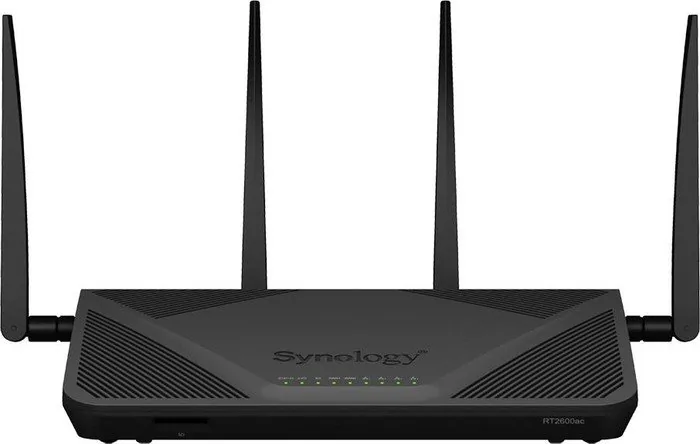
Im Kern basiert dieser Router auf AC-Wireless mit Unterstützung für 2,4-GHz- und 5-GHz-Netzwerke. Das 5-GHz-Band kann beeindruckende Geschwindigkeiten für Streaming, Gaming und große Downloads erreichen, während das 2,4-GHz-Band eine breitere Abdeckung für alltägliches Surfen und vernetzte Geräte unterstützt. Mit vier High-Gain-Antennen ist der RT2600ac darauf ausgelegt, bei guter Platzierung und korrekter Ausrichtung eine stabile Signalleistung zu liefern.
Besonders hervorzuheben ist die Hardware-Flexibilität. Der Router verfügt über mehrere Gigabit-LAN-Ports, eine Gigabit-WAN-Verbindung, USB-3.0- und USB-2.0-Ports sowie sogar einen SD-Kartensteckplatz. Das bedeutet, er kann mehr als nur Datenverkehr weiterleiten: Er kann auch Speicher freigeben, Peripheriegeräte verbinden und intelligentere Netzwerk-Workflows unterstützen. Für Nutzer, die Redundanz oder eine fortschrittlichere Internetanbindung benötigen, bietet die Dual-WAN-Option eine weitere Ebene an Zuverlässigkeit.
Der Einrichtungsprozess ist unkompliziert. Nach dem Anschließen der Antennen, des Netzteils und des Modems können Nutzer über einen Browser auf SRM zugreifen und einem geführten Assistenten folgen. Dieser Assistent hilft beim Erstellen des Admin-Kontos, beim Konfigurieren von WLAN, bei der Auswahl des Betriebsmodus und bei der Festlegung des Internetverbindungstyps. Der Standardname und das Standardpasswort des WLANs erleichtern den ersten Zugriff, während die SRM-Oberfläche später umfangreiche Anpassungen ermöglicht. Wenn Sie nach dem Synology RT2600ac Manual suchen, spiegelt der hier beschriebene Ablauf gut wider, was Sie erwarten können: praktisch, geführt und auf Klarheit ausgelegt.
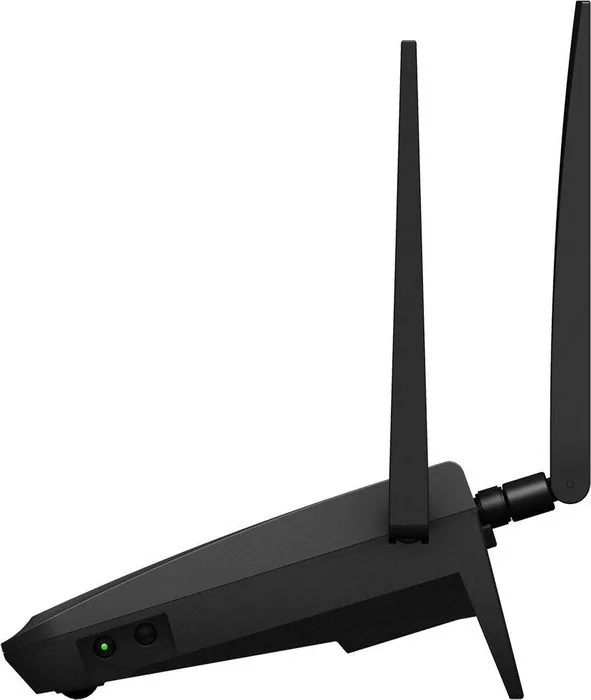
Über die Einrichtung hinaus zeigt sich Synologys Liebe zum Detail in den LED-Anzeigen, der Tastenanordnung und den Betriebshinweisen. Der Router verfügt über WPS, WLAN Ein/Aus, Reset sowie USB-/SD-Auswurftasten, sodass er sich einfach verwalten lässt, ohne für jede Aufgabe in Menüs suchen zu müssen. Außerdem unterstützt er die Modi Wireless Router und Access Point, was ihm Flexibilität in unterschiedlichen Netzwerkumgebungen verleiht.
Hinweise
- Stellen Sie den Router auf eine stabile Oberfläche und halten Sie ihn von Störquellen fern.
- Richten Sie die Antennen senkrecht aus, um die WLAN-Leistung zu verbessern.
- Sichern Sie wichtige Daten, wenn Sie angeschlossene Speicherfunktionen nutzen.
- Aktualisieren und verwalten Sie die Einstellungen über SRM für die beste Erfahrung.
Suche nach 67.706 Bedienungsanleitungen online


Marke oder Modell eingeben
Maria_K
vor 9 Monaten
Ist die WLAN-Reichweite wirklich schwächer als bei einem Asus-Router, und was soll ich tun, wenn das Gerät nicht vollständig funktioniert?
Manual.ly
vor 9 Monaten
Einige Kunden bemerken eine leicht reduzierte Reichweite. Für die beste Abdeckung platzieren Sie den Router zentral und höher, vermeiden Sie dicke Wände und andere Elektronik (Mikrowelle, Metallschränke) und überprüfen Sie die Einstellungen für 2,4 GHz und 5 GHz. Stellen Sie sicher, dass Sie die neueste Firmware verwenden und führen Sie einen vollständigen Neustart durch (ausschalten, 30 Sekunden warten, einschalten). Wenn Sie eine SD-Karte verwenden, stecken Sie diese richtig ein und bestätigen Sie, dass das DSM/Softwarepaket in der Admin-Oberfläche korrekt eingerichtet ist. Falls es nach der Einrichtung und den Firmware-Updates immer noch nicht richtig funktioniert, kontaktieren Sie unser Support-Team mit Ihrem Modell und einer kurzen Beschreibung (Leuchten/Status, Fehlermeldungen), damit wir das Problem beheben oder bei Bedarf einen Ersatz arrangieren können.