Manual.ly Logo

Sygonix Wi-Fi Switch Actuator Bedienungsanleitung

0,0 · 0 Bewertungen

PDF-Handbuch · 4 Seiten

Deutsch

M: QW-35-FL
Seite

/ 4

Loading...
31210a91ea9d3c4612108e0d727c10946476 page 1
Sicherheitshinweise
Lesen Sie sich die Bedienungsanleitung aufmerksam durch und beachten Sie
insbesondere die Sicherheitshinweise. Falls Sie die Sicherheitshinweise und
die Angaben zur sachgemäßen Handhabung in dieser Bedienungsanleitung
nicht befolgen, übernehmen wir für dadurch resultierende Personen-/
Sachschäden keine Haftung. Außerdem erlischt in solchen Fällen die
Gewährleistung/Garantie.
Achtung, wichtiger Hinweis!
Installation nur durch Personen mit einschlägigen elektrotechnischen
Kenntnissen und Erfahrungen! *)
Durch eine unsachgemäße Installation gefährden Sie:
• Ihr eigenes Leben
• das Leben der Nutzer der elektrischen Anlage
• mit einer unsachgemäßen Installation riskieren Sie schwere Sachschäden, z.B.
durch Brand
Es droht für Sie die persönliche Haftung bei Personen und Sachschäden.
Wenden Sie sich an einen Elektroinstallateur!
*) Erforderliche Fachkenntnisse für die Installation:
Für die Installation sind insbesondere folgende Fachkenntnisse erforderlich:
• die anzuwendenden „5 Sicherheitsregeln“: Freischalten; gegen Wiedereinschalten
sichern; Spannungsfreiheit feststellen; Erden und Kurzschließen; benachbarte,
unter Spannung stehende Teile abdecken oder abschranken
• Auswahl des geeigneten Werkzeuges, der Messgeräte und ggf. der persönlichen
Schutzausrüstung
• Auswertung der Messergebnisse
• Auswahl des Elektro-Installationsmaterials zur Sicherstellung der
Abschaltbedingungen
• IP-Schutzarten
• Einbau des Elektroinstallationsmaterials
• Art des Versorgungsnetzes (TN-System, IT-System, TT-System) und die
daraus folgenden Anschlussbedingungen (klassische Nullung, Schutzerdung,
erforderliche Zusatzmaßnahmen etc.)
Haben Sie keine Fachkenntnisse für den Anschluss, so nehmen Sie diesen
nicht selbst vor, sondern beauftragen Sie einen Fachmann.
a) Allgemein
• Das Produkt ist kein Spielzeug. Halten Sie es von Kindern und Haustieren fern. Es
besteht die Gefahr eines lebensgefährlichen elektrischen Schlages!
• Lassen Sie das Verpackungsmaterial nicht achtlos liegen. Dieses könnte für
Kinder zu einem gefährlichen Spielzeug werden.
• Schützen Sie das Produkt vor extremen Temperaturen, direktem Sonnenlicht,
starken Erschütterungen, hoher Feuchtigkeit, Nässe, brennbaren Gasen,
Dämpfen und Lösungsmitteln.
• Gehen Sie vorsichtig mit dem Produkt um. Durch Stöße, Schläge oder dem Fall
aus bereits geringer Höhe wird es beschädigt.
• Beachten Sie auch die Sicherheitshinweise und Bedienungsanleitungen der
übrigen Geräte, an die das Produkt angeschlossen wird.
• Wenn anzunehmen ist, dass ein gefahrloser Betrieb nicht mehr möglich ist, so
ist das Produkt außer Betrieb zu setzen und gegen unbeabsichtigten Betrieb zu
sichern. Berühren Sie weder den Relais-Schalter noch ein daran angeschlossenes
Gerät.
Trennen Sie das Produkt von der Netzspannung, indem Sie den zugehörigen
Sicherungsautomaten abschalten bzw. die Sicherung herausdrehen. Schalten Sie
zusätzlich den zugehörigen FI-Schutzschalter ab, damit die Netzzuleitung allpolig
von der Netzspannung getrennt ist.
Lassen Sie das Produkt anschließend von einem Fachmann prüfen.
• In gewerblichen Einrichtungen sind die Unfallverhütungsvorschriften des
Verbandes der gewerblichen Berufsgenossenschaften für elektrische Anlagen
und Betriebsmittel zu beachten!
• Wenden Sie sich an eine Fachkraft, wenn Sie Zweifel über die Arbeitsweise, die
Sicherheit oder den Anschluss des Produkts haben.
• Lassen Sie Wartungs-, Anpassungs- und Reparaturarbeiten ausschließlich von
einem Fachmann bzw. einer Fachwerkstatt durchführen.
• Sollten Sie noch Fragen haben, die in dieser Bedienungsanleitung nicht
beantwortet werden, wenden Sie sich an unseren technischen Kundendienst oder
an andere Fachleute.
b) Anschluss
• Die Installation des Produkts darf nur im spannungs-/stromlosen Zustand
vorgenommen werden. Schalten Sie dazu die elektrische Netzzuleitung stromlos,
indem Sie den zugehörigen Sicherungsautomaten abschalten bzw. die Sicherung
herausdrehen. Sichern Sie diese vor unberechtigtem Wiedereinschalten, z.B. mit
einem Warnschild.
Schalten Sie außerdem den zugehörigen Fehlerstromschutzschalter ab, so dass
die Netzzuleitung allpolig von der Netzspannung getrennt ist.
Bedienungsanleitung
Relais-Schalter mit eingebauten Wi-Fi, 10A,
2 Kanäle
Best.-Nr. 2349921
Bestimmungsgemäße Verwendung
Das Produkt dient dazu, bis zu zwei elektrische Verbraucher (z.B. zwei Leuchten) getrennt
voneinander drahtlos über WLAN ein- und auszuschalten.
Zusätzlich können 2 herkömmliche Taster oder Wechselschalter zur Steuerung der Verbraucher
am Produkt angeschlossen werden.
Das Produkt ist für den festen Einbau in eine Unter- oder Aufputzdose vorgesehen.
Die Bedienung bzw. Programmierung erfolgt über die App „Smart Life - Smart Living“. Für
die Benutzung ist ein kostenloser Account nötig. Dieser muss bei der Ersteinrichtung der App
angelegt werden.
Das Produkt ist nur zum Anschluss an die Netzspannung vorgesehen (siehe Kapitel
„Technische Daten“).
Eine Verwendung ist nur in geschlossenen Räumen, also nicht im Freien erlaubt. Der Kontakt
mit Feuchtigkeit, z.B. im Badezimmer o.ä., ist unbedingt zu vermeiden.
Aus Sicherheits- und Zulassungsgründen dürfen Sie das Produkt nicht umbauen und/oder
verändern. Falls Sie das Produkt für andere Zwecke verwenden, als zuvor beschrieben,
kann das Produkt beschädigt werden. Außerdem kann eine unsachgemäße Verwendung
Gefahren wie z.B. Kurzschluss, Brand, Stromschlag, etc. hervorrufen. Lesen Sie sich die
Bedienungsanleitung genau durch und bewahren Sie diese auf. Reichen Sie das Produkt nur
zusammen mit der Bedienungsanleitung an dritte Personen weiter.
Das Produkt entspricht den gesetzlichen, nationalen und europäischen Anforderungen. Alle
enthaltenen Firmennamen und Produktbezeichnungen sind Warenzeichen der jeweiligen
Inhaber. Alle Rechte vorbehalten.
Android
TM
ist eine eingetragene Marke der Google LLC.
Lieferumfang
• Wi-Fi Relais-Schalter
• Bedienungsanleitung
Aktuelle Bedienungsanleitungen
Laden Sie aktuelle Bedienungsanleitungen über den Link www.conrad.com/downloads
herunter oder scannen Sie den abgebildeten QR-Code. Befolgen Sie die Anweisungen auf
der Webseite.
'DV3URGXNWLVWNRPSDWLEHOPLWGHU&RQUDG
&RQQHFW,R73ODWWIRUPDXI
ZZZFRQUDGFRQQHFWGH
Symbol-Erklärung
Das Symbol mit dem Blitz im Dreieck wird verwendet, wenn Gefahr für Ihre
Gesundheit besteht, z.B. durch einen elektrischen Schlag.
Das Symbol mit dem Ausrufezeichen im Dreieck weist auf wichtige Hinweise in
dieser Bedienungsanleitung hin, die unbedingt zu beachten sind.
Das Pfeil-Symbol ist zu nden, wenn Ihnen besondere TippsundHinweisezur
Bedienung gegeben werden sollen.
Das Produkt ist ausschließlich zum Einsatz und der Verwendung in trockenen
Innenräumen geeignet, es darf nicht feucht oder nass werden.
Beachten Sie die Bedienungsanleitung!
• Überprüfen Sie die Netzzuleitung mit einem geeigneten Messgerät auf
Spannungsfreiheit.
• Das Produkt darf nur ortsfest montiert und betrieben werden. Setzen Sie das
Produkt z.B. in eine geeignete Unterputz- oder Aufputzdose ein.
• Es ist darauf zu achten, dass die Isolierung des Gehäuses weder beschädigt noch
zerstört wird.
• Fassen Sie das Produkt auch niemals mit feuchten oder nassen Händen an! Es
besteht Lebensgefahr durch einen elektrischen Schlag!
• Überlasten Sie das Produkt nicht. Beachten Sie die Angaben zur Maximallast im
Kapitel „Technische Daten“.
Vorbereitung zur Montage
Um eine sachgemäße Inbetriebnahme zu gewährleisten, lesen Sie vor
Gebrauch unbedingt diese Bedienungsanleitung mit den Sicherheitshinweisen
vollständig und aufmerksam durch! Lassen Sie Montage und Anschluss im
Zweifelsfall durch eine Fachkraft durchführen.
• Das Produkt darf nur ortsfest montiert und betrieben werden. Setzen Sie das Produkt z.B. in
eine geeignete Unterputz- oder Aufputzdose ein.
• Ein Anschluss darf nur im spannungs-/stromlosen Zustand erfolgen. Andernfalls besteht
Lebensgefahr durch einen elektrischen Schlag!
• Schalten Sie die elektrische Netzzuleitung allpolig ab, indem Sie die zugehörige
Stromkreissicherung entfernen bzw. den Sicherungsautomaten abschalten. Schalten Sie
danach den zugehörigen Fehlerstromschutzschalter aus.
• Sichern Sie diese vor unberechtigtem Wiedereinschalten, z.B. mit einem Warnschild.
• Überprüfen Sie die Netzzuleitung mit einem geeigneten Messgerät auf Spannungsfreiheit.
• Das Produkt ist nur für Geräte geeignet, die mit Netzspannung arbeiten.
• Die Leistungsaufnahme der angeschlossenen Verbraucher darf die Nennleistung des Relais-
Schalters nicht überschreiten. Die Mindest-Anschlusswerte sind unbedingt einzuhalten.
Beachten Sie hierzu das Kapitel „Technische Daten“.
• Der Relais-Schalter darf netzseitig nicht an einem Dimmer angeschlossen werden! Er darf
nur direkt an die Netzspannung oder über einen herkömmlichen Schalter angeschlossen
werden. Die Schaltereingänge dürfen ebenfalls nicht an einen Dimmer angeschlossen
werden.
Anschluss und Montage
Beachten Sie das Kapitel „Vorbereitungen zur Montage“.
Der Wi-Fi Relais-Schalter ist ideal dazu geeignet, einen herkömmlichen Wandschalter mit
einer zusätzlichen App-Steuerung zu ergänzen. Das bedeutet, der bestehende Wandschalter
bleibt erhalten, der bisher mit dem Wandschalter geschaltete Verbraucher (z.B. eine
Raumbeleuchtung) kann nun aber zusätzlich mit der App geschaltet werden.
Dazu ist es erforderlich, dass die Unterputzdose genügend Platz bietet, den Relais-Schalter
hinter dem bisherigen Wandschalter zu platzieren.
Der Wi-Fi Relais-Schalter kann entweder mit einem Taster oder Wechselschalter
betrieben werden. Wir empfehlen Ihnen einen Taster zu verwenden. Dies vereinfacht
die Bedienung in Verbindung mit der App.
Außerdem können sowohl ein Doppelschalter als auch zwei einzelne Schalter
verwendet werden.
Anschlussschema
N
L
Falls Sie den Relais-Schalter mit einem vorhandenen, montierten Wandschalter verwenden
wollen, lösen Sie die Abdeckung des Wandschalters und entnehmen Sie ihn aus der
Unterputzdose.
Alle Leitungen, die am Relais-Schalter
angeschlossen werden, sollten 7 mm
abisoliert sein.
7 mm
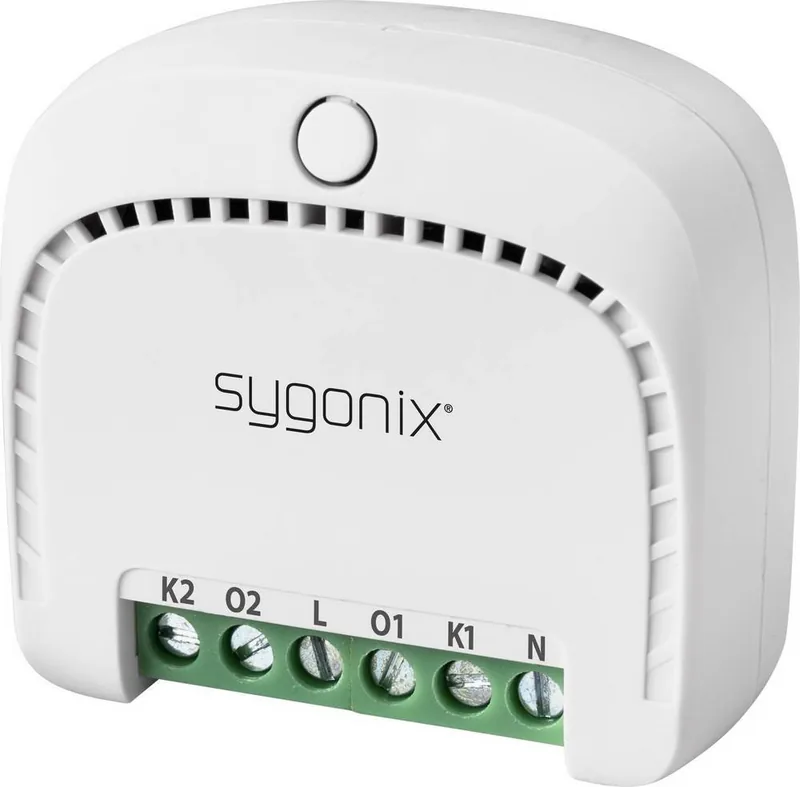
• Schließen die Netzspannung an den Schraubklemmen N und L an („N“ = Neutralleiter, „L“
= Phase).
• Die Leitung zum ersten Verbraucher (z.B. Lampendraht) verbinden Sie mit der Klemme „01“.
Das ist der Ausgang vom ersten geschalteten Kanal.
• An der Schraubklemme „K1“ (Eingang für den Schalter für Kanal 1) schließen Sie den
Schaltausgang des ersten Schalters an.
• Falls Sie einen zweiten Verbraucher anschließen wollen, verbinden Sie die Klemme „02“
(Ausgang Kanal 2) mit der Leitung, die zum zweiten Verbraucher geht.
• Den Schaltausgang des zweiten Schalters schließen Sie an der Schraubklemme „K2“
(Eingang für den Schalter für Kanal 2) an.
• Prüfen Sie nochmals alle Schraubklemmen, ob diese fest angezogen sind.
Bevor Sie jetzt den Relais-Schalter in die Dose einsetzen, sollten Sie diesen zuerst
mitderAppverbinden,daSiefürdieKongurationdieLEDsehensollten.Beachten
SiehierzudasKapitel„KongurationdesWi-FiRelais-SchaltersinderApp“.
• Setzen Sie, nachdem Sie den Relais-Schalter mit der App verbunden haben, diesen in die
Unterputzdose ein und montieren Sie den Wandschalter.
Konguration des Wi-Fi Relais-Schalters in der App
a) Installation der App
• Öffnen Sie auf Ihrem Smartphone den jeweiligen App-Store. Bei
Android
TM
öffnen Sie „Google Play“. Falls Sie ein Gerät von Apple
verwenden, öffnen Sie den „App Store“ von Apple.
• Suchen Sie nach der App „Smart Life - Smart Living“ (blauer
Hintergrund mit Haus-Symbol) und installieren Sie diese.
• Alternativ können Sie auch ganz einfach den rechts abgebildeten QR-
Code scannen. Sie werden dann auf die entsprechende Store Seite
weitergeleitet. Der QR-Code gilt sowohl für Android
TM
, als auch für Apple
iOS.
b) Erster Start der App
• Öffnen Sie die zuvor installierte App „Smart Life - Smart Living“.
• Wenn Sie noch kein kostenloses Konto erstellt haben, registrieren Sie sich jetzt und folgen
Sie dabei allen Anweisungen.
• Melden Sie sich jetzt mit Ihrem Konto in der App an.
• FallsSiemehrereGeräteverwenden,legenSieambestenzuersteinProlfürIhrZuhause
an. Hier können Sie dann auch z.B. mehrere Räume anlegen, usw. Die entsprechende
Einstellungsseite erreichen Sie in der App mit dem Button ganz unten rechts.
c) Anlernen des Wi-Fi Relais-Schalters
• IhrSmartphonesolltefürdieKongurationmitdemWLANverbundensein,welchesSieauch
für den Relais-Schalter verwenden wollen.
Bitte beachten Sie, dass nur WLAN-Netzwerke mit 2,4 GHz unterstützt werden.
• Um ein neues Gerät hinzuzufügen, tippen
Sie auf der Hauptseite der App oben rechts
auf das „+“
• Um den Relais-Schalter in der App
hinzuzufügen, wählen Sie zuerst in der
linken Spalte den obersten Punkt aus (siehe
oberes schwarzes Viereck im Bild).
• Anschließend wählen Sie den Schalter
für WLAN aus (siehe unteres schwarzes
Viereck im Bild). Sobald Sie darauf tippen,
werdenSiezurnächstenKongurationsseite
weitergeleitet.
• Falls hier Ihr WLAN-Netzwerk nicht
automatisch übernommen wird, wählen Sie
dieses zuerst aus (rechts daneben auf den
Doppelpfeil tippen) und geben anschließend
das WLAN-Kennwort ein.
• Tippen Sie auf den blauen Button, um die
Auswahl zu speichern und fortzufahren.
• Jetzt prüfen Sie als erstes die LEDs des
Relais-Schalters.
• Sollte die blaue LED nicht schnell blinken,
setzen Sie den Relais-Schalter zuerst
zurück, damit er sich im „EZ-Modus“
bendet. Beachten Sie dazu das Kapitel
„Zurücksetzen des Wi-Fi Relais-Schalter“.
• Wenn die blaue LED schnell blinkt, setzen
Sie jetzt den Haken (kleines Viereck im
Bild), damit der untere Button blau wird und
angetippt werden kann.
• Tippen Sie dann in der App auf den unteren
blauen Button.
Sollte es bei der nachfolgenden
KongurationProblemegebenund
das Gerät nicht gefunden werden,
können Sie hier auch auf den „AP-
Modus“ umschalten (Viereck ganz
oben rechts). Zusätzlich muss
dann auch der Relais-Schalter
in den „AP-Modus“ versetzt
werden. Beachten Sie dazu das
Kapitel „Zurücksetzen des Wi-Fi
Relais-Schalters“. Folgen Sie den
Anweisungen in der App.
• Das neue Gerät wird gesucht und
eingerichtet. Dies kann einige Minuten
dauern. Wenn alles funktioniert hat, sollte
die Anzeige so ähnlich aussehen, wie im
Bild rechts.
• Wenn Sie auf den Stift tippen, können
Sie dem neuen Gerät einen individuellen
Namen zuordnen.
• Falls Sie zuvor ein Prol mit Räumen
angelegt haben, können Sie das Gerät
auch noch einem Raum zuordnen. Tippen
Sie unter dem Namen des Geräts auf den
gewünschten Raum, so dass dieser dunkel
hinterlegt ist.
• Zum Schluss tippen Sie oben auf den
blauen Schriftzug, um die Einrichtung
fertigzustellen.
• Auf der Hauptseite sehen Sie jetzt das neu hinzugefügte Gerät (siehe erstes Bild im nächsten
Kapitel).
• Wenn Sie am Anfang einen Raum angelegt haben, ist auf der Hauptseite auch der Raum
zu sehen.
• Wenn Sie das Gerät einen Raum zugeordnet haben, ist dieses natürlich auch unter dem
jeweiligen Raum zu sehen.
• Wenn Sie durch Tippen auf einen Raum wechseln, sehen Sie nur die Geräte, die mit dem
jeweiligen Raum verknüpft sind.
Bedienung
a) Bedienung in der App
• Wenn Sie auf der Hauptseite der App, unter
dem Namen des Geräts auf den kleinen
Pfeil tippen, werden darunter zwei Buttons
eingeblendet.
• Hier können Sie durch Tippen den jeweiligen
Kanal ein- und ausschalten.
• Um die Seite mit den erweiterten
Bedienfunktionen und Einstellungen zu
öffnen, tippen Sie auf den Button des
Geräts.
• Hier können Sie genauso wie auf der
Hauptseite, durch tippen auf die beiden
Buttons in der Mitte, den jeweiligen Kanal
ein- und ausschalten.
• Mit dem Button ganz unten links können
Sie beide Kanäle einschalten und mit dem
Button ganz unten rechts ausschalten.
• Mit den beiden Buttons unten in der Mitte
können Sie einen Timer programmieren
oder einen Countdown einstellen, der einen
oder beide Kanäle zu einem bestimmten
Zeitpunkt ein- oder ausschaltet.
• Um den Namen des jeweiligen Kanals
anzupassen, tippen Sie länger auf den
entsprechenden Button in der Mitte.
Dann können Sie den Namen ändern und
speichern.
• Wenn Sie ganz oben auf den Stift tippen,
öffnen sich die Einstellungen vom aktuellen
Gerät.
Hier können Sie z.B. die Firmware
aktualisieren, oder das Gerät mit Alexa oder
Goole Assistent verbinden.
b) Bedienung manuell über einen Taster
Die nachfolgende Beschreibung bezieht sich auf einen der beiden Kanäle und den
dazugehörigen Schalter. Der andere Kanal verhält sich genauso.
• Wenn der Verbraucher aus ist und Sie das erste Mal den Taster drücken, wird der Verbraucher
eingeschaltet.
• Drücken Sie den Taster erneut, wird der Verbraucher wieder ausgeschaltet, usw.
• Der aktuelle Zustand wird in der App angezeigt. Wenn Sie in der App den Button betätigen,
verhält sich das genauso, wie beim Taster.
Wenn Sie also den Verbraucher in der App mit einem Tipp auf den Button einschalten,
können Sie ihn anschließend mit einem Druck auf dem Taster wieder ausschalten, usw.
c) Bedienung über einen Wechselschalter
• Wenn der Verbraucher aus ist und Sie den Wechselschalter einschalten, wird der Verbraucher
eingeschaltet.
• Wenn Sie den Wechselschalter wieder ausschalten, wird der Verbraucher ebenfalls wieder
ausgeschaltet.
Wenn Sie den Wechselschalter einschalten und in der App den Verbraucher wieder
ausschalten, müssen Sie zuerst den Wechselschalter wieder ausschalten, bevor
Sie den Verbraucher wieder erneut einschalten können.
• Alternativ können Sie den Wechselschalter als Taster verwenden.
Wenn der Verbraucher aus ist und Sie den Wechselschalter schnell ein- und ausschalten,
wird der Verbraucher eingeschaltet. Dann verhält sich das Ganze so wie beim Taster. Wenn
Sie den Wechselschalter wieder schnell ein- und ausschalten, geht der Verbraucher wieder
aus.
Dies ist eine Publikation der Conrad Electronic SE, Klaus-Conrad-Str. 1, D-92240 Hirschau (www.conrad.com).
AlleRechteeinschließlichÜbersetzungvorbehalten.ReproduktionenjederArt,z.B.Fotokopie,Mikroverlmung,oderdie
Erfassung in elektronischen Datenverarbeitungsanlagen, bedürfen der schriftlichen Genehmigung des Herausgebers.
Nachdruck, auch auszugsweise, verboten. Die Publikation entspricht dem technischen Stand bei Drucklegung.
Copyright 2021 by Conrad Electronic SE. 2349921_V1_0521_02_m_VTP_de
Technische Daten
Betriebsspannung ......................... 90 – 250 V/AC, 50/60 Hz
Leistungsaufnahme ...................... max. 1 W
Schaltstrom ................................... 5 A pro Kanal
Schaltkanäle ................................. 2
WLAN ........................................... IEEE802.11b/g/n, 2,4 GHz
Frequenzbereich ........................... 2,412 – 2,484 GHz
Sendeleistung ............................... 20 dBm
Reichweite .................................... bis zu 300 m (im Freifeld)
Unterstützte Betriebssysteme ....... Android
TM
4.4 oder höher; Apple iOS 10.0 oder höher
Abmessungen (B x H x T) ............ ca. 51 x 22 x 46 mm
Gewicht ......................................... ca. 46 g
Betriebsbedingungen .................... -20bis+70°C,≤80%rF(nichtkondensierend)
Lagerbedingungen ........................ -40bis+80°C,≤90%rF(nichtkondensierend)
Zurücksetzen des Wi-Fi Relais-Schalters
Damit Sie den Relais-Schalter zurücksetzen können, muss dieser mit der Netzspannung
verbunden und in Betrieb sein.
a) Zurücksetzen des Wi-Fi Relais-Schalters mit angeschlossenem Schalter
Die Einfachste Möglichkeit den Relais-Schalter zurückzusetzen ist mit Hilfe des
angeschlossenen Schalters.
• Drücken Sie innerhalb von 10 Sekunden 10 mal den Schalter am Anschluss „K1“ oder „K2“.
Falls Sie einen Wechselschalter verwenden, schalten Sie diesen 10 mal ein und wieder aus.
• Die blaue LED geht kurz aus und blinkt dann entweder schnell oder langsam. Wenn der
Relais-Schalter zuvor konguriert war, blinkt die blaue LED beim ersten Zurücksetzen
schnell.D.h.derRelais-Schalterbendetsichim„EZ-Modus“ (empfohlener Standardmodus
fürdieKonguration).
• Wenn Sie den Schalter nochmal innerhalb von 10 Sekunden 10 mal drücken, wird der Relais-
Schalter erneut zurückgesetzt. Die blaue LED blinkt dann langsam und der Relais-Schalter
bendetsichim„AP-Modus“.
• Jedes Mal wenn Sie den Schalter erneut 10 mal drücken, wird der Modus am Schluss
gewechselt.
b) Zurücksetzen des Wi-Fi Relais-Schalters in der App
• Öffnen Sie zuerst die Bedienseite des Relais-Schalters.
• Anschließend öffnen Sie die Einstellungen (Stift-Symbol oben rechts).
• Wischen Sie ganz nach unten und tippen auf den Button mit dem roten Schriftzug, um das
Gerät zu entfernen.
• Damit der Relais-Schalter vollständig zurückgesetzt wird, wählen Sie den Button mit der
Option alle Daten zu löschen.
• Bestätigen Sie nochmal das Zurücksetzen.
• Damit ist der Relais-Schalter zurückgesetzt und bendet sich wieder im „EZ-Modus“.
Außerdem wird er auch aus der App entfernt.
c) Zurücksetzen des Wi-Fi Relais-Schalters am Gerät
Achtung Netzspannung! Es besteht Lebensgefahr durch einen elektrischen
Schlag! Beachten Sie unbedingt das Kapitel „Sicherheitshinweise“.
• Halten Sie den Taster an der Oberseite des Relais-Schalters so lange gedrückt, bis die blaue
LED schnell blinkt.
Lassen Sie dann den Taster wieder los.
DamitistderRelais-Schalterzurückgesetztundbendetsichim„EZ-Modus“ (empfohlener
StandardmodusfürdieKonguration).
• Falls Sie den Relais-Schalter zurücksetzen und in den „AP-Modus“ versetzen wollen, halten
Sie den Taster an der Oberseite des Relais-Schalters erneut gedrückt, bis die blaue LED
langsam blinkt.
Lassen Sie dann den Taster wieder los.
DamitistderRelais-Schalterzurückgesetztundbendetsichim„AP-Modus“. Dieser Modus
istspezielldafürvorgesehen,fallsdieKongurationimStandardmodusfehlschlägt.Inder
AppwechselnSiewährendderKongurationebenfallsaufden„AP-Modus“, dann werden
SieentsprechenddurchdieKongurationgeleitet.
Pege und Reinigung
Das Produkt ist für Sie wartungsfrei, öffnen/zerlegen Sie es niemals. Überlassen Sie eine
Wartung oder Reparatur einem Fachmann.
Konformitätserklärung (DOC)
Hiermit erklärt Conrad Electronic SE, Klaus-Conrad-Straße 1, D-92240 Hirschau, dass dieses
Produkt der Richtlinie 2014/53/EU entspricht.
Der vollständige Text der EU-Konformitätserklärung ist unter der folgenden
Internetadresse verfügbar:
www.conrad.com/downloads
Wählen Sie eine Sprache im Menü aus und geben Sie die Bestellnummer des
Produkts in das Suchfeld ein; anschließend können Sie die EU-Konformitätserklärung
im PDF-Format herunterladen.
Entsorgung
Elektronische Geräte sind Wertstoffe und gehören nicht in den Hausmüll. Entsorgen
Sie das Produkt am Ende seiner Lebensdauer gemäß den geltenden gesetzlichen
Bestimmungen.

Chatten Sie mit Ihrem Sygonix Wi-Fi Switch Actuator-Handbuch mithilfe von KI

Erhalten Sie sofortige KI-Antworten aus Ihrem Sygonix Wi-Fi Switch Actuator-Handbuch

Fragen Sie alles über Sygonix Wi-Fi Switch Actuator. Antworten stammen aus diesem Handbuch, mit den Seiten, auf denen sie basieren.

Stellen Sie eine Frage

0/1000

Empfehlen Sie Wi-Fi Switch Actuator?

Ja Nein

Häufig gestellte Fragen

A

Ja, der Sygonix Wi-Fi-Schalter Innenraum ist so konzipiert, dass er zusammen mit bestehenden Wandschaltern oder Tastern funktioniert. Sie können herkömmliche Schalter an die K1- und K2-Terminals anschließen, wodurch Sie die Last manuell steuern können, während Sie weiterhin vollen Fernzugriff über die App haben.

Ist diese Antwort hilfreich?

A

Nein, der Sygonix Wi-Fi-Schalter Innenraum unterstützt nur 2,4-GHz-Wi-Fi-Netzwerke. Sie müssen sicherstellen, dass Ihr Router ein 2,4-GHz-Signal aussendet, damit sich das Gerät erfolgreich während des ersten Einrichtungsprozesses verbindet.

Ist diese Antwort hilfreich?

A

Die Installation beinhaltet Arbeiten mit Netzstrom und birgt erhebliche Risiken. Es wird dringend empfohlen, dass nur Personen mit entsprechender elektrischer Erfahrung und Qualifikation die Installation durchführen. Wenn Sie unsicher sind, beauftragen Sie bitte einen qualifizierten Elektriker.

Ist diese Antwort hilfreich?

A

Ja, sobald er in der Smart Life-App konfiguriert wurde, können Sie das Gerät mit Amazon Alexa oder Google Assistant verknüpfen. Dies ermöglicht es Ihnen, die Kanäle per Sprachbefehl ein- oder auszuschalten, ohne die App öffnen zu müssen.

Ist diese Antwort hilfreich?

A

Wenn die Wi-Fi-Verbindung verloren geht, können Sie den Schalter weiterhin manuell über die angeschlossenen physischen Tasten oder Wandschalter steuern. Die Fernsteuerung über die App und automatisierte Zeitplanfunktionen funktionieren jedoch nicht, bis die Verbindung wiederhergestellt ist.

Ist diese Antwort hilfreich?

A

Nein, Sie sollten dieses Relais niemals an einen Dimmer anschließen. Das Gerät ist für die direkte Verbindung zur Netzspannung oder über Standard-Schalter ausgelegt. Der Anschluss an einen Dimmer kann das Gerät beschädigen oder Sicherheitsgefahren verursachen.

Ist diese Antwort hilfreich?

M: QW-35-FL

Vorteile und Nachteile

Vorteile

  • Steuerung von zwei unabhängigen Kanälen drahtlos über die Smartphone-App
  • Kompatibel mit vorhandenen Wandschaltern und Tastern für hybriden Betrieb
  • Unterstützt Sprachsteuerung durch Integration von Alexa und Google Assistant
  • Ermöglicht Zeitplanung mit Timer- und Countdown-Funktionen für Automatisierung
  • Kompaktes Design passt leicht in Standard-Einbau- oder Oberflächendosen
VS

Nachteile

  • Erfordert professionelle elektrische Kenntnisse für sichere Installation
  • Unterstützt nur 2,4-GHz-Wi-Fi-Netzwerke, nicht 5 GHz
  • Bestimmt für den Innenbereich und kann keine Feuchtigkeit aushalten
  • Nicht kompatibel mit Dimmerschaltern auf Eingangs- oder Ausgangsseite
  • Wartung und Reparaturen müssen von einem qualifizierten Techniker durchgeführt werden
M: QW-35-FL

Produkt Spezifikation

Typ

Stellglied

Standard

Wi-Fi

Funktion

Schaltaktor (ein/aus)

Topologie

Stern

Abmessungen

5,1x4,6x2,3 cm

Funktionen

App-gesteuert

M: QW-35-FL

Produkt Beschreibung

Sygonix Wi-Fi-Schalter Innenraum: Intelligente Steuerung für Ihr Zuhause

Verwandeln Sie Ihren Wohnraum mit dem Sygonix Wi-Fi-Schalter Innenraum, einem leistungsstarken 2300W-Schaltaktor, der moderne Bequemlichkeit in Ihre elektrische Einrichtung bringt. Dieses Gerät ermöglicht es Ihnen, bis zu zwei separate elektrische Verbraucher wie Lampen oder Ventilatoren drahtlos direkt von Ihrem Smartphone über die beliebte Smart Life-App zu steuern. Egal ob zu Hause oder unterwegs, Sie können Lichter mit einem einfachen Tippen ein- und ausschalten, was Ihrer täglichen Routine eine Automatisierungs- und Sicherheitsebene hinzufügt.

Der Sygonix Wi-Fi-Schalter Innenraum ist für die dauerhafte Installation in Standard-Einbaudosen oder Oberflächendosen konzipiert. Er integriert sich nahtlos in bestehende Wandschalter, sodass Sie Ihre traditionellen Bedienelemente beibehalten und gleichzeitig intelligente Funktionen hinzufügen können. Sie können herkömmliche Tasten oder Kippschalter an das Gerät anschließen, wodurch die manuelle Bedienung genauso einfach bleibt wie die digitale Steuerung. Das Gerät arbeitet mit einem standardmäßigen 230V AC-Netz und unterstützt IEEE 802.11b/g/n-Wi-Fi-Protokolle im 2,4-GHz-Band, um eine stabile Konnektivität in Ihrem gesamten Zuhause zu gewährleisten.

Die Installation erfordert Sorgfalt und die Einhaltung von Sicherheitsstandards. Es wird dringend empfohlen, dass nur Personen mit entsprechender elektrischer Erfahrung die Verdrahtung durchführen. Das Gerät muss in spannungsfreiem Zustand angeschlossen werden, um Stromschlagrisiken zu vermeiden. Sobald installiert, ist der Einrichtungsprozess unkompliziert. Laden Sie die Smart Life-App herunter, erstellen Sie ein kostenloses Konto und folgen Sie den geführten Schritten, um den Schalter mit Ihrem lokalen Wi-Fi-Netzwerk zu koppeln. Die blaue LED-Anzeige gibt visuelles Feedback während der Konfiguration und blinkt schnell, wenn sie bereit für die Verbindung ist.

Neben grundlegenden Schaltfunktionen bietet dieser Aktor erweiterte Funktionen wie Zeitprogrammierung und Countdowns. Sie können planen, dass Ihre Lichter automatisch bei Sonnenuntergang einschalten, oder einen Countdown einstellen, um einen Heizkörper nach einer bestimmten Dauer auszuschalten. Das System unterstützt auch Sprachsteuerungsintegration mit Amazon Alexa und Google Assistant, was eine händefreie Bedienung ermöglicht. Bitte beachten Sie, dass dieses Produkt ausschließlich für den Innenbereich bestimmt ist und vor Feuchtigkeit geschützt werden muss, um Sicherheit und Langlebigkeit zu gewährleisten.

Wichtige Hinweise

  • Trennen Sie immer die Stromversorgung vor der Installation, um Stromschläge zu vermeiden.
  • Verwenden Sie nur 7 mm abisolierte Drähte für sichere Anschlussklemmen.
  • Schließen Sie das Relais nicht an einen Dimmer an; es ist für direkte Netzspannung ausgelegt.
  • Stellen Sie sicher, dass Ihr Wi-Fi-Netzwerk 2,4 GHz-kompatibel ist, um eine erfolgreiche Kopplung zu gewährleisten.
M: QW-35-FL

© Copyright 2026 Manual.ly