


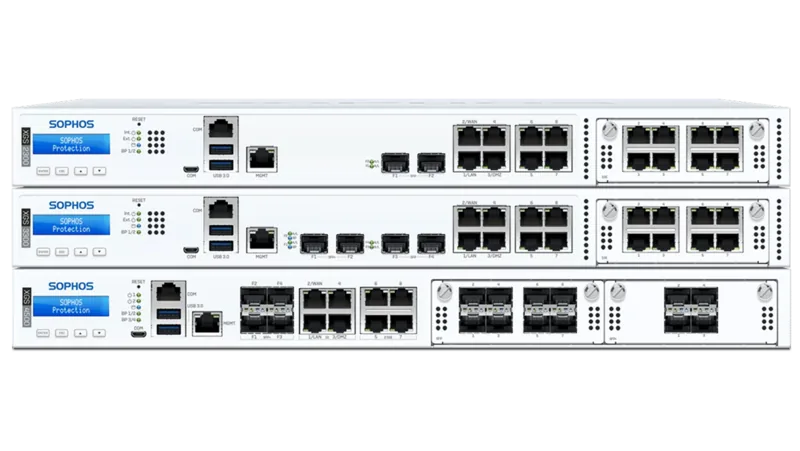
Sophos XG 230 Rev. 2 Bedienungsanleitung
PDF-Handbuch · 26 Seiten
Deutsch



Schnelle Überprüfung
Falsche Antwort, bitte versuchen Sie es erneut.
Chatten Sie mit Ihrem Sophos XG 230 Rev. 2-Handbuch mithilfe von KI
Erhalten Sie sofortige KI-Antworten aus Ihrem Sophos XG 230 Rev. 2-Handbuch
Fragen Sie alles über Sophos XG 230 Rev. 2. Antworten stammen aus diesem Handbuch, mit den Seiten, auf denen sie basieren.
Stellen Sie eine Frage
Empfehlen Sie XG 230 Rev. 2?
Ja NeinHäufig gestellte Fragen
Die standardmäßige LAN-Management-Adresse ist `172.16.16.16`. Sie greifen über HTTPS auf Port `4444` auf die Webkonsole zu, also lautet die vollständige Adresse `https://172.16.16.16:4444`.
Ist diese Antwort hilfreich?
Verbinden Sie Port 1/LAN mit Ihrem internen Netzwerk und schließen Sie Ihren Administrations-PC an dasselbe Netzwerk an. Stellen Sie Ihren PC auf das passende Subnetz ein, öffnen Sie dann den Browser und melden Sie sich an der Administrationskonsole an.
Ist diese Antwort hilfreich?
Der standardmäßige Benutzername ist `admin` und das standardmäßige Passwort ist `admin`. Diese Anmeldedaten werden für die erste Anmeldung an der Webkonsole verwendet und sollten nach der Einrichtung geändert werden.
Ist diese Antwort hilfreich?
Ja, für die Registrierung des Geräts mit Sophos ID und für die Lizenzsynchronisierung ist Internetzugang erforderlich. Falls das Gerät Probleme beim Erreichen des Internets hat, können Sie zunächst die Netzwerkeinstellungen anpassen.
Ist diese Antwort hilfreich?
Der Network Configuration Wizard unterstützt die Bereitstellungsmodi Bridge und Gateway. Sie können den Modus auswählen, der am besten zu Ihrem Netzwerkdesign passt, und anschließend IP-, Gateway-, DNS- und Zeiteinstellungen anpassen.
Ist diese Antwort hilfreich?
Die LEDs zeigen den Stromstatus, die SSD-Aktivität, den Ethernet-Link/die Aktivität, die Verbindungsgeschwindigkeit, den SFP-Status und den LAN-Bypass-Status an. Sie helfen Ihnen dabei, schnell zu prüfen, ob Ports und Stromversorgung wie erwartet funktionieren.
Ist diese Antwort hilfreich?
Vorteile und Nachteile
Vorteile

- Das kompakte 1U-Rackmount-Design passt sauber in Standard-IT-Racks und spart Platz.
- Mehrere Anschlussmöglichkeiten umfassen feste GbE-Ports, SFP, USB und Erweiterungsunterstützung.
- Die browserbasierte Einrichtung erleichtert Administratoren die Ersteinrichtung.
- LED-Anzeigen bieten schnelle Sichtbarkeit von Strom-, Link-, Geschwindigkeits- und Bypass-Status.
- Die Lizenzregistrierung und der wizardbasierte Aufbau beschleunigen die Bereitstellung.
Nachteile

- Die Erstkonfiguration erfordert dennoch Netzwerkkenntnisse und eine korrekte PC/IP-Konfiguration.
- Das Gerät muss vor der vollständigen Aktivierung und Lizenzsynchronisierung online registriert werden.
- Die standardmäßigen Admin-Zugangsdaten sind praktisch, sollten aber sofort geändert werden.
- Die WAN-Einrichtung hängt vom Verbindungstyp des Internetanbieters ab, was die Komplexität erhöhen kann.
- Dieselbe Anleitung deckt mehrere Modelle ab, was bei einigen Benutzern zu Verwirrung führen kann.
Produkt Spezifikation
WAN
2x SFP
LAN
6x 1000Base-T, 1x Erweiterungssteckplatz
WLAN
N/A
Weitere Anschlüsse
3x USB-A 2.0, 1x USB Micro-B, 1x RJ-45 Management, 1x HDMI
Abmessungen (BxHxT)
438x44x344mm, 1U
Gewicht
5,20 kg
Besondere Merkmale
Display, optional externes redundantes Netzteil (redundantes Netzteil)
Herstellergarantie
ein Jahr
Produkt Beschreibung
Sophos XG 230 Rev. 2 1U-Rackmount-Firewall
Die Sophos XG 230 Rev. 2 1U-Rackmount ist für Teams konzipiert, die ein kompaktes Security-Appliance mit unkomplizierter Einrichtung und zuverlässiger Netzwerktransparenz suchen. In einer einzigen Rackeinheit vereint sie feste Gigabit-Kupferports, SFP-Konnektivität, Bypass-Paare, USB-Erweiterung und ein Front-LCD für die schnelle Navigation direkt am Gerät. Sie ist dafür ausgelegt, sich sauber in ein Standard-Serverrack einzufügen und dennoch die Flexibilität zu bieten, die kleine und mittelständische Unternehmensnetzwerke benötigen.
Was dieses Modell attraktiv macht, ist die Balance zwischen Hardware-Praxisnähe und geführter Bereitstellung. Das Handbuch für die Sophos XG 230 Rev. 2 1U-Rackmount führt Sie durch die Grundlagen: Gerät montieren, LAN und WAN verbinden, einschalten und dann die webbasierte Administrationskonsole von einem Verwaltungs-PC aus öffnen. Die Standardkonfiguration ist bewusst einfach gehalten, mit einer dedizierten LAN-Adresse und Browserzugriff über HTTPS, sodass die Erstadministration selbst in geschäftigen IT-Umgebungen zugänglich bleibt.
Sobald die Verbindung hergestellt ist, ist das Appliance für die Registrierung und die Lizenzsynchronisierung über eine Sophos ID bereit. Dieser Schritt schaltet das volle Konfigurationserlebnis frei und führt in den Network Configuration Wizard, in dem Sie zwischen Bridge- und Gateway-Modus wählen, Interface-IP-Einstellungen anpassen und DNS-, Gateway- und Zeiteinstellungen an Ihre lokale Umgebung anpassen können. Das macht die XG 230 zu einer praktischen Wahl für Organisationen, die bei der Einführung sowohl Geschwindigkeit als auch Kontrolle wünschen.
Auch die Hardwaredetails sind nützlich. Das Layout vorne und hinten umfasst RJ45- und SFP-Schnittstellen, einen Netzschalter, Unterstützung für redundante externe Stromversorgung sowie klare LED-Anzeigen für Stromversorgung, Link-Aktivität, Geschwindigkeit, SSD-Status und Bypass-Status. Diese kleinen Details helfen Administratoren, Verbindungen schnell und ohne Rätselraten zu beheben. Die Bypass-Fähigkeit des Geräts ist besonders wertvoll in Umgebungen, in denen Verfügbarkeit zählt und Netzwerkkontinuität Priorität hat.
Insgesamt zeichnet sich die Sophos XG 230 Rev. 2 als ausgewogenes Security-Gateway im Rackformat aus, das Klarheit, Verwaltbarkeit und zuverlässige Konnektivität in den Vordergrund stellt. Für Teams, die eine Firewall-Appliance mit einem sauberen Einrichtungsprozess und einem vertrauten webbasierten Verwaltungsworkflow bereitstellen möchten, bietet sie eine solide Grundlage.
Hinweise
- Der standardmäßige Verwaltungszugriff beginnt unter
https://172.16.16.16:4444 - Die anfänglichen PC-Einstellungen müssen mit dem LAN-Subnetz des Geräts übereinstimmen
- Registrieren Sie das Gerät vor der Lizenzsynchronisierung
- Ändern Sie die Standard-Zugangsdaten frühzeitig für mehr Sicherheit
Suche nach 67.729 Bedienungsanleitungen online


Marke oder Modell eingeben