
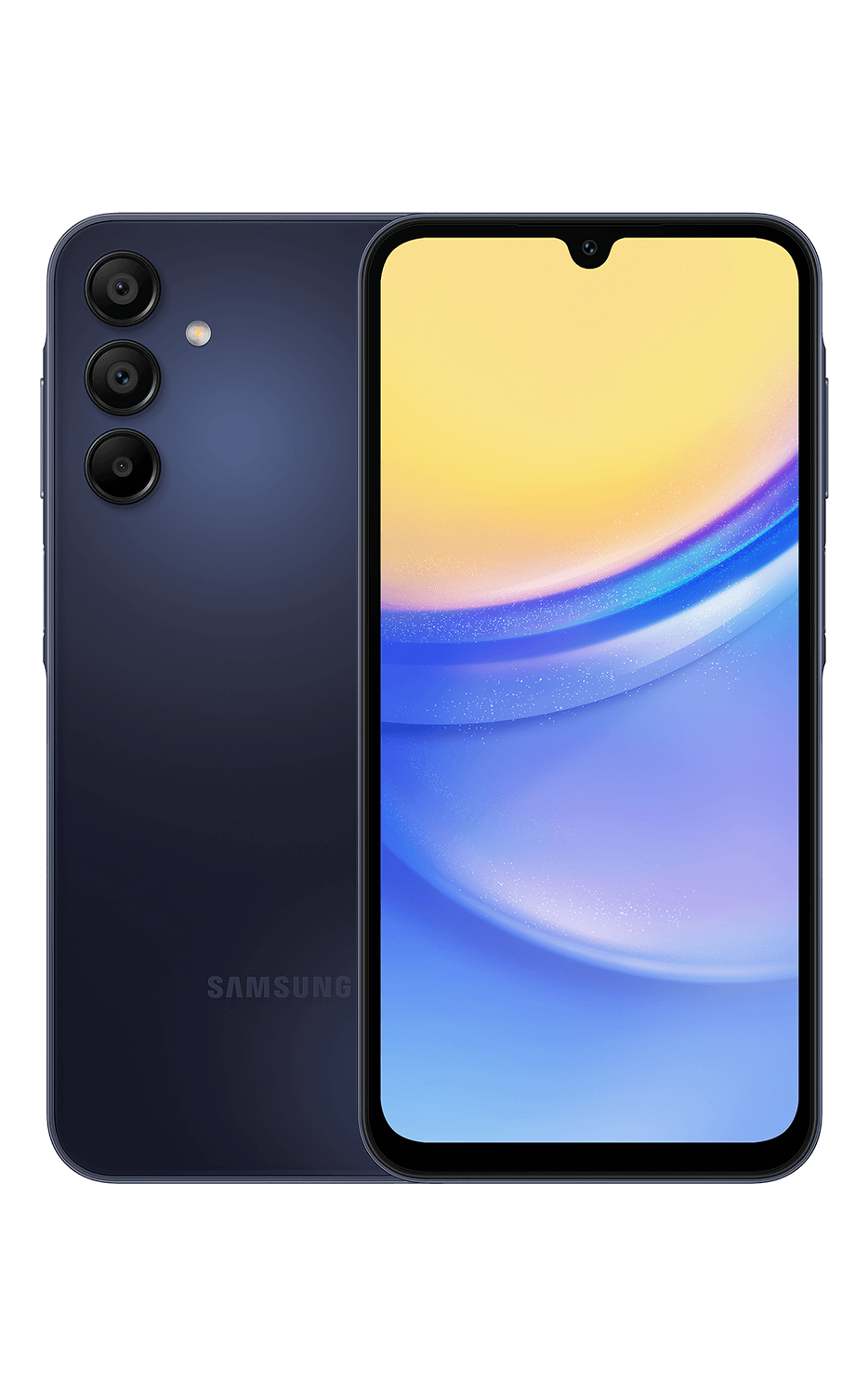
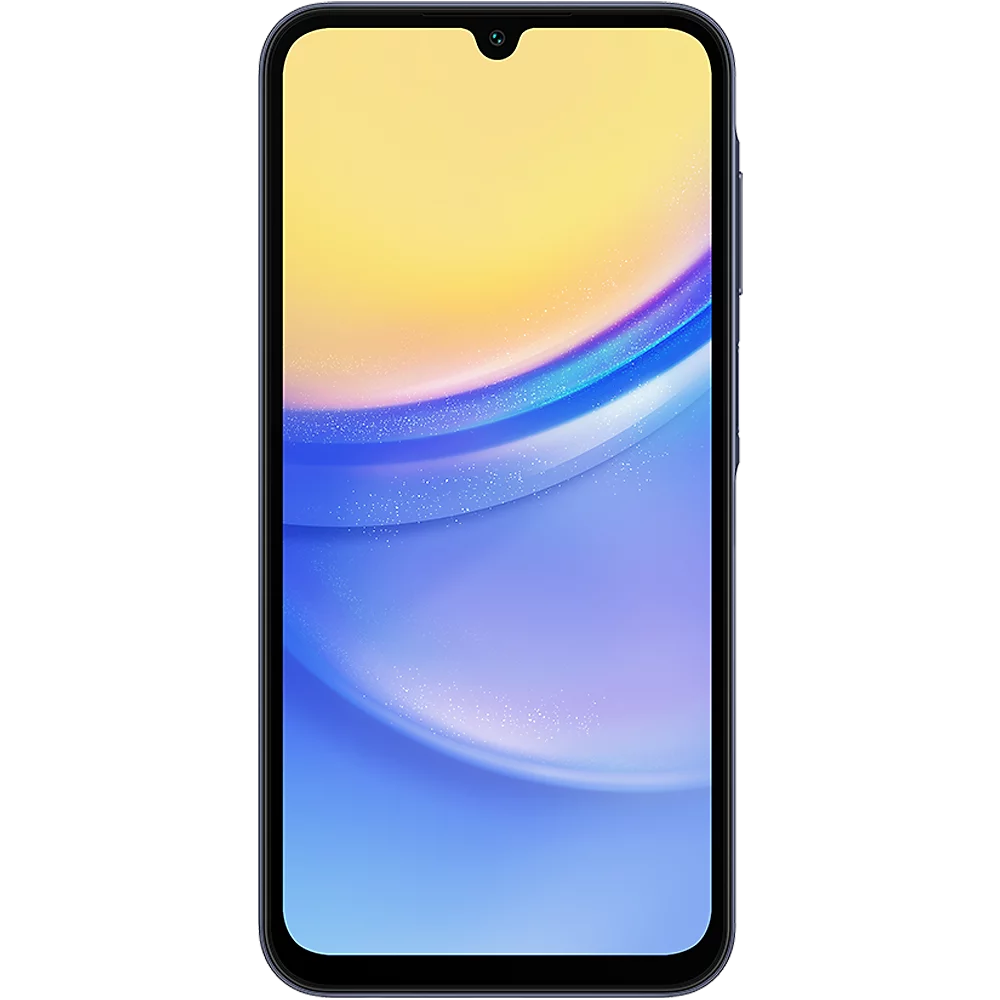
Samsung Galaxy A15 5G Bedienungsanleitung
PDF-Handbuch · 139 Seiten
Deutsch



Vorteile und Nachteile
Vorteile

- 5G connectivity with broad core features (dual SIM on supported models) for modern network speeds.
- Versatile camera system with multiple modes (Pro, Night, Portrait, Macro, Hyperlapse) and AF/AE locking.
- Expandable storage via microSD plus cloud sync options for Gallery and backups.
- Comprehensive software ecosystem: Smart Switch, Samsung Wallet, SmartThings, Samsung Health and Notes.
- Good battery management with fast charging support, charging precautions and power-saving options.
Nachteile

- Some advanced camera and software features may be limited by carrier, region, or specific model variants.
- HEVC/HEIF formats may not be compatible with all devices or services when sharing or playback.
- Using two SIMs can reduce mobile data speeds in some regions compared to a single-SIM setup.
- Device performance and features may be affected if accessories (metallic covers/stickers) interfere with antennas.
- Certain apps or features may be unavailable on some carriers or models, requiring workarounds or downloads.
Stellen Sie eine Frage
Häufig gestellte Fragen
Use the ejection pin to open the tray, place the Nano‑SIM and/or microSD card with gold contacts facing upwards, press them into the tray, and fully reinsert the tray. Ensure the tray and cards are dry and the ejection pin is perpendicular to avoid damage.
Ist diese Antwort hilfreich?
Use Smart Switch via USB cable, wireless (Wi‑Fi Direct), external storage (microSD), or a computer. Open Settings → Accounts and backup → Bring data from old device, follow on‑screen steps, and keep devices connected until transfer completes. Limitations may apply by device type.
Ist diese Antwort hilfreich?
Use Samsung‑approved USB Type‑C chargers and cables, avoid charging with a wet multipurpose jack, and unplug chargers when not in use. Enable fast charging in Battery settings if supported, and allow a fully depleted battery to charge a bit before powering on the device.
Ist diese Antwort hilfreich?
Press Side + Volume Down or use Palm swipe (enable in Advanced features). After capture, use the toolbar to scroll capture, crop, draw, tag, or share screenshots. Enable the Show toolbar after capturing option in Settings if it doesn’t appear.
Ist diese Antwort hilfreich?
Modes include Photo, Video, Portrait, Pro (manual controls), Night (low light), Macro (close range), Panorama, Slow Motion, and Hyperlapse (model dependent). Choose Photo for automatic shots, Pro for manual control, Night for low light, and Portrait for blurred backgrounds.
Ist diese Antwort hilfreich?
Set screen lock (pattern, PIN, password), enable fingerprint or face recognition, use Secure Folder for sensitive content, manage app permissions in Settings → Apps → Permissions, and review Privacy Notice in camera and app settings.
Ist diese Antwort hilfreich?
Yes—use Smart View from the notification panel to mirror to compatible TVs. For nearby sharing, use Quick Share, Wi‑Fi Direct, or Bluetooth; Quick Share also supports Private sharing with encrypted transfers and contact‑based visibility.
Ist diese Antwort hilfreich?
Produkt Beschreibung
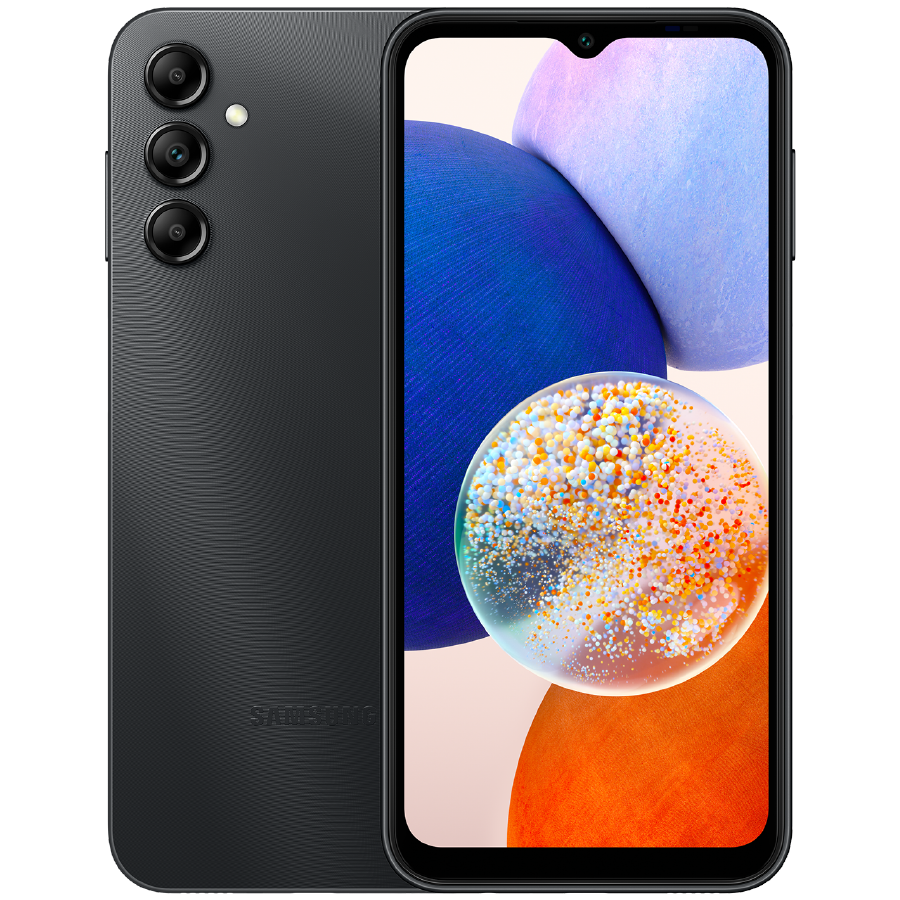
Samsung Galaxy A15 5G Handbuch — Kurzanleitung und Übersicht
Einleitung
Das Samsung Galaxy A15 5G kombiniert wesentliche Smartphone-Funktionen mit 5G-Konnektivität, einem vielseitigen Kamerasystem, langer Akkulaufzeit, erweiterbarem Speicher und benutzerfreundlichen One UI-Funktionen. Diese handbuchartige Übersicht beschreibt Einrichtung, Kernfunktionen und Tipps, um das Gerät optimal zu nutzen — vom Einlegen von SIM- und microSD-Karten bis hin zur Akku-Pflege, Kameramodi und Systemnavigation.
Erste Schritte und Einrichtung
Das Einschalten des Galaxy A15 5G erfolgt über die Funktionstaste (Ein/Aus). Folgen Sie bei der ersten Einrichtung den Anweisungen auf dem Bildschirm, um eine Verbindung zu Wi‑Fi herzustellen, sich bei einem Samsung-Konto anzumelden und Daten mit Smart Switch zu übertragen (verkabelt, drahtlos, externer Speicher oder per PC). Dual-SIM-Varianten unterstützen zwei Nano‑SIMs; ein microSD-Steckplatz erweitert den Speicher. Karten stets mit den goldenen Kontakten nach oben einsetzen und darauf achten, dass das Fach trocken ist, bevor Sie es wieder einsetzen.
Akku und Laden
Laden Sie das Gerät mit dem mitgelieferten USB‑C-Kabel und einem kompatiblen, von Samsung zugelassenen Schnellladegerät für optimale Leistung. Schnellladen kann in den Akkueinstellungen aktiviert werden. Tipps: Laden Sie bei ausgeschaltetem Bildschirm für schnellere Ladevorgänge, vermeiden Sie langes Überladen und entfernen Sie Feuchtigkeit aus dem Ladeanschluss, bevor Sie ihn verbinden. Sie können andere Geräte auch per USB‑C über den Telefona kku rückwärtsladen.
Navigation und Display
Das Gerät bietet Softkeys (Letzte, Start, Zurück) und Gestensteuerung. Sie können die Navigationsleiste ausblenden, um Wischgesten für eine größere Anzeige zu verwenden. Der Touchscreen unterstützt Multi-Touch; vermeiden Sie scharfe Gegenstände und langanhaltende statische Bilder, um Displayschäden oder Einbrennen zu verhindern. Anzeigeeinstellungen erlauben das Ändern der Bildwiederholrate, des Farbprofils, von Hintergrundbildern und Sperrbildschirmmethoden (PIN, Muster, Biometrie).
Kamera- und Medienfunktionen
Die Kamera-App umfasst AUTO, FOTO, VIDEO, PORTRÄT, NACHT, PRO, PANORAMA, MAKRO, SLOW MOTION und (bei bestimmten Modellen) HYPERLAPSE. Zu den Funktionen gehören AF/AE-Lock, Zoomsteuerung, HEIF/HEVC-Formate zur Effizienz, Filter, Beauty-Effekte und Selfie-Optionen. Verwenden Sie Stabilisierung für Videoaufnahmen, Nachtmodus bei schlechten Lichtverhältnissen und den Pro-Modus für manuelle Einstellungen wie ISO, Verschlusszeit, EV und Weißabgleich.
Apps, Konnektivität und Werkzeuge
Vorinstallierte Samsung-Apps umfassen Samsung Wallet, Samsung Health, Samsung Notes, SmartThings, Galaxy Store und Galaxy Wearable. Konnektivitätsoptionen umfassen Wi‑Fi, Bluetooth, NFC (falls unterstützt), mobilen Hotspot und mobiles Datenmanagement. Verwenden Sie Quick Share, Smart Switch und die Dateiverwaltung über Meine Dateien für einfachen Inhaltstransfer und Backups.
Produktivität und Extras
Multi Window und Pop-up-Ansichten ermöglichen Multitasking. Game Booster optimiert die Leistung für Spiele, während Gerätepflege hilft, Akku, Speicher und Arbeitsspeicher zu verwalten. Kindersicherung über Samsung Kids, Privatsphäre über Secure Folder und Samsung Pass sowie Cloud-Synchronisationsoptionen (Samsung Cloud, OneDrive) ergänzen das Erlebnis.
Hinweise
- Verwenden Sie nur zugelassene Ladegeräte und Kabel, um Schäden oder Garantieverlust zu vermeiden.
- Halten Sie die Kameralinsen sauber und vermeiden Sie direkte Sonneneinstrahlung, um den Sensor zu schützen.
- SD-Karten vor dem Entfernen sicher in den Einstellungen auswerfen, um Datenverlust zu vermeiden.
- Einige Funktionen variieren je nach Region, Netzbetreiber oder Modellvariante.
Suche nach 1 Mio. Anleitungen online


Marke oder Modell eingeben