
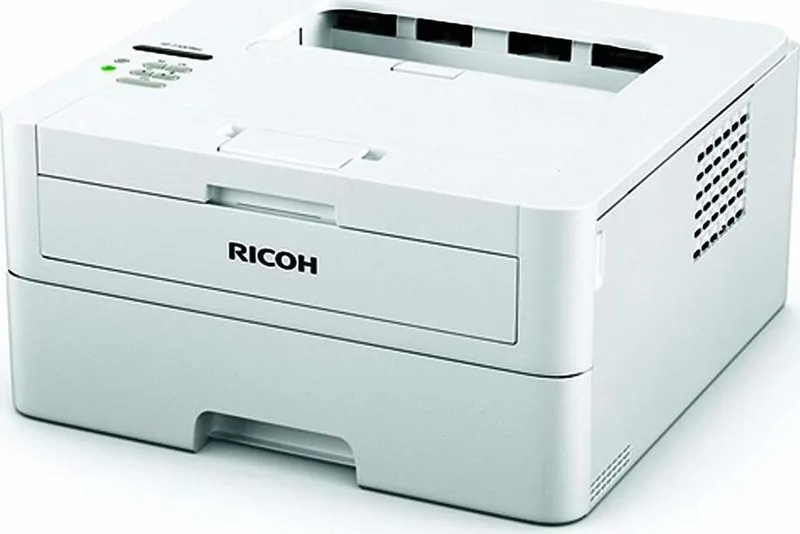
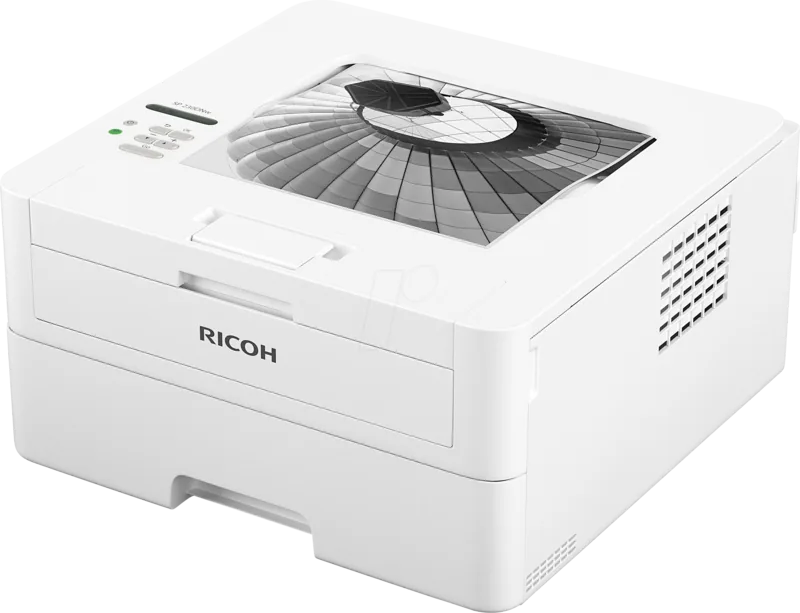
Ricoh SP 230DNw Bedienungsanleitung
PDF-Handbuch · 249 Seiten
Deutsch



Schnelle Überprüfung
Falsche Antwort, bitte versuchen Sie es erneut.
Chatten Sie mit Ihrem Ricoh SP 230DNw-Handbuch mithilfe von KI
Erhalten Sie sofortige KI-Antworten aus Ihrem Ricoh SP 230DNw-Handbuch
Fragen Sie alles über Ricoh SP 230DNw. Antworten stammen aus diesem Handbuch, mit den Seiten, auf denen sie basieren.
SP 230DNw Wartungsplan
Reinigen Sie das Gerät regelmäßig innen und außen mit einem trockenen, fusselfreien Tuch, um die Leistung zu erhalten.
Ersetzen Sie sie, wenn das Gerät Lebensende oder niedrigen Tonerstand anzeigt. Verwenden Sie Originalkassetten für beste Leistung.
Ersetzen Sie sie, wenn das Gerät Lebensende anzeigt. Die durchschnittliche Lebensdauer beträgt etwa 12.000 Seiten unter idealen Bedingungen.
Bewegen Sie den Schieber innerhalb der Trommleinheit hin und her, wenn Druckqualitätsprobleme auftreten oder eine Trommelwarnung angezeigt wird.
Drucken Sie eine Testseite aus, um Ablagerungen von der Trommelfläche zu entfernen, wenn Flecken in Abständen von 94 mm erscheinen.
Wischen Sie die Rollen und den Trenner mit einem feuchten Tuch ab, um Papierstaus zu vermeiden, wenn Fütterungsprobleme auftreten.
Kostenlose Wartungserinnerungen
Abgestimmt auf Ihr Kaufdatum. Immer kostenlos, jederzeit abbestellbar.
Stellen Sie eine Frage
Empfehlen Sie SP 230DNw?
Ja Nein
Maggie Corwin
vor 7 Monaten
Ist der Toner wirklich teuer, und wie viele Seiten kann ich erwarten, bevor er ausgetauscht werden muss?

Manual.ly
vor 7 Monaten
Tonerkosten hängen davon ab, welche Tonerkartusche Sie verwenden und wie hoch Ihre Druckdeckung ist (also wie viel Schwarz auf jeder Seite gedruckt wird). Viele Nutzer berichten, dass der Toner mit hoher Reichweite für etwa 3.000 Seiten ausreicht, was die Kosten pro Seite im Vergleich zu Tintenstrahldruckern normalerweise niedrig hält. Wenn Sie hauptsächlich Text drucken und sparsame Druckeinstellungen nutzen, sollten Sie in der Regel mehr Seiten pro Kartusche erhalten. Um das beste Preis-Leistungs-Verhältnis zu erzielen, wählen Sie den passenden Toner für Ihr Modell (mit hoher Reichweite, wo verfügbar) und vergleichen Sie die Kosten pro Seite anstatt nur den Preis der Kartusche. Bei sehr dichten Druckaufträgen ist ein schnellerer Austausch nötig.
Häufig gestellte Fragen
Der SP 230DNw unterstützt USB und drahtlose Netzwerke, einschließlich WLAN-Einrichtung per WPS (Drucktaste oder PIN), manuelle SSID-Eingabe, Wi-Fi Direct, AirPrint und Mopria für mobiles Drucken sowie webbasierte Verwaltung für die Netzwerkadministration.
Ist diese Antwort hilfreich?
Ja. Der manuelle Einzug nimmt Umschläge, Etiketten und schwereres Material auf. Folgen Sie den Anweisungen zum manuellen Einzug, richten Sie die Papierführungen korrekt aus, legen Sie ein Blatt nach dem anderen ein und wählen Sie im Treiber den passenden Papiertyp, um Staus zu vermeiden und eine korrekte Druckqualität sicherzustellen.
Ist diese Antwort hilfreich?
Wählen Sie im Geräte-Menü Netzwerk > WLAN > WPS (Drucktaste) oder WPS + PIN. Für den Drucktastenmodus drücken Sie bei Aufforderung die WPS-Taste an Ihrem Router; im PIN-Modus folgen Sie den Anweisungen auf dem Bildschirm, um die achtstellige PIN auf dem Registrierungsgerät einzugeben. Nach der Verbindung installieren Sie bei Bedarf Treiber oder die vollständige Software.
Ist diese Antwort hilfreich?
Verwenden Sie nicht Inkjet-spezifisches Papier, zerknitterte, gefaltete oder zerrissene Blätter, stark strukturiertes oder beschichtetes Papier, Papier mit Fenstern oder Perforationen sowie Material, das die empfohlenen Gewichtslimits überschreitet. Solche Medien können Zuführprobleme oder Schäden verursachen und den Serviceausschluss zur Folge haben.
Ist diese Antwort hilfreich?
Verwenden Sie Ricoh Status Monitor unter Windows oder das Drucker-Dienstprogramm unter macOS, um den Status einzusehen und Benachrichtigungen bei niedrigem Toner, Papierstaus und Fehlern zu erhalten. Sie können auch die webbasierte Verwaltung aus einem Browser aufrufen (netzwerkfähige Geräte) für Einstellungen und Berichte.
Ist diese Antwort hilfreich?
Befolgen Sie den Wartungsabschnitt des Handbuchs: Gerät gemäß Anleitung ausschalten, die angegebenen Abdeckungen öffnen, Tonerkartuschen und Trommeleinheiten wie beschrieben entfernen und ersetzen sowie Koronadrahte und Aufnahmewalzen mit empfohlenen Verfahren reinigen, um Beschädigungen zu vermeiden.
Ist diese Antwort hilfreich?
Duplex- (beidseitiger) Druck wird für kompatible Zuführmethoden unterstützt. Aktivieren Sie Duplex im Treiber unter Duplex/Broschüreneinstellungen oder wählen Sie die beidseitigen Optionen am Gerät. Beachten Sie, dass das Duplex-Verhalten und verfügbare Bindungen von Papierquelle und Treiberoptionen abhängen.
Ist diese Antwort hilfreich?
Vorteile und Nachteile
Vorteile

- Kompakte Bauweise und übersichtliches Bedienfeld mit LCD für einfache Bedienung.
- Flexible Konnektivität: USB, WLAN, Wi-Fi Direct, AirPrint, Mopria und Utility-Unterstützung.
- Manueller Einzug unterstützt Umschläge, Etiketten und schwereres Papier für vielfältige Medienbedürfnisse.
- Treiber- und Dienstprogramm-Paket (RICOH Utilities, Status Monitor, Webbasierte Verwaltung) für Windows und macOS.
- Einstellbare Druckdichte und Auflösung, Duplex- und Mehrseiten-pro-Blatt-Funktionen zur Papierersparnis.
Nachteile

- Nur s/w — keine Farbdruckfunktion.
- Einige Spezial- oder stark strukturierte Papiere werden nicht unterstützt und können zu Staus führen.
- Vollständiger Funktionsumfang kann Treiber-/Softwareinstallation und gelegentliche Firmware-Updates erfordern.
- Höhere Auflösungen verlangsamen den Druck und können den Durchsatz bei großen Aufträgen reduzieren.
- Begrenzte Kassettenkapazität erfordert bei hoher Nutzung häufiges Nachfüllen.
Produkt Spezifikation
Format
A4
Typ
Laserdrucker
Farbsystem
Monochrom
Verbrauchsmaterialien
408294, 408295, 408296
Druck
600x2400dpi - 30 Seiten/Min. (A4)
Papierzufuhr
250 Blatt
Speicher
64MB (RAM)
Anschlüsse
1x USB-B 2.0
Netzwerk
LAN, Wi-Fi 4 (WLAN 802.11b/g/n), AirPrint, Cloud Print, Mopria
Display
N/A
Stromverbrauch
1.104 W (maximal), 460 W (typisch), 48 W (Standby), 6 W (Ruhezustand)
Emulation
GDI
Gehäusefarbe
weiß
Abmessungen
356x183x360mm
Gewicht
7,3 kg
Herstellergarantie
2 Jahre
Produkt Beschreibung
Ricoh SP 230DNw — Kompakter s/w-Laserdrucker
Der Ricoh SP 230DNw ist ein kompakter s/w-Laserdrucker, der für kleine Büros, Homeoffice und Nutzer entwickelt wurde, die zuverlässige Schwarz-Weiß-Ausdrucke mit flexibler Konnektivität benötigen. Leicht, aber robust, kombiniert dieses Modell einfache Bedienung mit wesentlichen Funktionen: USB- und kabellose Netzunterstützung, manueller Einzug für Spezialmedien und Treiberprogramme für Windows und macOS.
Hauptfunktionen und Benutzererlebnis
Ab Werk bietet der SP 230DNw eine einfache Einrichtung und klar verständliche Bedienelemente über ein Funktionstastenfeld und ein LCD, das Statusmeldungen und die WLAN-Signalstärke anzeigt. Das Gerät unterstützt sowohl Kassettengestützte als auch manuelle Zuführung und kann Letter, A4 und verschiedene benutzerdefinierte Formate, Umschläge, Etiketten und dickeres Material über den manuellen Einzug aufnehmen. Papierführungen, Kassetteneinstellungen und eine Markierung für maximale Papierhöhe helfen, Staus zu vermeiden und eine gleichmäßige Zuführung sicherzustellen.
Das Drucken ist für s/w-Aufträge optimiert: Einstellbare Auflösung und Druckdichte ermöglichen die Wahl zwischen schnelleren, leichteren Entwürfen und höherwertigen, dichterem Ausdruck. Duplexdruckunterstützung (für geeignete Zuführungen) und Funktionen für mehrere Seiten pro Blatt reduzieren den Papierverbrauch. Das Treiber- und Dienstprogramm-Paket umfasst RICOH Utilities und Status Monitor für Windows sowie äquivalente Tools für macOS, die Geräte-Statusprüfungen, Netzwerkkonfiguration und Druckerpräferenzen ermöglichen.
Netzwerk- und mobiles Drucken
Der SP 230DNw bietet vielseitige Netzwerkoptionen: Standard-WLAN-Einrichtung per WPS (Drucktaste oder PIN), manuelle SSID-Eingabe und Wi-Fi Direct für direktes mobiles Drucken ohne Zugangspunkt. Er integriert AirPrint, Mopria, Google Cloud Print-Workflows (wo zutreffend) und Ricohs iPrint&Scan-Tools für Mac und mobile Plattformen. Webbasierte Verwaltung und BRAdmin Light (Windows) vereinfachen die Netzwerkeinrichtung und die grundlegende Administration für IT-Personal.
Wartung und Zuverlässigkeit
Das Handbuch beschreibt routinemäßige Wartungsaufgaben wie das Ersetzen von Tonerkartuschen und Trommeleinheiten, das Reinigen von Koronas und Aufnahmewalzen sowie das Durchführen von Testausdrucken zur Diagnose von Druckqualitätsproblemen. Es nennt nicht empfohlene Papiersorten (z. B. Inkjet-Papier, stark strukturiertes oder beschädigtes Material) und Lagerungsempfehlungen, um Zuführfehler zu minimieren und die Druckqualität zu erhalten. Status Monitor-Benachrichtigungen und Meldungen am Bedienfeld helfen, Papierstaus und Füllstände schnell zu identifizieren.
Fazit
Der Ricoh SP 230DNw eignet sich gut für Nutzer, die zuverlässiges s/w-Drucken mit flexibler Papierzufuhr und modernen WLAN-/mobilen Druckoptionen benötigen. Seine kompakte Bauweise, klaren Bedienelemente und vollständigen Treiberoptionen für Windows und macOS machen ihn zu einer praktischen Wahl für kostenbewusste kleine Arbeitsgruppen und Homeoffice-Umgebungen.
Hinweise
- Unterstützt eine Bandbreite an Papiergewichten; prüfen Sie das Handbuch für genaue Grenzwerte je nach Zuführung.
- Vermeiden Sie beschädigtes, stark strukturiertes oder speziell für Inkjet vorgesehenes Papier, um Staus und Schäden zu verhindern.
- Verwenden Sie empfohlene Verbrauchsmaterialien für konstante Druckqualität und zum Schutz der Garantie.
Suche nach 67.706 Bedienungsanleitungen online


Marke oder Modell eingeben
Markus Keller
vor 9 Monaten
Wie teuer sind Ersatztoner? Ich habe Kommentare gesehen, dass der Toner schnell leer ist und etwa 90 Euro fuer rund 3000 Seiten kostet. Ist das typisch?
Manual.ly
vor 9 Monaten
Die Ersatzkosten hängen davon ab, wie viel Sie drucken und welche Tonerkartuschen-Reichweite Sie wählen. Viele Benutzer berichten von einer geschätzten Reichweite von etwa 3000 Seiten, daher ist der beste Weg, die tatsächlichen Kosten zu beurteilen, die Kosten pro gedruckter Seite. Wenn Sie hauptsächlich Text bei normalen Einstellungen drucken, können Sie die angegebene Seitenleistung in der Regel erreichen. Für intensiveres Drucken suchen Sie nach Optionen mit höherer Reichweite (falls für Ihr genaues Modell verfügbar) oder passen Sie die Druckqualitätseinstellungen an (Entwurf/Economy). Stellen Sie außerdem sicher, dass Sie den Toner richtig lagern (trocken, stabile Temperatur) und den Drucker regelmäßig verwenden, da dies hilft, eine gleichbleibende Qualität zu gewährleisten. Wenn Sie uns Ihr Modell und Ihre typische monatliche Seitenanzahl mitteilen, können wir Ihnen helfen, Ihren voraussichtlichen Tonerverbrauch zu schätzen.