
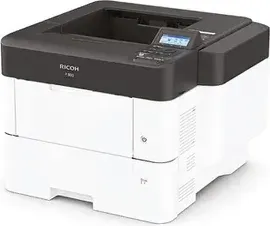
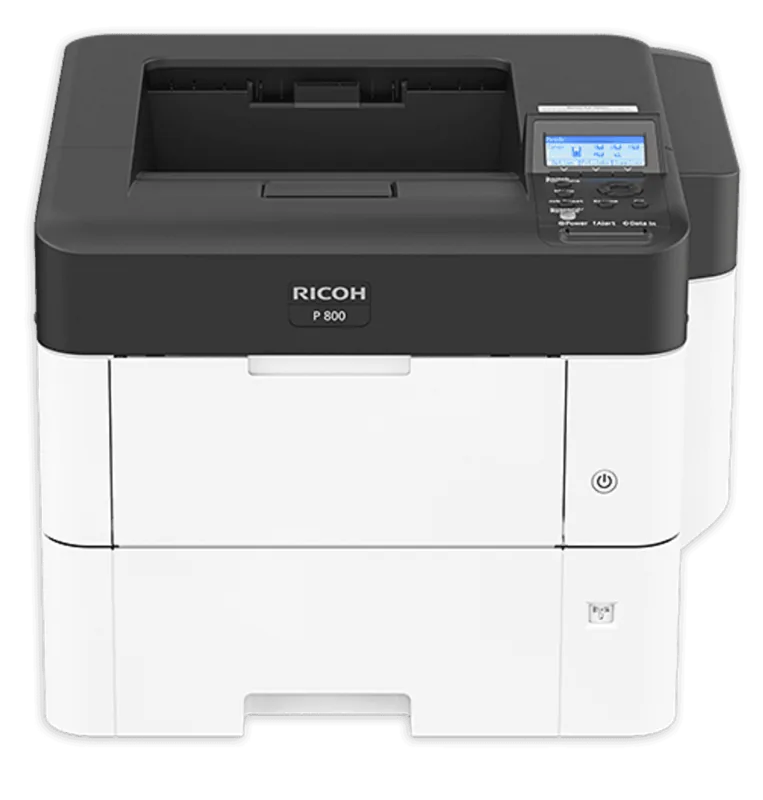
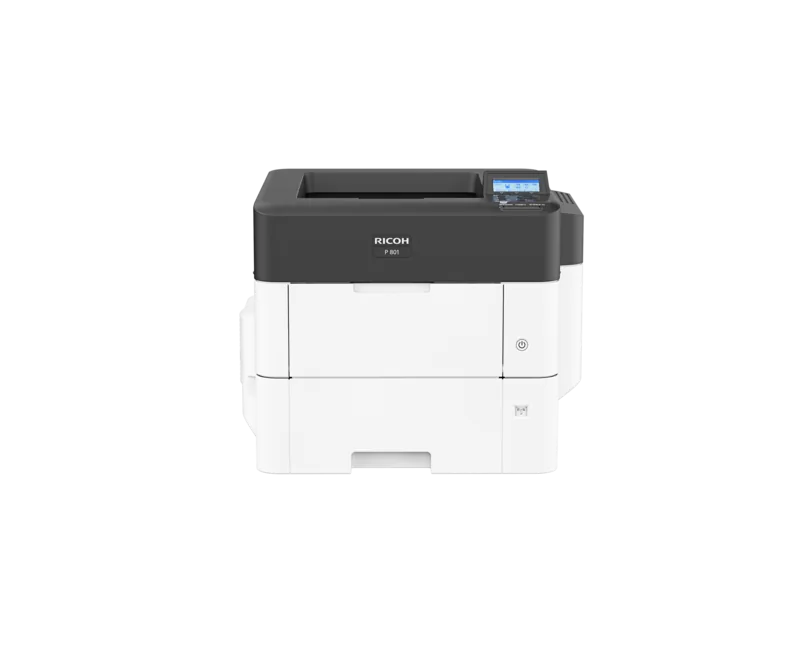
Ricoh P 800 Bedienungsanleitung
PDF-Handbuch · 172 Seiten
Deutsch



Schnelle Überprüfung
Falsche Antwort, bitte versuchen Sie es erneut.
Chatten Sie mit Ihrem Ricoh P 800-Handbuch mithilfe von KI
Erhalten Sie sofortige KI-Antworten aus Ihrem Ricoh P 800-Handbuch
Fragen Sie alles über Ricoh P 800. Antworten stammen aus diesem Handbuch, mit den Seiten, auf denen sie basieren.
P 800 Wartungsplan
Wechseln, wenn die Meldung 'Toner fast leer' oder 'Toner leer' angezeigt wird. Verwenden Sie keine anderen Tonerarten.
Wechseln, wenn die Meldung 'Resttoner fast voll' oder 'Resttoner voll' angezeigt wird.
Prüfen und Staub entfernen, wenn die Benachrichtigung des Lüfters aufgrund von Überhitzung häufig erscheint.
Stellen Sie eine Frage
Empfehlen Sie P 800?
Ja NeinHäufig gestellte Fragen
Verwenden Sie den Hauptnetzschalter auf der rechten Seite. Warten Sie nach dem Einschalten mindestens 10 Sekunden, bis die Betriebsanzeige den Zustand bestätigt. Schalten Sie während der Initialisierung oder eines automatischen Neustarts den Hauptstrom nicht aus. Bestätigen Sie zum Herunterfahren, dass die aktuelle Arbeit abgeschlossen ist, vermeiden Sie es, den Schalter für einen erzwungenen Schnitt gedrückt zu halten, und warten Sie nach Stromänderungen mindestens 10 Sekunden, bevor Sie erneut drücken.
Ist diese Antwort hilfreich?
Der Drucker unterstützt den Energiesparmodus und den Ruhemodus. Der Energiesparmodus schaltet das Display aus und hält die Fixiereinheit auf einer niedrigeren Temperatur; Druckanforderungen erhöhen die Temperatur und werden ausgeführt, wobei das Display weiterhin ausgeschaltet ist. Der Ruhemodus reduziert den Stromverbrauch weiter und kann durch Inaktivitäts-Timer und optionale Wochentagsplanung ausgelöst werden. Zum Aufwecken starten Sie einen Auftrag, drücken eine beliebige Taste am Bedienfeld oder führen Aktionen wie das Öffnen von Abdeckungen oder das Einlegen von Papier aus.
Ist diese Antwort hilfreich?
Entladen Sie statische Elektrizität vor dem Start, schalten Sie den Drucker aus und entfernen Sie die Steckplatzabdeckung, indem Sie zwei Schrauben lösen. Setzen Sie die WLAN-Schnittstellenkarte vollständig ein, überprüfen Sie die sichere Verbindung zur Controllerplatine und befestigen Sie sie mit den Schrauben. Schalten Sie den Drucker ein und drucken Sie eine Konfigurationsseite, um zu bestätigen, dass 'Wireless LAN for device connection' erscheint. Falls nicht erkannt, wiederholen Sie die Installationsschritte oder wenden Sie sich an den Support.
Ist diese Antwort hilfreich?
Wählen Sie das richtige Magazin oder den Mehrzweckeinzug basierend auf dem Medientyp. Bestätigen Sie vor dem Einlegen das vom Drucker unterstützte Papierformat und den Papiertyp und stellen Sie das Papierformat und den Papiertyp am Bedienfeld ein. Überschreiten Sie nicht die maximale Füllmarkierung und richten Sie die Seitenführungen so aus, dass der Stapel minimales Spiel hat. Wenn Sie Papier aus einem Magazin nachfüllen, fächern Sie die Blätter auf und legen Sie sie dann erneut ein, um Papierstaus und Fehleinzüge zu vermeiden.
Ist diese Antwort hilfreich?
Ja. Greifen Sie über das Bedienfeld auf das auftragsbezogene Menü zu und wählen Sie vertrauliche Druckaufträge, angehaltene Aufträge oder gespeicherte Aufträge aus. Für vertrauliche oder passwortgeschützte Aufträge geben Sie das Passwort über die Bedienelemente ein und bestätigen Sie dann den Druck. Job-Reset kann den Druck nach dem Start stoppen, und das Verhalten kann je nach der ausgewählten Auftragskategorie variieren.
Ist diese Antwort hilfreich?
Verbinden Sie den Drucker mit Ihrem Netzwerk und geben Sie dann die IP-Adresse des Druckers in einen Browser ein. Verwenden Sie https, falls verfügbar, andernfalls versuchen Sie http. Sie können den Gerätestatus und die Verbrauchsmaterialien sofort überprüfen und sich anmelden, um Einstellungen zu ändern. Administratoren können alle Konfigurationen ändern, während der Endbenutzerzugriff auf Auftrags- und einige Verwaltungsaktionen beschränkt ist, basierend auf den Administratoreinstellungen.
Ist diese Antwort hilfreich?
Vorteile und Nachteile
Vorteile

- Behandelt sicheres Ein- und Ausschalten und vermeidet schädliches erzwungenes Herunterfahren während der Verarbeitung.
- Erklärt Energiespar- und Ruhemodi mit Timer- und Wochentagsplanungsoptionen.
- Unterstützt flexible Konnektivität: Ethernet, WLAN, IEEE 1284 und Geräteserver für duale Ethernet-Segmente.
- Bietet praktische Papierhandhabung über mehrere Magazine und den Mehrzweckeinzug, einschließlich Anleitungen für Spezialmedien.
- Umfasst Sicherheits-Workflows wie Anmeldemanagement und das Drucken vertraulicher, angehaltener und gespeicherter Aufträge vom Bedienfeld.
Nachteile

- Die Installation von Hardwareoptionen erfordert eine sorgfältige Handhabung, einschließlich Vorsichtsmaßnahmen gegen statische Elektrizität und korrekten Platinensitz.
- Druckergebnisse können abweichen, wenn Anwendungs- und Treiber-/Geräteeinstellungen in Konflikt stehen.
- Die Netzwerkverfügbarkeit kann durch Energiespareinstellungen bei Verwendung eines Geräteservers beeinträchtigt werden, sofern nicht angepasst.
- Papierstaus und tonerbezogene Aktionen erfordern eine strikte Einhaltung, um Fehleinladungen und Qualitätsprobleme zu vermeiden.
- Einige Funktionen hängen von der Administratorauthentifizierung und optionalen Komponenten wie dem Speicher für Auftraglisten ab.
Produkt Spezifikation
Format
A4
Typ
Laserdrucker
Farbsystem
Monochrom
Druck
1200x1200dpi - 55 ppm (A4)
Papierzufuhr
600 Blatt (1x 500 Blatt + 1x 100 Blatt), Duplexeinheit
Arbeitsspeicher
2GB (RAM)
Anschlüsse
1x USB-B 2.0, 1x USB-A 2.0 (Host), Kartenleser (SD/SDHC/SDXC)
Netzwerk
Gb LAN, NFC, AirPrint, Cloud Print, Mopria
Display
monochrom, 4-zeilig
Stromverbrauch
716W (typisch), 35,83W (Standby), 0,48W (Ruhezustand)
Schalldruckpegel
58,9dB(A)
Emulation
PCL 6, PCL 5e, PCL 5c, PostScript 3
Gehäusefarbe
weiß, anthrazit
Abmessungen
420x345x410mm
Gewicht
18kg
Besondere Merkmale
Direktdruck, Blauer Engel
Produkt Beschreibung
Ricoh P 800 Lasermonochrom Handbuch - Einrichtung, Optionen und alltägliches Drucken
Der Ricoh P 800 Lasermonochrom ist für zuverlässige Schwarz-Weiß-Ausgabe in geschäftigen Arbeitsumgebungen konzipiert. Dieses handbuchähnliche Dokument, bezeichnet als Ricoh P 800 Lasermonochrom Handbuch, führt durch praktische Alltagsthemen: sicheres Einschalten des Druckers, Verwendung energiesparender Modi, Handhabung von Papier und Toner sowie Konfiguration wichtiger Funktionen am Bedienfeld.
Der Einstieg ist unkompliziert. Der Drucker verwendet einen Hauptnetzschalter am Gerät, mit der Anweisung, auf die Bestätigung der Betriebsanzeige zu warten, bevor fortgefahren wird. Es wird auch erklärt, wie sich das Display während der Initialisierung verhält und dass automatische Neustarts mehrere Minuten dauern können. Für die tägliche Effizienz werden zwei Energiemodi behandelt: der Energiesparmodus (Display aus, wärmere Aufwärmphase für den Druck) und der Ruhemodus (reduzierter Verbrauch mit zeitgesteuerten Aufwachphasen). Beide Modi können über Timer und Wochentagspläne gesteuert werden, wobei für bestimmte Zeitpläne eine Administratorauthentifizierung erforderlich ist.
Das Handbuch hilft Ihnen auch, das Hardware-Layout und den Steuerungs-Workflow zu verstehen. Sie finden Anleitungen für die Magazine, den Mehrzweckeinzug (ideal für Spezialmedien), die Toner- und Resttonerbehälter sowie die Bereiche, die zum Entfernen von Papierstaus geöffnet werden müssen. Auf dem Bedienfeld werden Tasten wie Menü, Job-Reset und Anhalten/Fortsetzen beschrieben, damit Sie Druckaufträge direkt verwalten können, einschließlich des Anhaltens oder Fortsetzens von Aufträgen basierend auf Einstellungen wie einem automatischen Reset-Timer.
Wenn Sie mehr Konnektivität und Kapazität benötigen, behandelt der Text die Installation optionaler Hardware in einer empfohlenen Reihenfolge. Dazu gehören das Hinzufügen von Papiereinheiten, die Installation von WLAN für den Netzwerkdruck, das Hinzufügen einer IEEE 1284-Schnittstellenkarte, die Einrichtung eines Geräteservers für zusätzliche Ethernet-Konnektivität und die Konfiguration von SD-Kartenoptionen. Nach der Installation wird empfohlen, eine Konfigurationsseite zu drucken, um zu bestätigen, dass die Optionen korrekt erkannt wurden.
Für die Software-Einrichtung konzentriert sich das Handbuch auf die Installation von Treibern und die Aktivierung des Druckens unter Windows, OS X und macOS. Es erklärt, wie der Device Software Manager den Drucker über das Netzwerk oder USB identifiziert und wie der Netzwerkdruck die Verwendung der Geräte-IP-Adresse oder des Namens erfordern kann. Beschriebene Druckfunktionen umfassen Duplex als Standard, das Kombinieren mehrerer Seiten auf einem Blatt, Duplex-Layout-Optionen und die Umschlaghandhabung über den Mehrzweckeinzug oder ausgewählte Magazine.
Die Fernverwaltung wird über den Web Image Monitor unterstützt. Durch Eingabe der Geräte-IP-Adresse in einem Browser können Sie den Status und die Verbrauchsmaterialien überprüfen, den Auftragsfortschritt anzeigen und nach dem Login die Konfigurationseinstellungen anpassen. Der Text erklärt auch, dass die verfügbaren Aktionen davon abhängen, ob Sie sich als Administrator oder als Endbenutzer anmelden.
Hinweise
- Stimmen Sie Papierformat und Papiertyp am Drucker immer mit dem ab, was der Treiber verwendet.
- Verwenden Sie den Mehrzweckeinzug für Medien, die nicht in Standardmagazine passen.
- Wenn der Geräteserver installiert ist, stellen Sie sicher, dass die Energieeinstellungen die Netzwerkverfügbarkeit nicht blockieren.
- Verwenden Sie in sicheren Umgebungen die Authentifizierung und verwalten Sie gespeicherte oder vertrauliche Druckaufträge über das Bedienfeld.
Hauptergebnisse
- Sichere Stromsteuerung und klare Aufwachregeln für den Energiespar- und Ruhemodus.
- Reihenfolge der Optionsinstallation plus Überprüfung durch Erkennung auf der Konfigurationsseite.
- Zuverlässige Netzwerkeinrichtung mittels IP- oder Gerätenamen, mit Windows- und macOS-spezifischen Treiberschritten.
- Effiziente Ausgabesteuerung: Duplex-Standardeinstellungen, Seitenkombination und Umschlagunterstützung.
- Fernüberwachung und -konfiguration über den Web Image Monitor mit rollenbasierter Zugriffskontrolle.
Suche nach 67.706 Bedienungsanleitungen online


Marke oder Modell eingeben