
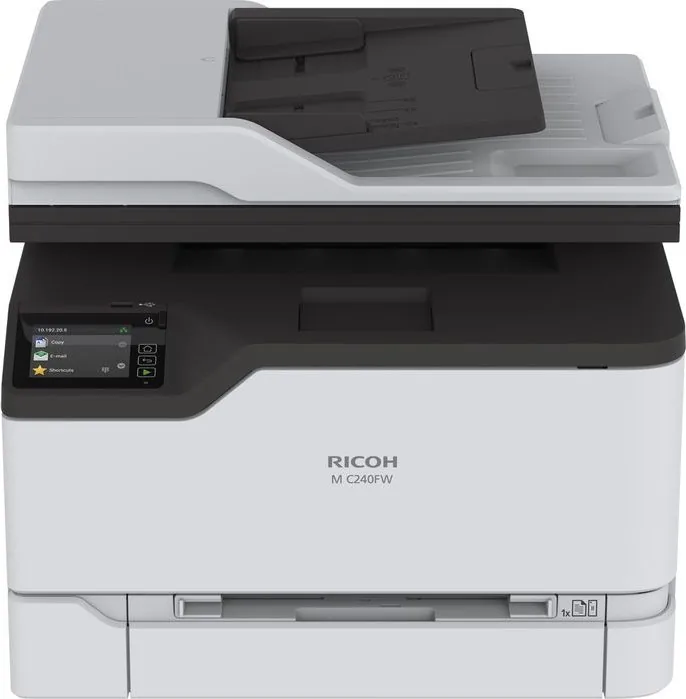
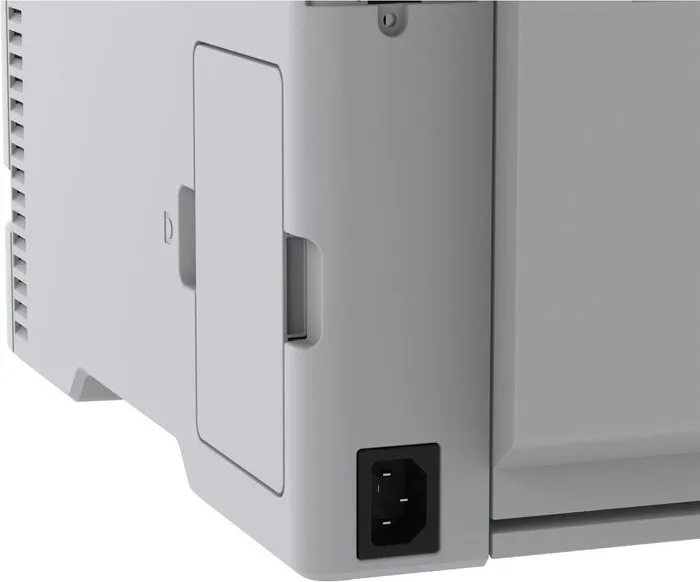
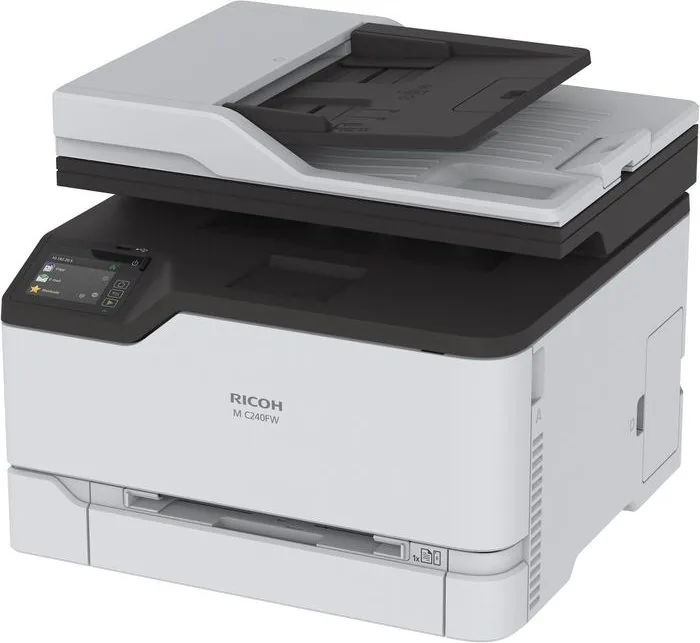
Ricoh M C240FW Bedienungsanleitung
PDF-Handbuch · 237 Seiten
Deutsch



Schnelle Überprüfung
Falsche Antwort, bitte versuchen Sie es erneut.
Chatten Sie mit Ihrem Ricoh M C240FW-Handbuch mithilfe von KI
Erhalten Sie sofortige KI-Antworten aus Ihrem Ricoh M C240FW-Handbuch
Fragen Sie alles über Ricoh M C240FW. Antworten stammen aus diesem Handbuch, mit den Seiten, auf denen sie basieren.
M C240FW Wartungsplan
Trennen Sie den Drucker vom Stromnetz. Entfernen Sie Staub mit einer weichen Bürste oder einem Staubsauger. Wischen Sie das Gehäuse außen mit einem feuchten, fusselfreien Tuch ab. Verwenden Sie keine Reinigungsmittel.
Öffnen Sie die Frontabdeckung, ziehen Sie die Patronenschublade heraus, entfernen Sie die alte Patrone und setzen Sie eine neue ein. Berühren Sie nicht die Unterseite der Patrone.
Entnehmen Sie die alte Resttonerflasche aufrecht, um Verschmutzungen zu vermeiden. Setzen Sie die neue Flasche in ihren Schacht ein.
Entnehmen Sie das benutzte Papierfach aus dem Drucker und installieren Sie ein neues Ersatzfach.
Ziehen Sie die Schublade heraus, entfernen Sie die benutzte manuelle Zuführungseinheit und installieren Sie die neue Einheit, bevor Sie die Schublade wieder einschieben.
Öffnen Sie die Abdeckung des automatischen Dokumenteneinzugs (ADF), entfernen Sie das benutzte Fach und setzen Sie das neue Fach ein, bis es hörbar einrastet.
Schalten Sie den Drucker aus, öffnen Sie den Innenbereich, entfernen Sie die alten Einzugswalzen und installieren Sie neue. Stellen Sie sicher, dass Ihre Hände sauber sind.
Öffnen Sie die ADF-Abdeckung, entfernen Sie das abgenutzte Trennpad und installieren Sie das neue Pad, bis es sicher einrastet.
Trennen Sie den Drucker vom Stromnetz. Reinigen Sie den Touchscreen mit einem feuchten, weichen, fusselfreien Tuch. Verwenden Sie keine Haushaltsreiniger. Lassen Sie den Bildschirm trocknen, bevor Sie den Drucker wieder anschließen.
Öffnen Sie die Scanner-Abdeckung. Reinigen Sie das ADF-Glaspad, das Scanner-Glaspad und das Hauptscanner-Glas mit einem feuchten, fusselfreien Tuch.
Greifen Sie auf die Einzugswalzen zu, indem Sie die Resttonerflasche entfernen. Wischen Sie die Walzen mit einem weichen, fusselfreien Tuch ab, das mit Isopropylalkohol angefeuchtet ist.
Kostenlose Wartungserinnerungen
Abgestimmt auf Ihr Kaufdatum. Immer kostenlos, jederzeit abbestellbar.
Stellen Sie eine Frage
Empfehlen Sie M C240FW?
Ja NeinHäufig gestellte Fragen
Sie können den Drucker über den integrierten Setup-Assistenten auf dem Bedienfeld oder durch Konfiguration über den Embedded Web Server mit einem WLAN-Netzwerk verbinden. Stellen Sie sicher, dass Ihr Router kompatibel ist, und geben Sie während des Vorgangs das richtige Passwort ein.
Ist diese Antwort hilfreich?
Der Drucker unterstützt Normalpapier, Karton, Etiketten und Umschläge. Er akzeptiert Gewichte von 60 bis 176 g/m2. Vermeiden Sie die Verwendung von beschichteten Papieren, es sei denn, sie sind für elektrofotografischen Druck ausgelegt, um optimale Ergebnisse zu gewährleisten.
Ist diese Antwort hilfreich?
Ja, der MC240FW unterstützt vertrauliches Drucken. Sie können einen Auftrag einrichten, der im Speicher gehalten wird, bis Sie eine persönliche Identifikationsnummer am Bedienfeld eingeben, um sicherzustellen, dass Ihre Dokumente privat bleiben.
Ist diese Antwort hilfreich?
Konfigurieren Sie zuerst die SMTP-Einstellungen im Drucker-Menü oder über die Webschnittstelle. Sobald eingerichtet, können Sie ein Dokument laden, die E-Mail-Funktion auf dem Panel auswählen, eine Empfängerverknüpfung wählen oder eine Adresse eingeben und sie sofort senden.
Ist diese Antwort hilfreich?
Obwohl robust, eignet er sich am besten für kleine bis mittlere Büros. Für Umgebungen mit sehr hohem Volumen prüfen Sie die monatlichen Nennleistungsgrenzen, die vom Hersteller angegeben werden, um Langlebigkeit und Leistung sicherzustellen.
Ist diese Antwort hilfreich?
Vorteile und Nachteile
Vorteile

- Hochwertiger Mehrfarben-Laserdruck, geeignet für professionelle Dokumente
- Vielseitige Konnektivitätsoptionen einschließlich Wi-Fi Direct und Unterstützung für mobiles Drucken
- Sichere Funktion für vertrauliches Drucken schützt sensible Informationen
Nachteile

- Erfordert bestimmte Papiersorten, um Fütterungsprobleme und Staus zu verhindern
- Der Einrichtungsvorgang für Fax- und E-Mail-SMTP-Einstellungen kann für Anfänger komplex sein
- Großes Gewicht erfordert möglicherweise zwei Personen für eine sichere Verlegung
Produkt Spezifikation
Format
A4 (Drucken), A4 (Scannen)
Typ
Drucker/Scanner/Kopierer/Fax
Farbsystem
4-Farben, 4x einzelne Toner
Verbrauchsmaterialien
514457, 408451, 408452, 408453, 408454
Druck
2400x600dpi - 24/24 ppm (A4)
Scannen
600x600dpi - 21 ppm (A4)
Kopieren
600x600dpi - 24/24 ppm (A4)
Papierzufuhr
250 Blatt, ADF (50 Blatt), Duplexeinheit
Speicher
512MB (RAM)
Anschlüsse
1x USB-B 2.0, 1x USB-A 2.0 (Host), 1x Fax (RJ-11)
Netzwerk
Gb LAN, Wi-Fi 4 (WLAN 802.11a/b/g/n), AirPrint, Cloud Print, Mopria
Display
Farbe, 7,1 cm, Touchscreen
Stromverbrauch
660W (max), 395W (typisch), 17W (Standby), 1,14W (Ruhezustand), TEC: 0,35kWh/Woche
Schalldruckpegel
53,0dB(A)
Emulation
PCL 6, PCL 5, PCLm, PostScript 3
Abmessungen
41,1x34,5x39,4cm
Gewicht
19,4kg
Herstellergarantie
1 Jahr
Hinweis
Dieses Modell unterstützt kein duplex Scannen, nur duplex Drucken!
Produkt Beschreibung
Ricoh MC240FW Laser Multicolor: Eine leistungsstarke Bürolösung
Der Ricoh MC240FW Laserdrucker bringt lebendige Farben und hohe Effizienz in moderne Arbeitsumgebungen. Als vielseitiges Multifunktionsgerät bewältigt er das Drucken, Scannen, Kopieren und Faxen mit Präzision. Dieses Gerät ist ideal für kleine bis mittlere Unternehmen, die zuverlässige Leistung ohne Kompromisse bei der Qualität suchen.
Lebendiger Farbdruck
Erleben Sie professionellen Output mit der Mehrfarben-Lasertechnologie des MC240FW. Egal ob Sie Marketingmaterialien oder detaillierte Berichte erstellen, der Drucker liefert scharfen Text und lebhafte Bilder. Die Möglichkeit, von mobilen Geräten über AirPrint oder Mopria zu drucken, stellt sicher, dass Ihr Team Dokumente überall im Büro produzieren kann.
Effizientes Workflow-Management
Die Produktivität wird durch Funktionen wie den automatischen Dokumenteneinzug verbessert, der mehrseitige Scan- und Kopieraufgaben vereinfacht. Benutzer können vertrauliche Druckaufträge konfigurieren, um sensible Daten zu sichern, wobei eine PIN zur Freigabe erforderlich ist. Das intuitive Bedienfeld ermöglicht eine einfache Anpassung des Startbildschirms, sodass häufig verwendete Funktionen immer griffbereit sind.
Konnektivität und Flexibilität
Bleiben Sie mit robusten Netzwerkoptionen wie Wi-Fi Direct und Ethernet verbunden. Der Drucker unterstützt verschiedene Papiergrößen und -gewichte und passt sich alles an, von Standardbriefpapier bis hin zu schwerem Karton. Das Einrichten von E-Mail-Verknüpfungen ermöglicht das schnelle Senden gescannter Dokumente direkt an Kollegen oder Kunden.
Hinweise
- Stellen Sie immer für eine ausreichende Belüftung rund um das Gerät sicher, um Überhitzung zu vermeiden.
- Verwenden Sie nur empfohlene Papiertypen, um Staus zu vermeiden und die Druckqualität zu erhalten.
- Aktualisieren Sie regelmäßig die Firmware, um auf neue Funktionen und Sicherheitsupdates zugreifen zu können.
Suche nach 67.706 Bedienungsanleitungen online


Marke oder Modell eingeben