
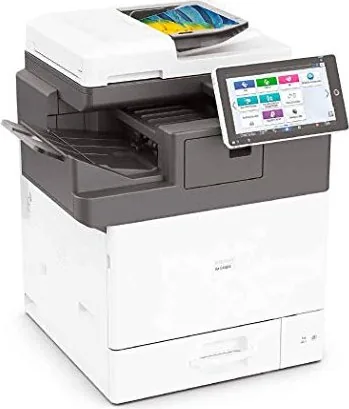
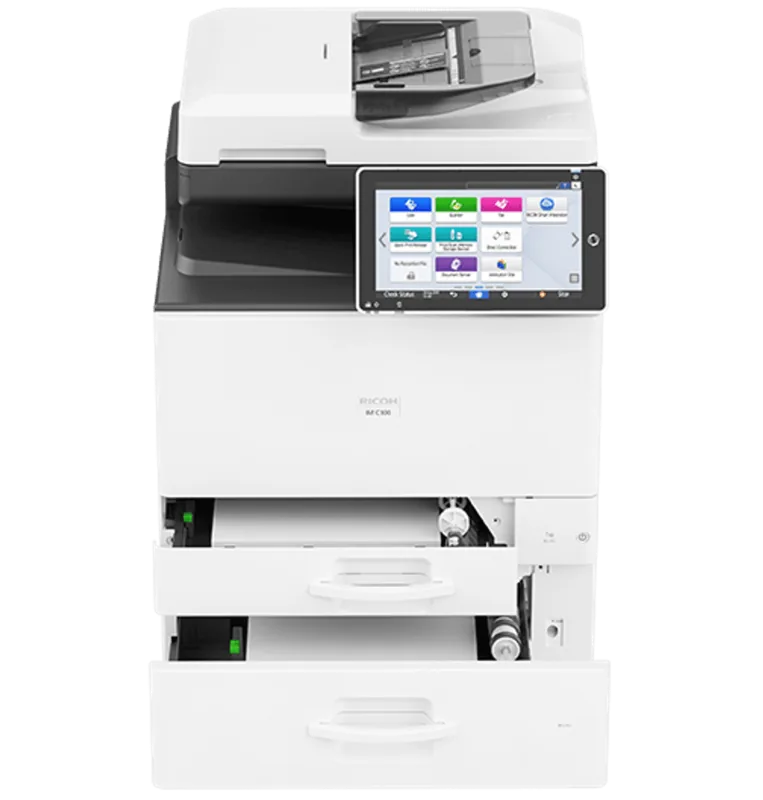
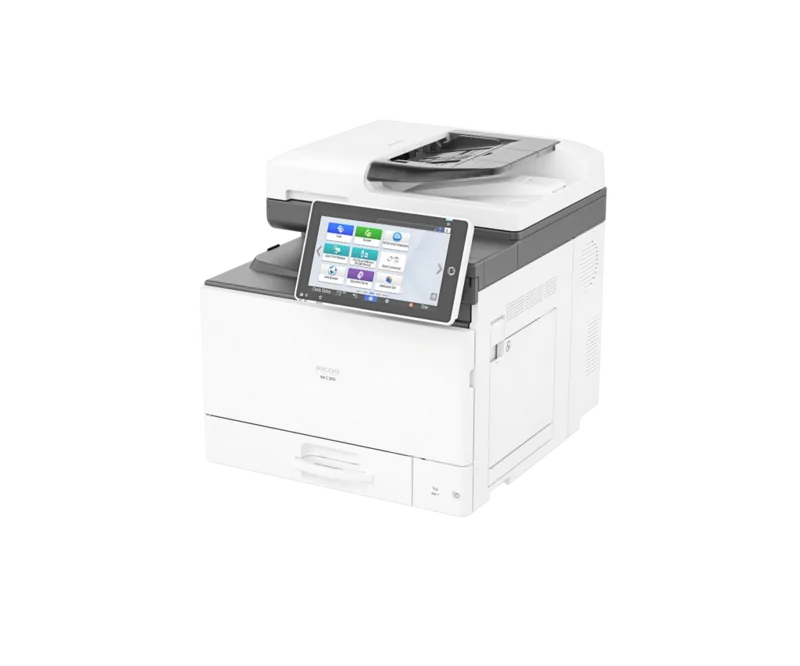
Ricoh IM C300F Bedienungsanleitung
PDF-Handbuch · 364 Seiten
Deutsch



Schnelle Überprüfung
Falsche Antwort, bitte versuchen Sie es erneut.
Chatten Sie mit Ihrem Ricoh IM C300F-Handbuch mithilfe von KI
Erhalten Sie sofortige KI-Antworten aus Ihrem Ricoh IM C300F-Handbuch
Fragen Sie alles über Ricoh IM C300F. Antworten stammen aus diesem Handbuch, mit den Seiten, auf denen sie basieren.
Stellen Sie eine Frage
Empfehlen Sie IM C300F?
Ja NeinHäufig gestellte Fragen
Er unterstutzt Workflows fur Kopieren, Drucken, Scannen und Faxen sowie Funktionen zur Dokumentenspeicherung und webbasierten Gerateuberwachung. Er wurde entwickelt, um allgemeine Buroausgaben und Aufgaben der digitalen Verteilung zu zentralisieren.
Ist diese Antwort hilfreich?
Ja. Benutzer konnen Verknupfungen, Widgets, Ordner und Programme zum Startbildschirm hinzufugen. Funktionstasten fur Kopieren, Fax und Scanner konnen ebenfalls verschoben, ausgeblendet oder wiederhergestellt werden. Bei aktivierter Authentifizierung ist moglicherweise eine benutzerspezifische Anpassung verfugbar.
Ist diese Antwort hilfreich?
Der Scanner kann gescannte Inhalte per E-Mail oder an einen freigegebenen Netzwerkordner senden. Die Scaneinstellungen fur Qualitat, Dichte, Dateityp und Dateiname konnen vor dem Senden angepasst werden.
Ist diese Antwort hilfreich?
Ja. Das Gerat unterstutzt beidseitiges Kopieren und beidseitiges Drucken. Beidseitiges Kopieren ist jedoch fur bestimmte Medien nicht verfugbar, darunter Umschlage, Etikettenpapier, Transparentfolien, wasserfestes Papier und beschichtetes Papier.
Ist diese Antwort hilfreich?
Kompatible USB-Flash-Speichergerate sowie SD- oder SDHC-Karten konnen zum direkten Drucken oder zum Speichern gescannter Daten verwendet werden. Die Medien mussen die angegebenen Anforderungen an Formatierung und Kapazitat erfullen und durfen wahrend des Zugriffs nicht entfernt werden.
Ist diese Antwort hilfreich?
Verwenden Sie die Vorlagenglasplatte fur Bucher, Ausweiskarten, empfindliche Originale, geheftete Blatter, gewellte oder zerrissene Seiten, beschichtete Materialien, transparente Blatter und andere Originale, die im ADF falsch eingezogen oder beschadigt werden konnten.
Ist diese Antwort hilfreich?
Vorteile und Nachteile
Vorteile

- Kombiniert Farbkopieren, Drucken, Scannen, Faxen und Dokumentenspeicherung in einem Burogerat.
- Anpassbare Start-, Kopier-, Fax- und Scannerbildschirme ermoglichen einen schnelleren Zugriff auf haufige Workflows.
- ADF und Vorlagenglasplatte unterstutzen sowohl mehrseitige Stapel als auch Bucher, Karten oder empfindliche Originale.
- Duplex-, Kombinations-, Skalierungs-, Sortier-, Umschlag- und Direktdruckoptionen fur Medien verbessern die Ausgabeflexibilitat.
- Energiesparmodi, Statusanzeigen, Authentifizierung und Auftragsverlauf unterstutzen die verwaltete Nutzung im Buro.
Nachteile

- Einige Funktionen, Papierfacher, Endverarbeitungsmoglichkeiten und Schnittstellen erfordern moglicherweise optionale Konfigurationen.
- Beidseitiges Kopieren kann nicht mit Umschlagen, Etiketten, Transparentfolien, wasserfestem oder beschichtetem Papier verwendet werden.
- Die Verwendung des ADF ist fur geheftete, zerrissene, gewellte, nasse, gebundene, transparente oder selbstklebende Originale ungeeignet.
- Faxspeicherdaten konnen nach langerer Ausschaltzeit verloren gehen, daher erfordern Stromversorgungsverfahren Sorgfalt.
- USB- und SD-Medien unterliegen Einschrankungen hinsichtlich Format, Kapazitat und Geratekompatibilitat.
Produkt Spezifikation
Format
A4 (Drucken), A4 (Scannen)
Typ
Drucker/Scanner/Kopierer/Fax
Farbsystem
4 Farben, 4 einzelne Tonerkartuschen
1.200 x 1.200 dpi - 30/30 Seiten/Min. (A4)
Scannen
600 x 600 dpi (CCD) - 40/80 Seiten/Min. (A4)
Kopieren
600 x 600 dpi - 43/43 Seiten/Min. (A4)
Papierzufuhr
650 Blatt (1 x 550 Blatt + 1 x 100 Blatt), DADF, Duplexeinheit
Speicher
2 GB (RAM), 320 GB (Festplatte)
Anschlusse
1 x USB-B 2.0, 1 x USB-A 2.0 (Host), Kartenleser (SD/SDHC), 1 x Fax (RJ-11)
Netzwerk
AirPrint, Cloud Print, Mopria
Display
Farbe, 10,1 Zoll, Touchscreen
Leistungsaufnahme
1.350 W (maximal), 683 W (typisch), 60,7 W (Standby), 0,55 W (Ruhezustand)
Emulation
PCL 6, PCL 5c, PostScript 3, PDF Direct
Abmessungen
49,81 x 59,0 x 56,11 cm
Gewicht
50 kg
Herstellergarantie
1 Jahr
Produkt Beschreibung
Ricoh IM C300F Laser, mehrfarbig - Kostenlos lesen, herunterladen und drucken
Der Ricoh IM C300F Laser, mehrfarbig ist ein vielseitiges Multifunktionsburogerat, das Kopieren, Drucken, Scannen und Faxkommunikation in einem optimierten Workflow vereint. Sein farbfahiger Betrieb, das reaktionsschnelle Touch-Bedienfeld und die praktischen Funktionen zur Dokumentenverarbeitung machen ihn fur Teams geeignet, die zuverlassige tagliche Ausgaben und flexible digitale Prozesse benotigen.
Fur produktive tagliche Arbeit konzipiert
Das Gerat unterstutzt wichtige Geschaftsaufgaben uber einen zentralen Startbildschirm, auf dem Benutzer auf Funktionen fur Kopieren, Fax, Scanner, Dokumentenserver und Gerateverwaltung zugreifen konnen. Haufig verwendete Anwendungen, Widgets und programmierte Einstellungen konnen auf dem Startbildschirm platziert werden, sodass regelmassige Aufgaben mit weniger Schritten beginnen. Benutzer konnen Verknupfungen auch in Ordnern organisieren und Bildschirmlayouts an ihren bevorzugten Workflow anpassen.
Bei papierbasierten Aufgaben kann der automatische Dokumenteneinzug Stapel von Originalen verarbeiten, wahrend die Vorlagenglasplatte eine Option fur Bucher, Karten und empfindliche Materialien bietet. Zu den Kopiereinstellungen gehoren Vergrosserung und Verkleinerung, Anpassung an das Papierformat, Randerstellung, beidseitiges Kopieren, Kombination mehrerer Seiten, Umschlagkopieren und Sortieren. Diese Werkzeuge helfen Buros, den Papierverbrauch zu steuern und gleichzeitig klare, gut organisierte Ausgaben zu erstellen.
Flexible Druck-, Scan- und Faxfunktionen
Das Drucken kann von Windows- und macOS-Systemen uber unterstutzte Druckertreiber erfolgen. Das Gerat unterstutzt auch beidseitiges Drucken, mehrere Seiten pro Blatt, Umschlagdruck sowie direktes Drucken von kompatiblen USB-Flash-Speichergeraten oder SD-Karten. Die Netzwerkverbindung uber Ethernet unterstutzt die gemeinsame Nutzung in Buroumgebungen.
Scan-Workflows sind fur das Senden von Inhalten per E-Mail oder an einen freigegebenen Ordner ausgelegt. Benutzer konnen Scanqualitat, Dichte, Dateityp und Dateinamen an Ziel und Zweck anpassen. Zu den Faxfunktionen gehoren die Registrierung im Adressbuch, Ubertragungsvorschauen, Speicherubertragung, Einstellungen der Sendebedingungen und leicht zugangliche Prufungen der Ubertragungsergebnisse. Diese Optionen konnen Benutzern helfen zu bestatigen, dass wichtige Mitteilungen erfolgreich gesendet wurden.
Einfache Bedienung und effiziente Verwaltung
Das Smart Operation Panel verwendet Fingergesten wie Wischen, Ziehen, langes Antippen und Aufziehen. Die Bildschirme fur Kopieren, Fax und Scannen konnen durch Verschieben, Ausblenden oder Wiederherstellen von Funktionstasten angepasst werden. Einstellungen fur Auftrage mit nur einer Beruhrung und der Auftragsverlauf unterstutzen wiederkehrende Aufgaben, wahrend die Benutzerauthentifizierung mit Benutzernamen und Passwortern, IC-Karten, Mobilgeraten oder Benutzercodes konfiguriert werden kann.
Energiesparmodi reduzieren den Stromverbrauch in Leerlaufzeiten. Das Gerat kann in einen Modus wechseln, in dem das Bedienfeld verfugbar bleibt, wahrend die Fixiereinheit ausgeschaltet ist, gefolgt vom Ruhemodus fur einen geringeren Verbrauch. Statusanzeigen, Bildschirmmeldungen und Anleitungen zur Fehlerbehebung helfen Benutzern, Papier-, Toner-, Netzwerk- und Betriebszustande zu uberwachen.
Hinweise
- Halten Sie die Luftungsoffnungen frei, um Uberhitzung zu vermeiden.
- Entfernen Sie keine Speichermedien, wahrend die Zugriffsanzeige aktiv ist.
- Verwenden Sie die Vorlagenglasplatte fur empfindliche, gebundene, gewellte oder fur den ADF ungeeignete Originale.
- Prufen Sie vor dem Betrieb die Sicherheitsinformationen und konfigurierten Netzwerkrichtlinien.
Suche nach 67.706 Bedienungsanleitungen online


Marke oder Modell eingeben