
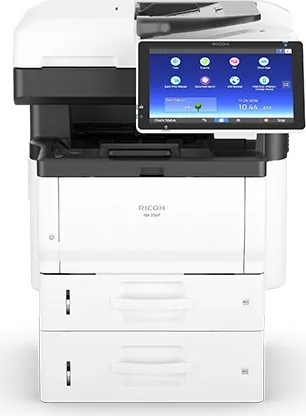
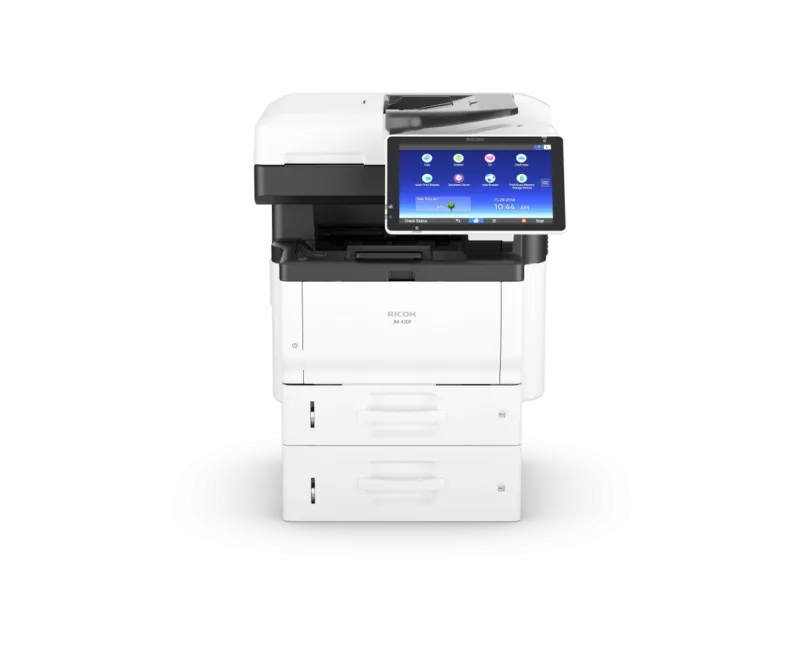
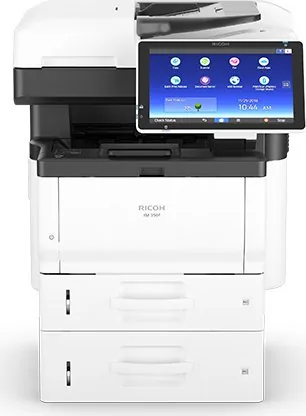
Ricoh IM 350 Bedienungsanleitung
PDF-Handbuch · 324 Seiten
Deutsch



Schnelle Überprüfung
Falsche Antwort, bitte versuchen Sie es erneut.
Chatten Sie mit Ihrem Ricoh IM 350-Handbuch mithilfe von KI
Erhalten Sie sofortige KI-Antworten aus Ihrem Ricoh IM 350-Handbuch
Fragen Sie alles über Ricoh IM 350. Antworten stammen aus diesem Handbuch, mit den Seiten, auf denen sie basieren.
Stellen Sie eine Frage
Empfehlen Sie IM 350?
Ja NeinHäufig gestellte Fragen
Schließen Sie ein Ethernet-Kabel für kabelgebundenes LAN an oder installieren Sie die Wireless-LAN-Schnittstellenkarte für die Funk-Konnektivität. Konfigurieren Sie IP-Einstellungen über die Bedienkonsole oder den Web Image Monitor abhängig von Ihrem Netzwerktyp.
Ist diese Antwort hilfreich?
Ja, mit der installierten Wireless-LAN-Schnittstellenkarte verwenden Sie den Wireless Direct-Modus für die direkte Verbindung zu Geräten oder den Infrastrukturmodus über einen Standard-Wi-Fi-Router für breiteren Zugriff.
Ist diese Antwort hilfreich?
Aktivieren Sie Benutzercode oder Basisauthentifizierung über die Administrator-Tools. Personal muss seine Anmeldedaten eingeben, um Funktionen nutzen oder gedruckte Jobs sicher freigeben zu können.
Ist diese Antwort hilfreich?
Es unterstützt Standardkopien, Umschläge, Etiketten und dickes Papier. Verwenden Sie das Umleitefach für Spezialmedien und Standardfächer für die Stapel-Papierladung.
Ist diese Antwort hilfreich?
Ja, der Document Server ermöglicht das Speichern gescannter Dateien auf der internen Festplatte. Sie können diese Dateien später abrufen und drucken, ohne sie auf einem Computer speichern zu müssen.
Ist diese Antwort hilfreich?
Vorteile und Nachteile
Vorteile

- Vielseitige Konnektivität einschließlich Ethernet, Wi-Fi-Optionen und USB.
- Touchscreen-Bedienkonsole mit Gestensteuerungen für einfache Navigation.
- Unterstützt mehrere Papiergrößen und dickes Medium auf dem Umleitefach.
- Benutzerauthentifizierung und Secure Print Release-Funktionen für Datensicherheit.
- Document Server-Funktionalität zum Speichern und Abrufen gescannter Dateien lokal.
Nachteile

- Wireless-LAN-Funktionalität erfordert den Kauf und die Installation einer Schnittstellenkarte.
- Einige Installationen fortgeschrittener Optionen erfordern einen professionellen Kundeningenieur.
- Das Ausschalten der Hauptstromversorgung muss sorgfältig durchgeführt werden, um Datenverlust zu verhindern.
- USB-Schnittstellenkabel sind nicht enthalten und müssen separat erworben werden.
- Das Standard-Administrator-Passwort für den USB-Gerät-Server ist initial nicht angegeben.
Produkt Spezifikation
Format
A4 (Druck), A4 (Scan)
Typ
Drucker/Scanner/Kopierer
Farbmodus
1-farbig, 1x Mono-Toner
1200x1200dpi - 35/35 Seiten/Min (A4)
Scannen
600x600dpi - 43,4/80 Seiten/Min (A4)
Kopieren
600x600dpi - 35/35 Seiten/Min (A4)
Papierzufuhr
500 Blätter, DADF (50 Blätter), Duplex-Einheit
Speicher
2GB (RAM), 320GB (Festplatte)
Anschlüsse
1x USB-A 2.0 (Host)
Netzwerk
Wi-Fi 5 (WLAN 802.11a/b/g/n/ac), NFC, AirPrint, Cloud Print, Mopria
Display
Farbe, 10,1", Touchscreen
Stromverbrauch
1280W (max), 562W (typisch), 91,5W (Standby), 0,79W (Schlafzustand)
Geräuschpegel
60,6dB(A)
Emulation
PCL 6, PCL 5c, PostScript 3, PDF Direct
Abmessungen
47,60x51,00x44,10cm
Gewicht
30,50kg
Herstellergarantie
1 Jahr
Produkt Beschreibung
Einführung in den Ricoh IM 350
Der Ricoh IM 350 Laser-Monochrom ist ein vielseitiger Multifunktionsdrucker, der entwickelt wurde, um die anspruchsvollen Anforderungen moderner Büros zu erfüllen. Dieses Gerät vereint Drucken, Scannen, Kopieren und Faxen in einer einzigen, effizienten Einheit. Mit seinem schlichten Design und der robusten Bauweise fügt es sich nahtlos in professionelle Arbeitsumgebungen ein. Die Bedienkonsole verfügt über einen großen Touchscreen, der die Navigation vereinfacht. Benutzer können Standardanwendungen wie Kopie, Fax und Scanner mit minimalem Aufwand aufrufen. Die Schnittstelle unterstützt Gestensteuerungen wie Wischen zum Wechseln der Bildschirme und Zoomen mit der Pinch-Bewegung, was die Benutzerinteraktion verbessert.
Die Konnektivität ist eine Stärke und bietet eine Vielzahl von Optionen, um sich in jede Netzwerkinfrastruktur zu integrieren. Kabelgebundene LAN-Verbindungen sind Standard, während die Funkfähigkeit die optionale Wireless-LAN-Schnittstellenkarte erfordert. Die Installation externer Optionen wie Speiseeinheiten ist unkompliziert und ermöglicht eine erhöhte Papierkapazität. Das Umleitefach bietet Platz für verschiedene Medientypen, einschließlich Umschläge, Etiketten und dickes Papier, was Vielseitigkeit bei der Dokumentation sicherstellt. Netzwerkeinstellungen können direkt am Gerät oder über einen Webbrowser unter Verwendung des Web Image Monitors konfiguriert werden.
Hauptmerkmale und Wartung
Sicherheitsfunktionen schützen vertrauliche Informationen innerhalb der Büroumgebung. Die Benutzeranmeldung stellt sicher, dass nur autorisiertes Personal auf bestimmte Funktionen zugreifen kann. Secure Print Release ermöglicht es Benutzern, sich am Gerät vor dem Drucken authentifizieren zu lassen und verhindert, dass Dokumente unbeaufsichtigt liegen bleiben. Energiesparmodi reduzieren automatisch den Stromverbrauch während Inaktivitätsperioden und tragen zur ökologischen Nachhaltigkeit bei.
Die Wartung ist überschaubar mit klaren Anzeigen für niedrigen Tonner oder benötigte Ersatzteile. Die Druckpatrone und Trommeleinheit sind für einfachen Austausch konzipiert, obwohl einige Komponenten wie das Fusionsaggregat die Hilfe eines Servicemitarbeiters erfordern. Die Document Server-Funktionen speichern gescannte Dateien sicher und ermöglichen ein effizientes späteres Abrufen und Drucken. Diese Speicherkapazität stellt sicher, dass wichtige Dokumente während Netzwerkunterbrechungen nicht verloren gehen. Zusätzliche Optionen wie der Offline-Stapler und die Wireless-LAN-Schnittstellenkarte verbessern die Funktionalität des Geräts für größere Arbeitsgruppen. Der Auto-Dokumenteneinzug ermöglicht es, mehrseitige Originale schnell zu verarbeiten, wodurch die Notwendigkeit verringert wird, Blätter manuell auf das Belichtungsglas zu platzieren. Das Gerät unterstützt das Kombinieren mehrerer Seiten auf einem Blatt für eine effiziente Dokumentenverteilung. Benutzer können Kopien auch in sequentieller Reihenfolge sortieren oder sie automatisch stapeln für die Benutzerfreundlichkeit.
Einrichtung und Konfiguration
Für die Einrichtung können Benutzer untere Papierfächer über Einlegegriffe befestigen, um das Gerät sicher anzuheben. Die Konfigurationsseite kann gedruckt werden, um eine erfolgreiche Installation von Hardware-Erweiterungen zu bestätigen. Beim Verbinden mit einem Netzwerk hilft die Verwendung der korrekten Kategorie des Ethernet-Kabels, optimale Geschwindigkeiten bis 1000BASE-T aufrechtzuerhalten. WLAN-Konfigurationen ermöglichen den Infrastrukturmodus für routerbasierte Verbindungen oder den Direktmodus für Peer-to-Peer-Druck ohne Router. Das System bietet extensive Anpassungen über den Startbildschirm, sodass Benutzer Widgets und Verknüpfungen für häufig verwendete Aufgaben hinzufügen können. Egal ob Standard-A4-Papier oder Sondergrößen, die Ausgabqualität bleibt konsistent. Das System unterstützt Schnellbildschirme für grundlegende Operationen, um gängige Workflows zu beschleunigen. Regelmäßige Wartungschecks über den Statusindikator gewährleisten Spitzenleistung jederzeit.
Suche nach 67.706 Bedienungsanleitungen online


Marke oder Modell eingeben