Manual.ly Logo

Rapoo E9500M Bedienungsanleitung

2,3 · 3 Bewertungen

PDF-Handbuch · 2 Seiten

Deutsch

M: QW-35-FL
Seite

/ 2

Loading...
95ff52ac493859f510dc024f3d035102ad9c page 1
2.4 GHz
Multi-mode Wireless keyboard
Clavier sans fil multi-mode
Kabellose Tastatur mit mehreren Modi
E9500M
Quick Start Guide
Guide de démarrage rapide
Schnellstartanleitung
Медіаплеєр
Програти / Пауза
Попередня доріжка
Наступна доріжка
Гучність -
Гучність +
Без звуку
Multimedia player
Play / Pause
Previous track
Next track
Volume-
Volume+
Mute
Medienplayer
Wiedergabe / Pause
Vorheriger Titel
Nächster Titel
Lautstärke -
Lautstärke +
Stumm
Lettore multimediale
Riproduci/Interrompi
Traccia precedente
Traccia successivo
Volume -
Volume +
Disattiva audio
Lecteur multimédia
Lecture / Pause
Piste précédente
Piste suivante
Volume -
Volume +
Muet
Reproductor multimedia
Reproducir/Detener
Pista anterior
Pista siguiente
Volumen -
Volumen +
Silenciar
Mediaspeler
Afspelen/Pauze
Vorige nummer
Volgende nummer
Volume -
Volume +
Dempen
Reprodutor de mídia
Reproduzir / Pausar
Faixa anterior
Próxima faixa
Volume-
Volume+
Mudo
Проигрыватель мультимедиа
Проигрывание/Пауза
Предыдущая дорожка
Следующая дорожка
Громкость -
Громкость +
Отключить звук
Package contents / Contenu de l’emballage / Packungsinhalt / Contenuto della
confezione / Contenidos del Embalaje / Inhoud van de verpakking / Conteúdos
da embalagem / Комплект поставки / Вміст пакунку
Overview/Vue d'ensemble/Überblick/Descrizione/Visión general/Overzicht/Visão geral/Обзор/Загальний огляд
Bluetooth mode/Mode Bluetooth/Bluetooth-Modus/Modalità Bluetooth/Modo Bluetooth/
Bluetooth-modus/Modo Bluetooth/Режим Bluetooth/Режим Bluetooth
1. Mantenha premidas as combinações de teclas, Fn+1, Fn+2 ou
Fn+3 durante pelo menos 3 segundos para emparelhar 3
dispositivos diferentes através de Bluetooth. O teclado poderá ser
detetado durante 60 segundos.
2. Conclua o emparelhamento Bluetooth no seu dispositivo.
Emparelhamento Bluetooth
Windows®7 e 8:
1. Clique no botão "Iniciar" e, em seguida, selecione Painel de
Controlo > Adicionar um dispositivo
2. Selecione o RAPOO BT3.0 KB/RAPOO BLE KB na lista.*
3. Clique em Seguinte e siga as instruções que possam ser
apresentadas no ecrã.
Windows®10:
1. Clique no botão "Iniciar" e, em seguida, selecione Definições >
Dispositivos > Bluetooth.
2. Selecione o RAPOO BT3.0 KB/RAPOO BLE KB na lista.*
3. Clique em Emparelhar e siga as instruções que possam ser
apresentadas no ecrã.
Nota: RAPOO BLE requer Win8 ou versão posterior
1. Нажмите и удерживайте кнопки Fn+1, Fn+2 или Fn+3 не
менее 3 секунд, чтобы выполнить сопряжение 3 различных
устройств по Bluetooth. Клавиатура обнаруживается в
течение 60 секунд.
2. Выполните на своем устройстве сопряжение по Bluetooth.
Сопряжение по Bluetooth
Windows®7 и 8:
1. Нажмите кнопку «Пуск», выберите «Панель управления» >
«Добавить устройство»
2. Выберите RAPOO BT3.0 KB/RAPOO BLE KB из списка.*
3. Нажмите кнопку «Далее» и следуйте остальным инструкциям,
которые могут появиться на экране.
Windows®10:
1. Нажмите кнопку «Пуск», выберите «Настройки» > «Устройства»
> Bluetooth.
2. Выберите RAPOO BT3.0 KB/RAPOO BLE KB из списка.*
3. Нажмите кнопку «Сопряжение» и следуйте остальным
инструкциям, которые могут появиться на экране.
Примечание: для RAPOO BLE требуется Win 8 или более
поздняя версия
1. Натискайте і утримуйте комбінації клавіш Fn+1, Fn+2 або Fn+3
щонайменше протягом 3 секунд, щоб поєднати в пару 3 різних
пристрої по Bluetooth. Клавіатуру видно протягом 60 секунд.
2. Завершіть поєднання в пару Bluetooth на пристрої.
Поєднання в пару по Bluetooth
Windows®7 і 8:
1. Клацніть кнопку Start (Пуск), потім виберіть Control Panel
(Контрольна панель) > Add a device (Додати пристрій)
2. Виберіть RAPOO BT3.0 KB/RAPOO BLE KB зі списку.*
3. Клацніть Next (Далі) та виконуйте всі наступні інструкції, що
з'являться на екрані.
Windows®10:
1. Клацніть кнопку Start (Пуск), виберіть Settings (Налаштування) >
Devices (Пристрої) > Bluetooth.
2. Виберіть RAPOO BT3.0 KB/RAPOO BLE KB зі списку.*
3. Клацніть Pair (Поєднати у пару) і виконуйте всі наступні
інструкції, що з'являться на екрані.
Примітка: для RAPOO BLE потрібна Win8 або новіша версія
1. Press and hold key combinations, Fn+1, Fn+2 or Fn+3 at least 3
seconds to pair 3 different devices via Bluetooth. The keyboard is
discoverable for 60 seconds.
2. Complete Bluetooth pairing on your device.
Bluetooth pairing
Windows®7 and 8:
1.Click the "Start" button, then select Control Panel > Add a device
2.Select the RAPOO BT3.0 KB/RAPOO BLE KB from the list.*
3.Click Next and follow any other instructions that may appear on
the screen.
Windows®10:
1.Click the "Start" button, then select Settings > Devices > Bluetooth.
2.Select the RAPOO BT3.0 KB/RAPOO BLE KB from the list.*
3. Click Pair and follow any other instructions that may appear on
the screen.
Note: RAPOO BLE requires Win8 or later version
1. Appuyez et maintenez les combinaisons de touches Fn+1, Fn+2
ou Fn+3 enfoncées au moins 3 secondes pour appairer 3 appareils
différents via Bluetooth. Le clavier est détectable pendant 60
secondes.
2. Effectuez l'appairage Bluetooth sur votre appareil.
Appairage Bluetooth
Windows®7 et 8:
1.Cliquez sur le bouton "Démarrer", puis sélectionnez Panneau de
configuration > Ajouter un périphérique
2.Sélectionnez le Clavier RAPOO BT3.0/Clavier RAPOO BLE dans la
liste.*
3.Cliquez sur Suivant et suivez les autres instructions pouvant
apparaître à l'écran.
Windows®10:
1.Cliquez sur le bouton "Démarrer", puis sélectionnez Paramètres
> Périphériques > Bluetooth.
2.Sélectionnez le Clavier RAPOO BT3.0/Clavier RAPOO BLE dans la
liste.*
3. Cliquez sur Appairer et suivez les autres instructions pouvant
apparaître à l'écran.
Remarque : RAPOO BLE nécessite Windows 8 ou une version
ultérieure
1. Halten Sie Tastenkombinationen, Fn+1, Fn+2 oder Fn+3,
mindestens 3 Sekunden gedrückt, um 3 verschiedene Geräte über
Bluetooth zu koppeln. Die Tastatur ist 60 Sekunden lang auffindbar.
2. Schließen Sie die Bluetooth-Kopplung an Ihrem Gerät ab.
Bluetooth-Kopplung
Windows®7 und 8:
1.Klicken Sie auf die Start-Schaltfläche und wählen Sie Systemsteuer-
ung > Gerät hinzufügen
2. Wählen Sie RAPOO BT3.0 KB/RAPOO BLE KB aus der Liste.*
3. Klicken Sie auf Weiter und befolgen Sie möglicherweise am
Bildschirm angezeigten Anweisungen.
Windows®10:
1. Klicken Sie auf die Start-Schaltfläche, wählen Sie dann Einstellun-
gen > Geräte > Bluetooth.
2. Wählen Sie RAPOO BT3.0 KB/RAPOO BLE KB aus der Liste.*
3. Klicken Sie auf Koppeln und befolgen Sie die möglicherweise am
Bildschirm angezeigten Anweisungen.
Nota: RAPOO BLE richiede Win8 o versione successiva
1. Tenere premuta la combinazione di tasti Fn+1, Fn+2 o Fn+3 per
almeno 3 secondi per associare 3 diversi dispositivi tramite
Bluetooth. La tastiera è rilevabile per 60 secondi
2. Completare l'associazione Bluetooth sul dispositivo.
Associazione Bluetooth
Windows®7 e 8:
1.Fare clic sul tasto "Start", quindi selezionare Pannello di controllo >
Aggiungi un dispositivo.
2.Selezionare la RAPOO BT3.0 KB/RAPOO BLE KB dall'elenco.*
3.Fare clic su Avanti e seguire le istruzioni che appaiono sullo schermo.
Windows®10:
1.Fare clic sul tasto "Start", quindi selezionare Impostazioni >
Dispositivi > Bluetooth.
2.Selezionare la RAPOO BT3.0 KB/RAPOO BLE KB dall'elenco.*
3. Fare clic su Associa e seguire le istruzioni che appaiono sullo
schermo.
Nota: RAPOO BLE requiere Win8 o una version posterior
1. Presione sin soltar las combinaciones de teclas Fn+1, Fn+2 o
Fn+3 al menos 3 segundos para asociar 3 dispositivos diferentes
a través de Bluetooth. El teclado pasará a estar detectable
durante 60 segundos.
2. Complete la asociación Bluetooth en el dispositivo.
Asociación Bluetooth
Windows®7 y 8:
1. Haga clic en el botón "Inicio" y, a continuación, seleccione
Panel de control > Agregar un dispositivo.
2. Seleccione el RAPOO BT3.0 KB/RAPOO BLE KB en la lista.*
3. Haga clic en Siguiente y siga todas las instrucciones que aparezcan
en la pantalla.
Windows®10:
1. Haga clic en el botón "Inicio" y seleccione Configuración >
Dispositivos > Bluetooth.
2. Seleccione el RAPOO BT3.0 KB/RAPOO BLE KB en la lista.*
3. Haga clic en Asociar y siga todas las instrucciones que aparezcan
en la pantalla.
Opmerking: RAPOO BLE vereist Win8 of later
1. Houd de sneltoets Fn+1, Fn+2 of Fn+3 minstens 3 seconden
ingedrukt om 3 verschillende apparaten te koppelen via Bluetooth.
Het toetsenbord is 60 seconden detecteerbaar.
2. Voltooi de Bluetooth-koppeling op uw apparaat.
Bluetooth-koppeling
Windows®7 en 8:
1. Klik op de knop "Start" en selecteer vervolgens Configurati-
escherm > Een apparaat toevoegen
2.Selecteer het RAPOO BT3.0 KB/RAPOO BLE KB in de lijst.*
3. Klik op Volgende en volg alle overige instructies die mogelijk
verschijnen op het scherm.
Windows®10:
1. Klik op de knop "Start" en selecteer vervolgens Instellingen >
Apparaten > Bluetooth.
2.Selecteer het RAPOO BT3.0 KB/RAPOO BLE KB in de lijst.*
3. Klik op Koppelen en volg eventuele andere instructies die mogelijk
verschijnen op het scherm.
Opmerking: RAPOO BLE vereist Win8 of later

Chatten Sie mit Ihrem Rapoo E9500M-Handbuch mithilfe von KI

Erhalten Sie sofortige KI-Antworten aus Ihrem Rapoo E9500M-Handbuch

Fragen Sie alles über Rapoo E9500M. Antworten stammen aus diesem Handbuch, mit den Seiten, auf denen sie basieren.

Stellen Sie eine Frage

0/1000

Empfehlen Sie E9500M?

Ja Nein
0
User Pic

Klaus Schmidt

vor 7 Monaten

Ich bin an dem Design interessiert, aber die Bewertungen erwähnen Haltbarkeitsprobleme wie das Ablösen des Gehäuses. Ist das ein bekannter Defekt und ist er von der Garantie abgedeckt?

0
User Pic

Manual.ly

vor 6 Monaten

Danke, dass Sie sich gemeldet haben. Viele Nutzer schätzen das gebürstete Aluminium zwar sehr, aber einige haben nach intensiver täglicher Nutzung von Gehäusespaltungen oder mechanischen Ausfällen berichtet. Unsere Produkte sind durch die Standardherstellergarantie gegen Material- und Verarbeitungsfehler abgedeckt. Falls Sie diese Probleme innerhalb der Garantiezeit feststellen, kontaktieren Sie bitte den Support, um einen Austausch oder eine Reparatur zu veranlassen. Wir empfehlen, das Gerät unmittelbar beim Auspacken sorgfältig zu prüfen.

M: QW-35-FL
M: QW-35-FL

Häufig gestellte Fragen

A

Drücken und halten Sie Fn+1, Fn+2 oder Fn+3 für mindestens drei Sekunden zum Koppeln. Die Tastatur wird für 60 Sekunden auffindbar. Schließen Sie das Pairing in Ihren Geräteeinstellungen ab.

Ist diese Antwort hilfreich?

A

Die Tastatur unterstützt Windows XP, Vista, 7, 8, 10 und spätere Versionen, die einen USB-Anschluss für die Empfänger-Verbindung erfordern.

Ist diese Antwort hilfreich?

A

Ja, Sie können bis zu drei Geräte per Bluetooth koppeln unter Verwendung spezifischer Tastenkombinationen. Verwenden Sie Fn+4 zum Wechseln zwischen gepaarten Geräten und dem Empfänger.

Ist diese Antwort hilfreich?

A

Ja, das Gerät beinhaltet eine zweijährige begrenzte Hardware-Garantie ab Kaufdatum. Bitte besuchen Sie die offizielle Website für mehr Details.

Ist diese Antwort hilfreich?

A

Ja, die Tastatur hat dedizierte Tasten für Wiedergabe, Pause, Vorheriger Titel, Nächster Titel, Lautstärke erhöhen, Lautstärke verringern und Stummschalt-Steuerungen.

Ist diese Antwort hilfreich?

A

Der bereitgestellte Text gibt Windows-Unterstützung an. Für Mac-Kompatibilität, bitte das vollständige Handbuch oder Herstellerwebsite zur Überprüfung prüfen.

Ist diese Antwort hilfreich?

M: QW-35-FL

Vorteile und Nachteile

Vorteile

  • Verbindet sich per 2.4GHz-Empfänger für geringe Latenz oder Bluetooth für drahtlose Bequemlichkeit.
  • Dedizierte Multimedia-Tasten ermöglichen einfache Steuerung von Wiedergabe und Lautstärkeeinstellungen.
  • Kompatibel mit einer breiten Palette an Windows-Betriebssystemen einschließlich XP bis 10.
  • Enthält eine zweijährige begrenzte Hardware-Garantie zum Benutzer-Schutz und für die Ruhe des Geistes.
VS

Nachteile

  • Koppeln von Bluetooth-Geräten erfordert das Halten spezifischer Tastenkombinationen für mindestens drei Sekunden.
  • Verfügt nicht über hintergrundbeleuchtete Tasten, was die Nutzung in Umgebungen mit wenig Licht effektiv erschwert.
  • Layout ist fest auf QWERTZ ausgelegt, was Anpassung für Nicht-Europäer erfordern mag.
M: QW-35-FL

Produkt Spezifikation

Tastaturlayout

Deutsch

Typ

Gummikuppel

Beleuchtung

Nicht zutreffend

Tastenkappenprofil

Standard, mit Rahmen

Tastenkappenstil

flach

Tastenkappenoberseite

gerade

Nummernblock

Standard

Pfeiltasten

Standard

Steuertasten

Standard

Enter-Taste

Standard

Entf-Taste

Standard

Handgelenkauflage

fest

Gehäuse

Metall

Gehäusefarbe

einfarbig, schwarz

Tastenkappendesign

einfarbig, schwarz

Tastenbeschriftungen

einfarbig, weiß

Konnektivität

Drahtlos (2,4 GHz), USB (USB-A-Empfänger) oder Drahtlos (Bluetooth 4,0)

Stromquelle

2x AAA

Abmessungen (BxHxT)

43,31x2,31x16,79 cm

Gewicht

0,69 kg

Funktionen

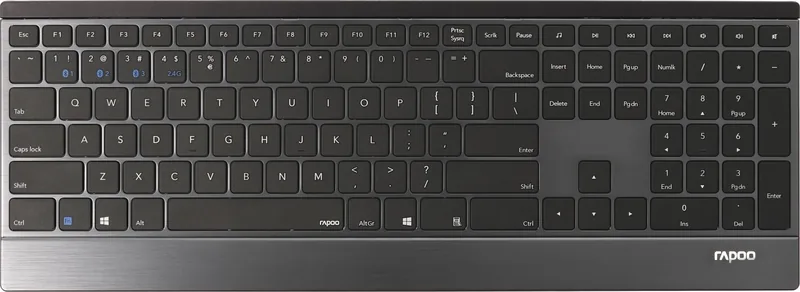
7 Multimedia-Tasten, Bluetooth-Verbindungen per Taste umschaltbar (3 Geräte), FN-Taste

M: QW-35-FL

Produkt Beschreibung

Erleben Sie nahtlose Konnektivität mit Rapoo E9500M Mehrmodus Kabellos Tastatur schwarz, USB/Bluetooth, Deutsch Handbuch

Vielseitige Verbindungsoptionen

In der modernen digitalen Arbeitswelt ist Effizienz heutzutage für jeden Benutzer von größter Bedeutung.

Das Rapoo E9500M Mehrmodus Kabellos Tastatur schwarz, USB/Bluetooth, Deutsch Handbuch bietet eine robuste Lösung für Benutzer, die Vielseitigkeit ohne Kompromisse beim Stil oder professionellem Erscheinungsbild fordern.

Diese elegante Peripherie ist sorgfältig entworfen, um Ihre tägliche Produktivität über mehrere Geräte hinweg mühelos zu steigern.

Sie dient als idealer Ersatz für sperrige kabelgebundene Setups, die Ihre Bewegungsfreiheit völlig einschränken.

Präzision und Multimedia-Steuerung

Eines der absolut herausragenden Merkmale dieser fortschrittlichen Tastatur ist ihre vielseitige Mehrmodus-Fähigkeit.

Sie können sich über einen stabilen 2.4GHz-Empfänger für sofortige Antwortzeit verbinden oder mit äußerer Leichtigkeit zwischen drei verschiedenen Bluetooth-Geräten wechseln.

Die Anleitung weist Nutzer an, Fn+1, Fn+2 oder Fn+3 mindestens drei Sekunden lang gedrückt zu halten, um Geräte erfolgreich und schnell ohne Probleme zu koppeln.

Diese Flexibilität ermöglicht es Ihnen, Ihren Desktop-Computer, Ihr Tablet und Ihr Smartphone von einer einzigen kompakten Tippstation gleichzeitig zu verwalten.

Zusätzlich ermöglicht die Fn+4-Taste den reibungslosen Wechsel zwischen gepaarten Bluetooth-Geräten und der 2.4GHz-Empfänger-Verbindung, wann immer es erforderlich ist.

Zuverlässigkeit und Unterstützung

Das Tipperlebnis bleibt für Designer und professionelle Entwickler gleichermaßen in jeder Einstellung oder zu Hause eine Top-Priorität.

Die Tastatur verfügt über ein dediziertes Multimedia-Tastenfeld, das bequem für schnellen Zugriff während der Arbeitszeit liegt.

Sie können die Musikwiedergabe steuern, Audiospuren pausieren, Songs vorwärts überspringen oder Lautstärkepegel direkt von den Tasten aus anpassen, ohne Menüs zu navigieren.

Das kompakte Design passt gut auf jedes Schreibtischlayout, während das vollständige QWERTZ-Layout absolute Vertrautheit speziell für deutsche Nutzer und andere gewährleistet.

Der Schnellstartleitfaden bietet klare Anweisungen für Windows-Systeme, die von XP bis 10 reichen, um eine breite Kompatibilität für alle zu gewährleisten.

Fazit

Hersteller verstehen ständig das kritische Erfordernis nach zuverlässiger Hardware in professionellen Umgebungen.

Dieses Modell kommt mit einer umfassenden zweijährigen begrenzten Hardware-Garantie ab dem Kaufdatum, die totale Sorglosigkeit für Ihre Investition bietet.

Das Gerät entspricht verschiedenen strengen globalen Sicherheitsstandards bezüglich Funkausrüstung und Umweltvorschriften.

Ob für schwere Büroarbeit oder gelegentliche persönliche Nutzung, das Rapoo E9500M liefert täglich konsistente Leistung.

Die Akkulaufzeit unterstützt eine verlängerte Nutzung ohne häufige Ladeunterbrechungen während kritischer Aufgaben.

Viele Nutzer finden die Verarbeitungsqualität robust genug für langfristigen täglichen Gebrauch.

Zusammenfassend stellt diese drahtlose Tastatur ein bedeutendes Upgrade für jeden dar, der mehrere Bildschirme und komplexe Systeme heute effektiv verwaltet.

Die Kombination aus drahtloser Bequemlichkeit und kabelgebundener Zuverlässigkeit stellt sicher, dass Sie sicher verbunden bleiben, wo auch immer Sie heute arbeiten, ohne Ausfall.

M: QW-35-FL

© Copyright 2026 Manual.ly