Manual.ly Logo

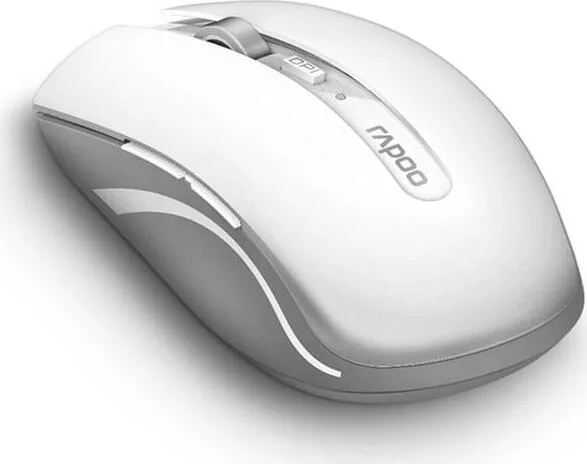
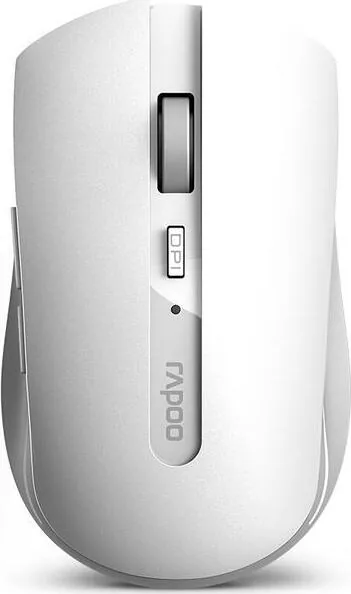
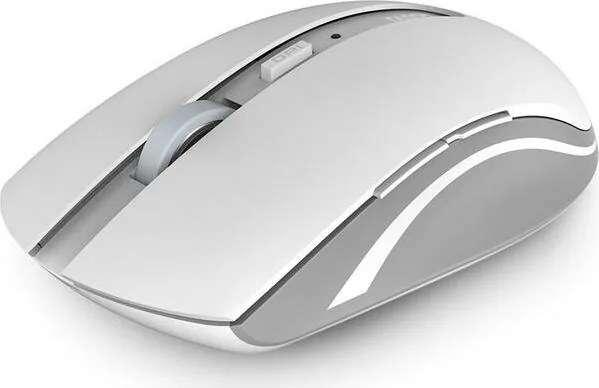
Rapoo 7200M Bedienungsanleitung

0,0 · 0 Bewertungen

PDF-Handbuch · 2 Seiten

Deutsch

M: QW-35-FL
Seite

/ 2

Loading...
0b99e5280615260eafdd91afc939b323ebcc page 1
2.4 GHz
Multi-mode Wireless Keyboard & Mouse
Clavier et souris sans fil multi-mode
Kabellose Tastatur und Maus mit mehreren Modi
Mouse/Souris/Maus/Mouse/Ratón/Muis/Rato/Мышь/Миша Keyboard/Clavier/Tastatur/Tastiera/Teclado/Toetsenbord/
Teclado/Клавиатура/Клавіатура
8200M(8200M+7200M)
Quick Start Guide
Guide de démarrage rapide
Schnellstartanleitung
Bluetooth mode / Mode Bluetooth / Bluetooth-Modus / Modalità Bluetooth / Modo Bluetooth /
Bluetooth-modus / Modo Bluetooth / Режим Bluetooth / Режим Bluetooth
Keyboard
1. Press and hold key combinations, Fn+1, Fn+2 or Fn+3 at least 3 seconds to pair
3 different devices via Bluetooth. Respective blue, green and cyan status LED
flash slowly. The keyboard is discoverable for 60 seconds.
2. Complete Bluetooth pairing on your device. When the keyboard and your
device are paired, the status LED turns off.
Mouse
1. Turn on the mouse.
2. Press Bluetooth button to select the channel on which your device is
connected. Respective green and blue Status LED flash rapidly.
3. Press and hold Bluetooth button at least three seconds to pair. Respective
green and blue Status LED flash slowly. The mouse is discoverable for 2 minutes.
4. Complete Bluetooth pairing on your device. When the mouse and your device
are paired, the light turns off.
Bluetooth pairing
Windows®7 and 8:
1.Click the "Start" button, then select Control Panel > Add a device
2.Select the keyboard or mouse from the list.*
3.Click Next and follow any other instructions that may appear on the screen.
Windows®10:
1.Click the "Start" button, then select Settings > Devices > Bluetooth.
2.Select the keyboard or mouse from the list.*
3. Click Pair and follow any other instructions that may appear on the screen.
*RAPOO BT3.0 KB/RAPOO BLE KB/Rapoo BleMouse/RAPOO BT3.0 Mouse
Clavier
1. Appuyez et maintenez les combinaisons de touches Fn+1, Fn+2 ou Fn+3
enfoncées au moins 3 secondes pour appairer 3 appareils différents via
Bluetooth. Les LED de statut bleue, verte et cyan correspondantes clignotent
lentement. Le clavier est détectable pendant 60 secondes.
2. Effectuez l'appairage Bluetooth sur votre appareil.Une fois la clavier et votre
appareil appairés, l'indicateur lumineux s'éteint.
Souris
1. Allumez la souris.
2. Appuyez sur le bouton Bluetooth pour sélectionner le canal sur lequel votre
appareil est connecté. Les LED de statut verte et bleue correspondantes
clignotent rapidement.
3. Appuyez et maintenez le bouton Bluetooth enfoncé au moins trois secondes
pour effectuer l'appairage. Les LED de statut verte et bleue correspondantes
clignotent lentement. La souris est détectable pendant 2 minutes.
4.Effectuez l'appairage Bluetooth sur votre appareil. Une fois la souris et votre
appareil appairés, l'indicateur lumineux s'éteint.
Appairage Bluetooth
Windows®7 et 8:
1.Cliquez sur le bouton "Démarrer", puis sélectionnez Panneau de configuration
> Ajouter un périphérique
2.Sélectionnez le clavier ou la souris dans la liste.*
3.Cliquez sur Suivant et suivez les autres instructions pouvant apparaître à
l'écran.
Windows®10:
1.Cliquez sur le bouton "Démarrer", puis sélectionnez Paramètres >
Périphériques > Bluetooth.
2.Sélectionnez le clavier ou la souris dans la liste.*
3. Cliquez sur Appairer et suivez les autres instructions pouvant apparaître à
l'écran.
*Clavier RAPOO BT3.0/Clavier RAPOO BLE/Souris Rapoo BleMouse/Souris
RAPOO BT3.0
Tastatur
1. Halten Sie Tastenkombinationen, Fn+1, Fn+2 oder Fn+3, mindestens 3
Sekunden gedrückt, um 3 verschiedene Geräte über Bluetooth zu koppeln. Die
entsprechende blaue, grüne und cyanfarbene Status-LED blinken langsam. Die
Tastatur ist 60 Sekunden lang auffindbar.
2. Schließen Sie die Bluetooth-Kopplung an Ihrem Gerät ab.Wenn Tastatur und
Gerät gekoppelt sind, erlischt die Leuchte.
Maus
1. Schalten Sie die Maus ein.
2. Wählen Sie mit der Bluetooth-Taste den Kanal, in dem Ihr Gerät verbunden
ist. Die entsprechende grüne und blaue Status-LED blinken schnell.
3. Halten Sie die Bluetooth-Taste zum Koppeln mindestens drei Sekunden lang
gedrückt. Die entsprechende grüne und blaue Status-LED blinken langsam. Die
Maus ist 2 Minuten lang erkennbar.
4.Schließen Sie die Bluetooth-Kopplung an Ihrem Gerät ab.Wenn Maus und
Gerät gekoppelt sind, erlischt die Leuchte.
Bluetooth-Kopplung
Windows®7 und 8:
1. Klicken Sie auf die Start-Schaltfläche und wählen Sie Systemsteuerung > Gerät
hinzufügen
2. Wählen Sie Tastatur oder Maus aus der Liste.*
3. Klicken Sie auf Weiter und befolgen Sie möglicherweise am Bildschirm
angezeigten Anweisungen.
Windows®10:
1. Klicken Sie auf die Start-Schaltfläche, wählen Sie dann Einstellungen > Geräte
> Bluetooth.
2. Wählen Sie Tastatur oder Maus aus der Liste.*
3. Klicken Sie auf Koppeln und befolgen Sie die möglicherweise am Bildschirm
angezeigten Anweisungen.
*RAPOO BT3.0 KB/RAPOO BLE KB/Rapoo BleMouse/RAPOO BT3.0 Mouse
Tastiera
1. Tenere premuta la combinazione di tasti Fn+1, Fn+2 o Fn+3 per almeno 3
secondi per associare 3 diversi dispositivi tramite Bluetooth. Il rispettivo LED di
stato blu, verde e ciano lampeggia lentamente. La tastiera è rilevabile per 60
secondi
2. Completare l'associazione Bluetooth sul dispositivo.Una volta associati il
tastiera e il dispositivo, la spia si spegne.
Mouse
1. Accendere il mouse.
2. Premere il tasto Bluetooth per selezionare il canale sul quale è collegato il
dispositivo. Il rispettivo LED di stato verde e blu lampeggia rapidamente.
3. Tenere premuto il tasto Bluetooth per almeno tre secondi per l'associazione.
Il rispettivo LED di stato verde e blu lampeggia lentamente. Il mouse è rilevabile
per 2 minuti.
4.Completare l'associazione Bluetooth sul dispositivo. Una volta associati il
mouse e il dispositivo, la spia si spegne.
Associazione Bluetooth
Windows®7 e 8:
1.Fare clic sul tasto "Start", quindi selezionare Pannello di controllo > Aggiungi
un dispositivo.
2.Selezionare la tastiera o il mouse dall'elenco.*
3.Fare clic su Avanti e seguire le istruzioni che appaiono sullo schermo.
Windows®10:
1.Fare clic sul tasto "Start", quindi selezionare Impostazioni > Dispositivi >
Bluetooth.
2.Selezionare la tastiera o il mouse dall'elenco.*
3.Fare clic su Associa e seguire le istruzioni che appaiono sullo schermo.
*RAPOO BT3.0 KB/RAPOO BLE KB/Rapoo BleMouse/Mouse RAPOO BT3.0
Teclado
1. Presione sin soltar las combinaciones de teclas Fn+1, Fn+2 o Fn+3 al menos 3
segundos para asociar 3 dispositivos diferentes a través de Bluetooth. Los LED
de estado azul, verde y cian respectivos parpadean lentamente. El teclado
pasará a estar detectable durante 60 segundos.
2. Complete la asociación Bluetooth en el dispositivo.Cuando el teclado y el
dispositivo estén asociados, la luz se apagará.
Ratón
1. Encienda el ratón.
2. Presione el botón Bluetooth para seleccionar el canal en el que dicho
dispositivo está conectado. Los LED de estado verde y azul respectivos
parpadean rápidamente.
3. Presione sin soltar el botón de Bluetooth al menos durante tres segundos
para realizar la asociación. Los LED de estado verde y azul respectivos
parpadean lentamente. El ratón pasará a estar detectable durante 2 minutos.
4. Complete la asociación Bluetooth en el dispositivo. Cuando el ratón y el
dispositivo estén asociados, la luz se apagará.
Asociación Bluetooth
Windows®7 y 8:
1. Haga clic en el botón "Inicio" y, a continuación, seleccione Panel de control >
Agregar un dispositivo.
2. Seleccione el teclado o ratón en la lista.*
3. Haga clic en Siguiente y siga todas las instrucciones que aparezcan en la
pantalla.
Windows®10:
1. Haga clic en el botón "Inicio" y seleccione Configuración > Dispositivos >
Bluetooth.
2. Seleccione el teclado o ratón en la lista.*
3. Haga clic en Asociar y siga todas las instrucciones que aparezcan en la
pantalla.
*RAPOO BT3.0 KB/RAPOO BLE KB/Rapoo BleMouse/Ratón RAPOO BT3.0
Toetsenbord
1. Houd de sneltoets Fn+1, Fn+2 of Fn+3 minstens 3 seconden ingedrukt om 3
verschillende apparaten te koppelen via Bluetooth. De respectieve blauwe,
groene en cyaan statuslampjes knipperen langzaam. Het toetsenbord is 60
seconden detecteerbaar.
2. Voltooi de Bluetooth-koppeling op uw apparaat. Wanneer de toetsenbord en
uw apparaat zijn gekoppeld, gaat het lampje uit.
Muis
1. Schakel de muis in.
2. Druk op de Bluetooth-knop om het kanaal waarmee uw apparaat verbonden
is, te selecteren. De respectieve groen en blauwe statuslampjes knipperen snel.
3. Houd de Bluetooth-knop minstens drie seconden ingedrukt om te koppelen.
De respectieve groen en blauwe statuslampjes knipperen langzaam. De muis is
gedurende 2 minuten opspoorbaar.
4. Voltooi de Bluetooth-koppeling op uw apparaat. Wanneer de muis en uw
apparaat zijn gekoppeld, gaat het lampje uit.
Bluetooth-koppeling
Windows®7 en 8:
1. Klik op de knop "Start" en selecteer vervolgens Configuratiescherm > Een
apparaat toevoegen
2.Selecteer het toetsenbord of de muis in de lijst.*
3. Klik op Volgende en volg alle overige instructies die mogelijk verschijnen op
het scherm.
Windows®10:
1. Klik op de knop "Start" en selecteer vervolgens Instellingen > Apparaten >
Bluetooth.
2. Selecteer het toetsenbord of de muis in de lijst.*
3. Klik op Koppelen en volg eventuele andere instructies die mogelijk
verschijnen op het scherm.
*RAPOO BT3.0 KB/RAPOO BLE KB/Rapoo BleMouse/RAPOO BT3.0 muis
Teclado
1. Mantenha premidas as combinações de teclas, Fn+1, Fn+2 ou Fn+3 durante
pelo menos 3 segundos para emparelhar 3 dispositivos diferentes através de
Bluetooth. Os LED de estado azul, verde e ciano picam lentamente. O teclado
poderá ser detetado durante 60 segundos.
2. Conclua o emparelhamento Bluetooth no seu dispositivo. Quando o teclado e
o seu dispositivo estiverem emparelhados, a luz irá apagar.
Rato
1. Ligue o rato.
2. Pressione o botão de Bluetooth para selecionar o canal ao qual o seu
dispositivo está ligado. Os LED de estado verde e azul piscam rapidamente.
3. Mantenha pressionado o botão de Bluetooth durante pelo menos três
segundos para emparelhar. Os LED de estado verde e azul piscam lentamente.
O rato estará detetável durante 2 minutos.
4. Conclua o emparelhamento Bluetooth no seu dispositivo. Quando o rato e o
seu dispositivo estiverem emparelhados, a luz irá apagar.
Emparelhamento Bluetooth
Windows®7 e 8:
1. Clique no botão "Iniciar" e, em seguida, selecione Painel de Controlo >
Adicionar um dispositivo
2. Selecione o teclado ou o rato na lista.*
3. Clique em Seguinte e siga as instruções que possam ser apresentadas no
ecrã.
Windows®10:
1. Clique no botão "Iniciar" e, em seguida, selecione Definições > Dispositivos >
Bluetooth.
2. Selecione o teclado ou o rato na lista.*
3. Clique em Emparelhar e siga as instruções que possam ser apresentadas no
ecrã.
*RAPOO BT3.0 KB/RAPOO BLE KB/Rapoo BleMouse/RAPOO BT3.0 Mouse
Клавиатура
1. Нажмите и удерживайте кнопки Fn+1, Fn+2 или Fn+3 не менее 3 секунд,
чтобы выполнить сопряжение 3 различных устройств по
Bluetooth.Соответствующие синий, зеленый и голубой светодиоды
состояния мигают медленно. Клавиатура обнаруживается в течение 60
секунд.
2. Выполните на своем устройстве сопряжение по Bluetooth.После
установки сопряжения между вашим устройством и Клавиатура индикатор
погаснет.
Мышь
1. Включите мышь.
2. Нажмите кнопку Bluetooth для выбора канала, к которому подключено
устройство. Соответствующие зеленый и синий светодиоды состояния
мигают быстро.
3. Чтобы выполнить сопряжение, нажмите и удерживайте кнопку Bluetooth
не менее трех секунд. Соответствующие зеленый и синий светодиоды
состояния мигают медленно. Мышь обнаруживается в течение 2 минут.
4.Выполните на своем устройстве сопряжение по Bluetooth. После
установки сопряжения между вашим устройством и мышью индикатор
погаснет.
Сопряжение по Bluetooth
Windows®7 и 8:
1. Нажмите кнопку «Пуск», выберите «Панель управления» > «Добавить
устройство»
2. Выберите клавиатуру или мышь из списка.*
3. Нажмите кнопку «Далее» и следуйте остальным инструкциям, которые
могут появиться на экране.
Windows®10:
1. Нажмите кнопку «Пуск», выберите «Настройки» > «Устройства» >
Bluetooth.
2. Выберите клавиатуру или мышь из списка.*
3. Нажмите кнопку «Сопряжение» и следуйте остальным инструкциям,
которые могут появиться на экране.
*RAPOO BT3.0 KB/RAPOO BLE KB/Rapoo BleMouse/RAPOO BT3.0 Мышь
Клавіатура
1. Натискайте і утримуйте комбінації клавіш Fn+1, Fn+2 або Fn+3
щонайменше протягом 3 секунд, щоб поєднати в пару 3 різних пристрої по
Bluetooth. Відповідні синій, зелений та блакитний світлодіоди статусу
повільно мерехтять. Клавіатуру видно протягом 60 секунд.
2. Завершіть поєднання в пару Bluetooth на пристрої.Коли Клавіатура і ваш
пристрій поєднано в пару, лампочка статусу вимикається.
Миша
1. Увімкніть мишу.
2. Натисніть кнопку Bluetooth для вибору каналу, до якого підключено ваш
пристрій. Відповідні зелений і синій світлодіоди статусу швидко мерехтять.
3. Натисніть і утримуйте кнопку Bluetooth щонайменше три секунди, щоб
поєднати у пару. Відповідні зелений та блакитний світлодіоди статусу
повільно мерехтять. Мишу видно протягом 2 хвилин.
4. Завершіть поєднання в пару Bluetooth на пристрої. Коли мишу і ваш
пристрій поєднано в пару, лампочка статусу вимикається.
Поєднання в пару по Bluetooth
Windows®7 і 8:
1. Клацніть кнопку Start (Пуск), потім виберіть Control Panel (Контрольна
панель) > Add a device (Додати пристрій)
2. Виберіть зі списку мишу або клавіатуру.*
3. Клацніть Next (Далі) та виконуйте всі наступні інструкції, що з'являться на
екрані.
Windows®10:
1. Клацніть кнопку Start (Пуск), виберіть Settings (Налаштування) > Devices
(Пристрої) > Bluetooth.
2. Виберіть клавіатуру або мишу зі списку.*
3. Клацніть Pair (Поєднати у пару) і виконуйте всі наступні інструкції, що
з'являться на екрані.
* Миша RAPOO BT3.0 KB/RAPOO BLE KB/Rapoo BleMouse/RAPOO BT3.0
Package contents / Contenu de l’emballage / Packungsinhalt / Contenuto della
confezione / Contenidos del Embalaje / Inhoud van de verpakking / Conteúdos
da embalagem / Комплект поставки / Вміст пакунку

Chatten Sie mit Ihrem Rapoo 7200M-Handbuch mithilfe von KI

Erhalten Sie sofortige KI-Antworten aus Ihrem Rapoo 7200M-Handbuch

Fragen Sie alles über Rapoo 7200M. Antworten stammen aus diesem Handbuch, mit den Seiten, auf denen sie basieren.

Stellen Sie eine Frage

0/1000

Empfehlen Sie 7200M?

Ja Nein

Häufig gestellte Fragen

A

Ja, die Tastatur unterstützt Bluetooth-Paarung mit drei verschiedenen Geräten gleichzeitig. Sie können Fn-Tastenkombinationen wie Fn+1 bis Fn+4 verwenden, um zwischen diesen verbundenen Geräten schnell und einfach zu wechseln, ohne jedes Mal die Einstellungen neu konfigurieren zu müssen, wenn Sie Aufgaben wechseln.

Ist diese Antwort hilfreich?

A

Schalten Sie die Maus ein und drücken Sie die Bluetooth-Taste, um den Kanal auszuwählen. Drücken Sie und halten Sie die Taste drei Sekunden lang, bis die LED langsam blinkt. Wählen Sie das Gerät in Ihren Computer-Einstellungen innerhalb von zwei Minuten aus, wenn die Maus auffindbar ist.

Ist diese Antwort hilfreich?

A

Ja, die Systemanforderungen geben die Kompatibilität mit Windows XP bis Windows 10 an. Es beinhaltet auch eine USB-Anschlussanforderung für die 2.4 GHz Empfängerverbindung, die Unterstützung für viele Alt-und moderne Setups gewährleistet.

Ist diese Antwort hilfreich?

A

Die Tastatur verwendet blaue, grüne und Cyan-Lichter für den Status. Die Maus verwendet grüne und blaue Lichter. Langsames Blinken zeigt Paarung an, während stabiles Licht eine Verbindung via 2.4 GHz anzeigt. Ausgeschaltete Lichter bedeuten, dass das Gerät von Bluetooth getrennt ist.

Ist diese Antwort hilfreich?

A

Ja, das Gerät wird mit einer zweijährigen begrenzten Hardware-Garantie ab dem Kauftag bereitgestellt. Bitte besuchen Sie die offizielle Website für weitere detaillierte Informationen bezüglich der Bedingungen und Konditionen Ihrer Hardware-Garantie.

Ist diese Antwort hilfreich?

A

Verwenden Sie Fn-Tastenkombinationen auf der Tastatur oder drücken Sie die Bluetooth-Taste an der Maus. Das Handbuch gibt Fn+1 bis Fn+4 für Tastaturwechsel an. Die Maus wechselt Kanäle über ihre dedizierte Taste.

Ist diese Antwort hilfreich?

M: QW-35-FL

Vorteile und Nachteile

Vorteile

  • Unterstützt eine nahtlose Verbindung zu bis zu drei Tastaturgeräten über Bluetooth.
  • Beinhaltet einen drahtlosen 2.4 GHz Empfänger für stabile Latenzverbindungen.
  • Verfügt über klare LED-Anzeigen, um Paarungsstatus und aktive Geräte zu zeigen.
  • Deckt eine breite Palette von Windows-Betriebssystemen von XP bis 10 ab.
  • Werden mit einer umfassenden zweijährigen begrenzten Hardware-Garantie für Vertrauen geliefert.
VS

Nachteile

  • Der Paarungsprozess kann bis zu 60 Sekunden oder länger für Tastatur-Sichtbarkeit dauern.
  • Die Maus ist nur zwei Minuten lang auffindbar beim Pairing im Bluetooth-Modus.
  • Das Handbuch wird in mehreren Sprachen bereitgestellt, was Verwirrung erhöhen kann.
  • Das Umschalten von Geräten erfordert spezifische Tastenkombinationen oder Tastendrücke, um zu funktionieren.
  • Ältere Windows-Installationen erfordern möglicherweise manuelle Geräte-Additionsschritte.
M: QW-35-FL

Produkt Spezifikation

Händigkeit

Rechts

Tasten

6 (gesamt), 2 (Haupt), 1 (oben), 2 (links), 1 (Radklick)

Drehrad

1 x 2-Wege

Tracking

LED-rot / IR

Auflösung

1600 dpi, einstellbar

Beleuchtung

Nicht verfügbar

Verbindung

Drahtlos (2,4 GHz), USB-A (USB-Empfänger) oder drahtlos (Bluetooth 3,0, Bluetooth 4,0)

Batterie

1x AA

Abmessungen (BxHxT)

6,40 x 3,61 x 10,69 cm

Ungefähres Volumen

65,06 cm^3 (ungefähre Form)

Gewicht

70,87 g

Farbe

Mehrfarbig, weiß / grau

Funktionen

Bluetooth-Verbindungen per Taste umschaltbar, aufbewahrbarer Empfänger

M: QW-35-FL

Produkt Beschreibung

Ihren Arbeitsplatz mit fortschrittlicher Konnektivität aufwerten

Das Rapoo 7200M Multi-Modus Drahtlos weiß/grau, USB/Bluetooth Handbuch bietet wichtige Einblicke für moderne Nutzer, die maximale Effizienz suchen. Dieses Peripherie-Set bietet nahtlose Integration in jedes digitale Umfeld, ohne Leistung oder Stabilität zu beeinträchtigen. Ob Sie mehrere Arbeitsstationen verwalten oder zwischen persönlichen und professionellen Geräten wechseln, Vielseitigkeit ist entscheidend für einen gestrafften digitalen Arbeitsablauf. Das Tastatur- und Maus-Bündel unterstützt Dual-Konnektivitätsprotokolle, die speziell für Flexibilität und Kontrolle entwickelt wurden.

Ein 2.4 GHz-Empfänger sorgt für stabile Latenz beim Tippen, während Bluetooth die Verbindung zu mehreren Geräten gleichzeitig ohne Interferenz ermöglicht. Die Tastatur kann mit drei Geräten koppeln, und die Maus kann mit zwei Geräten unabhängig voneinander koppeln. Diese Funktion eliminiert die Notwendigkeit, USB-Empfänger ständig abzuziehen oder physische Verbindungen umzuschalten. Das Farbdesign priorisiert moderne Ästhetik, da die weiße und graue Ausführung neutrale Schreibtisch-Setups effektiv ergänzt. Es reduziert visuelle Unordnung und erhält ein professionelles Erscheinungsbild in verschiedenen Büro- und Heimumgebungen.

Langlebigkeit wird durch eine zweijährige begrenzte Hardware-Garantie des Herstellers gewährleistet. Dieses Engagement spiegelt die hohen Standards von Shenzhen Rapoo Technology Co., Ltd wider. Nutzungstipps sind entscheidend, um Funktionen zu maximieren. Das Umschalten zwischen gepaarten Geräten ist intuitiv über spezifische Verknüpfungen. Auf der Tastatur verwenden Sie Fn-Tastenkombinationen, um Verbindungen mühelos umzuschalten. Die Maus hat eine dedicate Bluetooth-Taste für die Kanalwahl. Status-LEDs bieten wichtiges visuelles Feedback während Paarungsvorgängen. Blau, Grün und Cyan zeigen Tastaturstatus an. Grün und Blau zeigen Maussteatus an. Langsames Blinken bedeutet Paarung, schnelles Blinken bedeutet Verbindungswechsel. Das Verständnis dieser Anzeigen verhindert Verbindungsfehler und verbessert die Benutzerzufriedenheit täglich.

Systemanforderungen sind minimal und unterstützen Windows XP bis Version 10 zuverlässig. Windows XP wird für Altsysteme unterstützt. Vista und 7 funktionieren gut mit dem treiberlosen Design. Windows 8 und 10 Einstellungen vereinfachen die Paarung über das Geräte-Menü. Dies sorgt für ein reibungsloses Erlebnis unabhängig von Ihrer OS-Version. Das Handbuch beschreibt die Paarungsschritte für Windows 7, 8 und 10 speziell. Es betont das Halten von Tasten für mindestens drei Sekunden, um den Entdeckungsmodus zu betreten. Warten Sie, bis die blinkenden Lichter die Gerätereitigkeit bestätigen, bevor Sie in den Betriebssystemeinstellungen auswählen. Folgen Sie den Anweisungen präzise, um jedes Mal optimale Leistung zu gewährleisten, wenn Sie ein neues Gerät einrichten.

Die Investition in Multi-Modus-Hardware vereinfacht das Workflow-Management für Profis erheblich. Sie vermeiden ständiges Kabelmanagement oder umständliches Neukoppeln im Laufe Ihres Tages. Der Leitfaden beschreibt Paarungsschritte klar für unterstützte Betriebssysteme und Regionen. Genießen Sie ein aufgeräumtes Erlebnis mit dieser zuverlässigen Eingabelösung für Ihre täglichen Computing-Aufgaben und Bedürfnisse. FCC Compliance-Erklärungen stellen sicher, dass die Ausrüstung keine Interferenzen verursacht. Es erfüllt Vorschriften für unbeaufsichtigte Umgebungen. Benutzer müssen Interferenz akzeptieren. Änderungen können die Zulassung aufheben. Dieser Sicherheitsstandard schützt die Netzwerkintegrität. Das LED-Verhalten ist für die Fehlerbehebung von entscheidender Bedeutung. Wenn es bei der Maus 6 Sekunden stabil ist, verbindet es sich via Bluetooth. Wenn es aus ist, verwendet es 2.4 GHz-Empfängerlichter. Dieses Feedback ist entscheidend für die Fehlerbehebung. Die Garantieabdeckung ist spezifisch für Hardwarefehler. Sie beginnt am Kaufdatum.

M: QW-35-FL

© Copyright 2026 Manual.ly