

R-Go Compact Bedienungsanleitung
PDF-Handbuch · 11 Seiten
Deutsch



Schnelle Überprüfung
Falsche Antwort, bitte versuchen Sie es erneut.
Chatten Sie mit Ihrem R-Go Compact-Handbuch mithilfe von KI
Erhalten Sie sofortige KI-Antworten aus Ihrem R-Go Compact-Handbuch
Fragen Sie alles über R-Go Compact. Antworten stammen aus diesem Handbuch, mit den Seiten, auf denen sie basieren.
Stellen Sie eine Frage
Empfehlen Sie Compact?
Ja NeinHäufig gestellte Fragen
Schließen Sie die Tastatur an einen USB-Anschluss Ihres Computers an und schalten Sie Ihr Gerät ein. Schließen Sie direkt am Computer an und vermeiden Sie die Verwendung eines USB-Hubs, um die Stabilität sicherzustellen.
Ist diese Antwort hilfreich?
Ja, es funktioniert mit Mac OS-Computern, die integrierte USB 2.0-Port-Funktionalität haben. Es ist auch mit Windows- und Linux-Systemen kompatibel.
Ist diese Antwort hilfreich?
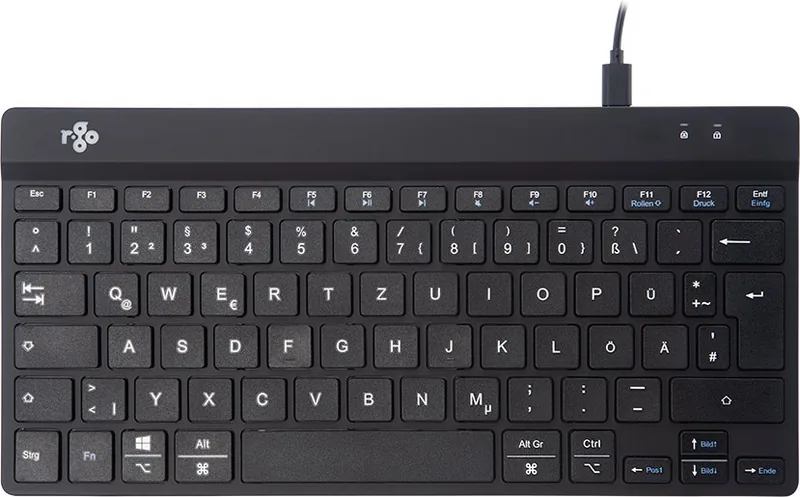
Drücken und halten Sie die blaue FN-Taste in der untersten Reihe der Tastatur und drücken Sie dann F1. Oder drücken Sie FN und F11. Lesen Sie in Ihrem Handbuch für spezifische Kombinationen nach.
Ist diese Antwort hilfreich?
Nein. Der Versuch, das Gerät zu öffnen oder zu modifizieren, erlischt die Garantie und birgt elektrische Risiken wie Stromschlag. Reparaturen müssen von autorisierten Technikern durchgeführt werden.
Ist diese Antwort hilfreich?
Überprüfen Sie die USB-Kabelverbindung, versuchen Sie einen anderen Anschluss und starten Sie den Computer neu. Stellen Sie sicher, dass das Gerät direkt am Computer ohne Hubs angeschlossen ist.
Ist diese Antwort hilfreich?
Setzen Sie das Gerät nicht Feuchtigkeit oder Luftfeuchtigkeit aus. Lagern Sie es in trockenen Bereichen, um Schäden zu vermeiden. Platzieren Sie es nicht in der Nähe von Waschbecken oder feuchten Umgebungen.
Ist diese Antwort hilfreich?
Das Produkt wird in China hergestellt. Es ist ein Produkt von R-Go Tools b.v. mit Sitz in den Niederlanden, bei dem technischer Support verfügbar ist.
Ist diese Antwort hilfreich?
Vorteile und Nachteile
Vorteile

- Die USB 2.0-Kompatibilität sorgt für breite Unterstützung auf Betriebssystemen einschließlich Windows, Mac und Linux.
- Kompaktes Design passt sich nahtlos in jede Schreibtischkonfiguration ein, ohne übermäßigen Platz einzunehmen.
- Dedizierte Funktionstasten und FN-Kombinationen straffen Workflow und Navigationssteuerungen.
- EU-Konformität mit EMC- und RoHS-Richtlinien garantiert, dass Sicherheits- und Gesundheitsstandards eingehalten werden.
- Unterstützung für F1 bis F12-Tasten ist mit einfachen FN-Tastenkombinationen verfügbar.
Nachteile

- Eine direkte USB-Verbindung ist erforderlich; USB-Hubs können Signalprobleme oder Ausfälle verursachen.
- Die Garantie erlischt, wenn das Gerät von nicht autorisierten Benutzern geöffnet oder zerlegt wird.
- Die F11- und F12-Tasten erfordern, dass die FN-Taste gedrückt gehalten wird, was Übung erfordert, um zu meistern.
- Nicht im Hausmüll entsorgen; muss in speziellen elektronischen Recyclingzentren verwertet werden.
- Der Betrieb ist nicht für alle selbstgebauten oder Whitebox-PC-Konfigurationen garantiert.
Produkt Spezifikation
Layout
Deutschland
Produkt Beschreibung
Komfort und Effizienz mit der R-Go Ergonomischen Tastatur erleben
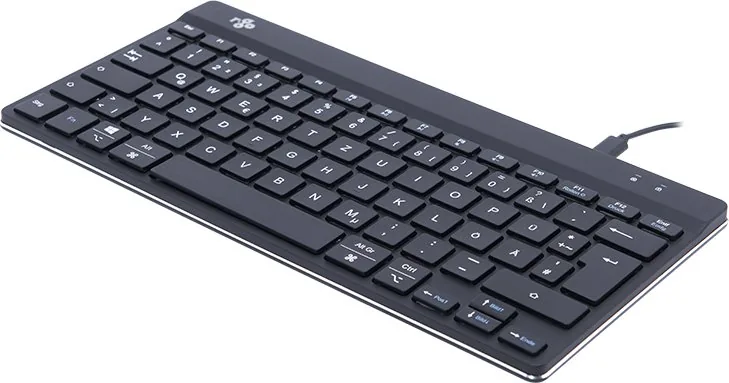
Im modernen Arbeitsbereich ist Komfort für Produktivität und Gesundheit von größter Bedeutung. Die Anleitung zur R-Go Ergonomischen Tastatur, USB, QWERTZ / DE-Layout liefert wesentliche Informationen zum Beherrschen Ihrer Tastatsumgebung. Dieses Gerät bietet ein kompaktes Design, das sich nahtlos in jede Schreibtischkonfiguration einfügt. Egal ob Sie coden, schreiben oder tägliche Aufgaben verwalten, das Layout ist für eine intuitive Bedienung konzipiert. Ergonomische Hilfsmittel sind entscheidend, und dieses Werkzeug unterstützt diesen Bedarf effektiv in einer professionellen Umgebung.
Einrichtung und Konfiguration
Das Einrichten Ihrer Tastatur ist unglaublich einfach. Verbinden Sie die Tastatur einfach mit einem USB-Port an Ihrem Computer und schalten Sie Ihr Gerät ein. Das Gerät unterstützt USB 2.0-Technologie und gewährleistet breite Kompatibilität mit verschiedenen Betriebssystemen. Es funktioniert zuverlässig mit Windows-Versionen einschließlich 98 bis 10, Mac OS und Linux-Maschinen, die integrierte USB-Ports haben. Wenn Sie Zugriff auf Funktionstasten wie F11 oder F12 benötigen, halten Sie die blaue FN-Taste gedrückt und drücken Sie die entsprechende F-Taste. Dieses Interaktionsmodell ist heute Standard für kompakte Tastaturen.
Erweiterte Funktionen
Jenseits der Standard-Tipps bietet diese Tastatur spezialisierte Navigationsfunktionen. Durch Drücken der blauen FN-Taste zusammen mit Pfeiltasten oder F10 können Sie Funktionen wie Scroll Lock, Home, End, Bild Hoch und Bild Runter aufrufen. Diese Flexibilität reduziert die Belastung beim Erreichen entfernter Tasten auf Standardlayouts. Es strafft den Workflow, indem es Navigationssteuerungen in einen dedizierten Bereich zur besseren Effizienz bündelt.
Fehlerbehebung bei häufigen Problemen
Gelegentlich können Benutzer bei der Einrichtung Verbindungsprobleme erleben. Wenn die Tastatur nicht funktioniert, überprüfen Sie zuerst die USB-Kabelverbindung. Versuchen Sie, einen anderen USB-Port an Ihrem Gerät zu verwenden, um einen Portfehler auszuschließen. Schließen Sie direkt am Computer an und vermeiden Sie die Verwendung eines USB-Hubs, da dies Signalprobleme verursachen kann. Wenn das Problem weiterhin besteht, starten Sie Ihren Computer vollständig neu, um die Treiber zu aktualisieren. Diese Schritte beheben die meisten Verbindungsbarrieren schnell.
Sicherheit und Wartung
Geeignete Pflege verlängert die Lebensdauer Ihrer Ausrüstung erheblich. Setzen Sie das Gerät nicht Feuchtigkeit oder Luftfeuchtigkeit aus, da Wasserschäden häufig sind. Vermeiden Sie direktes Sonnenlicht oder übermäßige Hitze über längere Zeiträume, um Materialabbau zu vermeiden. Vermeiden Sie es, das USB-Kabel übermäßiger Kraft zu beugen, da dies die innere Verkabelung beschädigen kann. Versuchen Sie niemals, das Gerät selbst zu zerlegen, da dies die Garantie erlischt macht und ernsthafte elektrische Risiken wie Stromschlag birgt.
Konformität und Herstellerinformationen
Europäische Konformität erfüllt strenge Sicherheitsrichtlinien für Ihren Seelenfrieden. R-Go Tools b.v. erklärt Konformität mit EMC- und RoHS-Richtlinien. Entsorgen Sie alte Geräte in Recyclingzentren. Kontaktieren Sie den Support per E-Mail oder Website. Hergestellt in China. Adresse in den Niederlanden. Telefon-Support verfügbar. Dies gewährleistet Qualitätskontrolle.
Hinweise
Öffnen Sie das Gerät nicht. Halten Sie trocken. USB überprüfen. Kontaktieren Sie R-Go Tools für Support.
Suche nach 67.732 Bedienungsanleitungen online


Marke oder Modell eingeben