

QNAP QSW-M2106 Bedienungsanleitung
PDF-Handbuch · 47 Seiten
Deutsch



Schnelle Überprüfung
Falsche Antwort, bitte versuchen Sie es erneut.
Chatten Sie mit Ihrem QNAP QSW-M2106-Handbuch mithilfe von KI
Erhalten Sie sofortige KI-Antworten aus Ihrem QNAP QSW-M2106-Handbuch
Fragen Sie alles über QNAP QSW-M2106. Antworten stammen aus diesem Handbuch, mit den Seiten, auf denen sie basieren.
Stellen Sie eine Frage
Empfehlen Sie QSW-M2106?
Ja NeinHäufig gestellte Fragen
Schließen Sie das Stromkabel an den hinteren Port an und stecken Sie Netzwerkkabel in den Host-Port. Verwenden Sie das Qfinder Pro-Utility auf einem Computer, der an das gleiche LAN angeschlossen ist, um das Gerät zu lokalisieren. Stellen Sie sicher, dass der Computer den Switch erkennt, um mit der Konfiguration fortzufahren.
Ist diese Antwort hilfreich?
Der Standard-Benutzername ist admin. Das Standard-Passwort ist die MAC-Adresse des Switches ohne Satzzeichen oder Großbuchstaben. Diese Information befindet sich auf dem Etikett am Gerät oder kann mit Qfinder Pro gefunden werden.
Ist diese Antwort hilfreich?
Ja, Sie können die Firmware über die QNAP Switch System-Schnittstelle aktualisieren. Es kann nach Updates online suchen oder ein Bild-Datei manuell von einem Computer hochladen. Stellen Sie sicher, dass Einstellungen gesichert sind, bevor der Aktualisierungsprozess beginnt, um Datenverlust zu verhindern.
Ist diese Antwort hilfreich?
Ja, Sie können VLANs über die Verwaltungsschnittstelle konfigurieren, um Traffic zu segmentieren. Mitglieder sind isoliert und Broadcast-Domänen eingeschränkt. Eine spezifische VLAN-ID wird während des Konfigurationsprozesses zugewiesen, um Gruppenmitgliedschaften effektiv zu verwalten.
Ist diese Antwort hilfreich?
Durch Halten der Reset-Taste für fünf Sekunden wird das System-Passwort zurückgesetzt. Durch Halten für zehn Sekunden werden alle Werkseinstellungen wiederhergestellt. Dies ermöglicht die Wiederherstellung bei Konfigurationsfehlern oder nach verlorenem Zugriff auf das Administrations-Panel.
Ist diese Antwort hilfreich?
Status-LEDs auf der Frontplatte zeigen Link-Geschwindigkeit und Aktivität an. Die System-LED zeigt Strom- und Initialisierungszustände an. Sie können auch detaillierte Port-Statistiken und Traffic-Protokolle innerhalb des Management-Dashboards anzeigen.
Ist diese Antwort hilfreich?
Vorteile und Nachteile
Vorteile

- Sechs 2.5G RJ-45 Ports für Hochgeschwindigkeits-Konnektivität
- Vier 10 GbE SFP+ Ports für Backbone-Uplinks
- Intuitive QNAP Switch System Verwaltungs-Oberfläche
- Unterstützung für VLAN und Link Aggregation
- Kompaktes Design geeignet für Schreibtische und Racks
Nachteile

- Keine PoE-Unterstützung erwähnt für Stromversorgung
- Web-Oberfläche erfordert Browser-Zugriff
- Reset-Taste kann versehliche Werkseinstellungen Reset verursachen
- Sicherheit des Standard-Passworts basiert auf MAC-Adresse
- Netzteil und Kabel nicht PoE-kompatibel
Produkt Spezifikation
Funktion
Switch
Typ
Stand-alone
Netzwerkanschlüsse
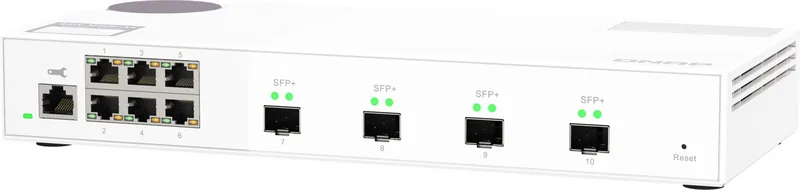
6x RJ-45, 4x SFP+
Geschwindigkeiten
6x RJ-45 (100/1000/2.5GBase-T), 4x SFP+ (1G/10Gb/s)
PoE
Nicht verfügbar
Backplane
110Gb/s, 9KB Jumboframes, 1,5MB Paketpuffer, 16K MAC-Adressen
Offiziell unterstützte Standards
802.1AB, 802.1AX, 802.1Q, 802.1p, 802.1w, 802.3, 802.3ab, 802.3ad, 802.3ae, 802.3an, 802.3az, 802.3bz, 802.3u, 802.3x, 802.3z, IGMPv3
Konfiguration
Web-Oberfläche, Konsole, seriell (RJ-45)
Kühlung
Aktiv, 1x Lüfter
Abmessungen (BxHxT)
29,01 x 4,24 x 12,70 cm
Gewicht
1,15 kg
Farbe
Weiß
Funktionen
externes Netzteil, Firmware-Updates möglich
Hersteller-Garantie
zwei Jahre
Hinweis
Für dieses Gerät wurde "Link-Aggregation" offiziell mit dem veralteten Standard IEEE 802.3ad spezifiziert. Die Funktion wird seit dem Jahr 2008 nicht mehr von der IEEE "Arbeitsgruppe 3" (IEEE 802.3, CSMA/CD - Ethernet) verwaltet, sondern durch die "Arbeitsgruppe 1" (IEEE 802.1, High-Level-Schnittstelle - Internetworking) und ist technisch unverändert über IEEE 802.1AX definiert.
Produkt Beschreibung
Verbessern Sie Ihre Netzwerkkonnektivität
Aktualisieren Sie Ihre Infrastruktur mit den Funktionen im Handbuch der QNAP QSW-M2100 Desktop 2.5G Intelligenter Switch, 6x RJ-45, 4x SFP+ Dokumentation. Dieses leistungsstarke Gerät bringt Multi-Gigabit-Geschwindigkeiten in Ihr Zuhause oder Büro LAN. Sechs 2.5G RJ-45 Anschlüsse verbinden Hochgeschwindigkeits-Computer und NAS Einheiten effizient ohne Engpässe. Vier 10 GbE SFP+ Ports ermöglichen schnelle Uplinks für Backbone-Stabilität und Skalierbarkeit. Die kompakte Einheit passt leicht auf Schreibtische oder in Racks ohne zu viel Platz auf dem Schreibtisch zu beanspruchen. Es unterstützt Layer 2 Management-Protokolle für effiziente Paketbehandlung über das Netzwerk-Fabric.
Fortgeschrittene Management-Tools
Steuern Sie Einstellungen über die QNAP Switch System-Schnittstelle, die auf Benutzerfreundlichkeit ausgelegt ist. Dieses Tool ermöglicht detaillierte Netzwerkkonfiguration ohne erforderliche Befehlszeileneingabe. Benutzer können VLANs definieren, um Traffic zu segmentieren und Sicherheitsisolation zwischen Gruppen zu verbessern. Link Aggregation Gruppen erhöhen die Bandbreite und bieten Redundanz gegenüber einzelnen Port-Ausfällen. Quality of Service-Einstellungen stellen sicher, dass Video- und Audio-Streams Prioritäts-Bandbreite erhalten, um Verzögerungen zu verhindern. Access Control Lists filtern spezifischen Traffic basierend auf IP oder MAC-Adressen für strengere Sicherheitsregeln. RSTP verhindert Broadcast-Stürme, indem es redundante Pfade in der Topologie automatisch blockiert. IGMP Snooping optimiert Multicast-Traffic-Lieferung speziell an abonnierte Gruppen. LLDP entdeckt verbundene Nachbargeräte, um die Netzwerk-Topologie schnell zu visualisieren. Statische MAC-Einträge ermöglichen präzises Traffic-Forwarding ohne flooding unbekannter Adressen. System-Protokolle verfolgen Aktivitäten für bessere Diagnose und Audit-Trails.
Installation und Wartungsaufbau
Schließen Sie das Stromversorgungskabel sicher an den hinteren Port an und stecken Sie Netzwerkkabel ein. Verwenden Sie das Qfinder Pro-Utility, um das Gerät im Local Area Network einfach zu entdecken. Standard-Anmeldeinformationen finden sich im Aufkleber-Label im Format der MAC-Adresse ohne Satzzeichen. Ein physischer Reset-Knopf ermöglicht die Wiederherstellung bei Konfigurationsfehlern oder vergessenen Administrator-Passwörtern. Drücken Sie für fünf Sekunden für einen Basis-Reset oder zehn Sekunden, um Werkseinstellungen vollständig wiederherzustellen. Firmware-Updates halten das System sicher gegen Schwachstellen, die von Forschern global gefunden werden. Sichern Sie Systemeinstellungen, um Ihre Konfiguration für schnelle Wiederherstellung in Notfällen zu speichern. Zeitzone-Einstellungen müssen genau konfiguriert sein für Log-Integrität. NTP-Server synchronisieren Systemzeit über das Internet automatisch.
Hardware-Anzeigen und LEDs
Front-Panel-LEDs zeigen Status klar zur Fehlersuche von Verbindungsproblemen vor Ort. Die System-LED signalisiert Stromzustand oder Firmware-Initialisierungsstatus durch Farbänderungen. Port-LEDs zeigen Link-Geschwindigkeit und Aktivitätsstufen an unter Verwendung von Grün und Orange effektiv. Grün bedeutet normalerweise 2.5G oder 10G Verbindungen während Orange langsamere Geschwindigkeiten wie 100M zeigt. Stellen Sie geeignete Belüftung sicher, um den Betriebstemperaturbereich sicher innerhalb der Grenzen zu halten. Staubansammlung sollte vermieden werden, um Überhitzung innerhalb des Gehäuses zu verhindern.
Sicherheit und Support-Ressourcen
Folgen Sie Sicherheitsrichtlinien bezüglich elektrischer Anschlüsse und Umweltbedingungen sorgfältig. Setzen Sie die Einheit nicht Flüssigkeiten oder direkter Sonne aus, um physische Beschädigung zu verhindern. Support-Ressourcen sind online verfügbar zur Fehlerbehebung und Software-Downloads. Community-Foren bieten Peer-Rat für komplexe Konfigurationsszenarien und Best Practices. Einhaltung internationaler Sicherheitsstandards garantiert zuverlässigen Betrieb in verschiedenen Regionen global. Dieser Switch verarbeitet sowohl Storage als auch Enterprise-Netzwerkbedürfnisse effektiv für hohe Leistung. Das Gerät unterstützt sowohl Windows als auch macOS Betriebssysteme für Management-Tools. Die Einheit arbeitet innerhalb standardmäßiger Feuchtigkeitsbereiche und beinhaltet Garantie-Schutz gegen Produktionsfehler. CE und FCC Konformität stellt sicher, dass es regionale regulatorische Anforderungen für elektronische Geräte erfüllt. Regelmäßige Firmware-Wartung wird empfohlen, um Sicherheits-Patches aktuell zu halten und Bugs zu reparieren. Dieses Produkt bietet einen soliden Einstiegspunkt für 2.5G Networking ohne Enterprise-Kosten.
Suche nach 67.706 Bedienungsanleitungen online


Marke oder Modell eingeben