Manual.ly Logo

Port Designs Office Mouse Bedienungsanleitung

2,0 · 1 Bewertungen

PDF-Handbuch · 2 Seiten

Deutsch

M: QW-35-FL
Seite

/ 2

Loading...
2e7b1fe65f16444076e9a0f943d671d34564 page 1
EN ENGLISH FR FRANCAIS DE DEUTSCH ES ESPAÑOL NL NEDERLANDS RU 
BLUETOOTH SETTINGS MANUAL
Your wireless accessory (keyboard, mouse, etc.)
uses Bluetooth wireless technology to communicate
with your device (computer, tablet, smartphone, etc.).
To establish the Bluetooth connection, make sure
your accessory is switched on, powered and
detectable (consult your device’s manual for more
information)
Check that Bluetooth is activated on your device’s

INSTALLATION ON WINDOWS
1. On your Windows menu, select the Start button,
then Settings > Devices > Bluetooth & other devices
and activate the Bluetooth option.
2. Select Add Bluetooth or other device > Bluetooth.
Choose the device and follow the additional
instructions, if necessary, then select OK.
INSTALLATION ON MAC OS
1. On your Mac, choose the Apple menu > System
Preferences, then click on Bluetooth.
2. From the list, select the device, then click on
Connect.
If prompted, click Accept (or enter a series of
numbers, then press Enter).
INSTALLATION ON ANDROID
1. Open the Settings app on your device.
2. Tap Connected devices Connection preferences
Bluetooth. Make sure Bluetooth is turned on. If you
don’t see the «Connection preferences» option,
continue to the next step. When Bluetooth is on,
nearby devices can detect your device.
3. Tap Pair a new device. If you don’t see the «Pair a
new device» option, it means you’re using a different
version of Android. Check the «Available devices»
section. If necessary, tap More Refresh.
4. Tap the name of the Bluetooth device you want to
pair with the phone or tablet.
5. Follow the instructions on the screen.
SET THE KEYBOARD LANGUAGE
If you’re using a Bluetooth keyboard, you need to
set the keyboard language on your device’s menu.
Select the keyboard language from the keyboard
settings menu. Refer to your operating system
manual if necessary to set the keyboard language.
MANUEL DE PARAMETRAGE BLUETOOTH
     
      
communiquer avec votre appareil (ordinateur,
tablette, smartphone…)
     


pour en savoir plus)

de votre appareil et qu’il ne soit pas en mode avion.
INSTALLATION SUR WINDOWS

     
      
Bluetooth.
    



INSTALLATION SUR MAC OS


      

        


INSTALLATION SUR ANDROID
     
appareil.

     
     
      
      
     
appareil.
       

       
     
     
Actualiser.
       
       
la tablette.

PARAMETRER LA LANGUE POUR LES
CLAVIERS
     
 
     



du clavier.
BLUETOOTH HANDBUCH FÜR
EINSTELLUNGEN
Ihr drahtloses Zubehör (Tastatur, Maus usw.)
   
um mit Ihrem Gerät (Computer, Tablet,


Sie sicher, dass Ihr Zubehör eingeschaltet, mit
     
     
Gerätes).
Stellen Sie sicher, dass Bluetooth im Menü Ihres
Geräts aktiviert ist und dass es sich nicht im

INSTALLATION AUF WINDOWS
      
     
> Bluetooth und andere Geräte und aktivieren Sie
die Option Bluetooth.
     
oder ein anderes Gerät > Bluetooth. Wählen Sie
das Gerät aus, und befolgen Sie gegebenenfalls
    
OK.
INSTALLATION AUF MAC OS
       
>Systemeinstellungen, und klicken Sie dann auf
Bluetooth.
2. Wählen Sie aus der Liste das Gerät aus und
klicken Sie auf Verbinden.
    
   
Zahlen ein und drücken Sie die Eingabetaste).
INSTALLATION AUF ANDROID

      
   
dass Bluetooth aktiviert ist. Wenn die Option
  
wird, fahren Sie mit dem nächsten Schritt fort.
Wenn Bluetooth aktiviert ist, können in der Nähe

3. Tippen Sie auf Neues Gerät verbinden. Wenn die
   
wird, bedeutet dies, dass Sie eine andere Version
von Android verwenden. Überprüfen Sie den
Abschnitt „Verfügbare Geräte». Falls erforderlich,
tippen Sie auf Weitere Aktualisierung.
       
Geräts, das Sie mit dem Telefon oder Tablet
koppeln möchten.
5. Befolgen Sie die Anweisungen auf dem
Bildschirm.
DIE SPRACHE FÜR TASTATUREN EINSTELLEN
    
müssen Sie die Tastatursprache im Menü Ihres
Geräts einstellen. Wählen Sie die Tastatursprache
aus dem Menü Tastatureinstellungen.
   
     
Handbuch Ihres Betriebssystems.
MANUAL DE CONFIGURACIÓN DE BLUETOOTH
Su accesorio inalámbrico (teclado, ratón, etc.)
    
comunicarse con su dispositivo (ordenador,

Para establecer la conexión Bluetooth, asegúrese
     
y sea detectable (consulte el manual de su
dispositivo para obtener más información)
       
         
avión.
INSTALACIÓN EN WINDOWS
1. En su menú de Windows, seleccione el botón

y otros dispositivos y active la opción Bluetooth.
2. Seleccione Agregar un dispositivo Bluetooth u
      
siga las instrucciones adicionales si es necesario,
luego seleccione Aceptar.
INSTALACIÓN EN MAC OS
     
del sistema, luego haga clic en Bluetooth.
2. En la lista, seleccione el dispositivo, luego haga
clic en Conectar.
Si se le solicita, haga clic en Aceptar (o escriba una
serie de números, luego presione Intro).
INSTALACIÓN EN ANDROID
       
dispositivo.
2. Seleccione Dispositivos conectados
Preferencias de conexión Bluetooth. Asegúrese de

«Preferencias de conexión», continúe con el
siguiente paso. Cuando el Bluetooth está activado,
los dispositivos cercanos pueden detectar su
dispositivo.
 


de Android. Consulte la sección «Dispositivos
disponibles». Si es necesario, seleccione

4. Seleccione el nombre del dispositivo Bluetooth

5. Siga las instrucciones en la pantalla.
ESTABLECER IDIOMA PARA LOS TECLADOS
      

dispositivo. Seleccione el idioma del teclado en el
      
manual de su sistema operativo si es necesario

BLUETOOTH-PARAMETERHANDLEIDING
    
    
technologie om te communiceren met uw apparaat

Zorg ervoor dat uw accessoire is ingeschakeld,

verbinding tot stand te brengen (raadpleeg de
handleiding van uw apparaat voor meer informatie)
Controleer of Bluetooth is geactiveerd in het menu
van uw apparaat en of het niet in vluchtmodus
staat.
INSTALLATIE OP WINDOWS
 
vervolgens Instellingen> Apparaten > Bluetooth en

     
toevoegen > Bluetooth. Kies het apparaat en
volg indien nodig de aanvullende instructies en
selecteer vervolgens OK.
INSTALLATIE OP MACOS
       
Systeemvoorkeuren en klik vervolgens op
Bluetooth.
        
vervolgens op Verbinden.
Klik desgevraagd op Accepteren (of typ een reeks

INSTALLATIE OP ANDROID
1. Open de app Instellingen op uw apparaat.
     
verbindingsvoorkeuren. Zorg ervoor dat
Bluetooth is ingeschakeld. Als u de optie
    
verder met de volgende stap. Als Bluetooth is
ingeschakeld, kunnen apparaten in de buurt uw
apparaat detecteren.
3. Tik op Nieuw apparaat koppelen. Als u de optie
      
dat u een andere versie van Android gebruikt.
Controleer de sectie «Beschikbare apparaten». Tik
indien nodig op Meer Vernieuwen.

u aan de telefoon of tablet wilt koppelen.
5. Volg de instructies op het scherm.
TAAL INSTELLEN VOOR TOETSENBORDEN

de toetsenbordtaal instellen in het menu van uw
apparaat. Selecteer de toetsenbordtaal in het menu
met toetsenbordinstellingen. Raadpleeg indien
nodig de handleiding van uw besturingssysteem


    
      
      

   
    
    
  
    

   
      


      
    
     

    

    
   
OK.

       
   
«Bluetooth».
      





    
   
     
   
     
    

    
     
    
    
   

     
      



     

     
    


MANUEL BLUETOOTH
BLUETOOTH MANUAL
BLUETOOTH-HANDBUCH
MANUAL BLUETOOTH
BLUETOOTH-HANDLEIDING

BLUETOOTH
MANUAL BLUETOOTH
BLUETOOTH-MANUAL
MANUALE BLUETOOTH
INSTRUKCJA BLUETOOTH
NÁVOD BLUETOOTH
NÁVOD K BLUETOOTH

WINDOWS
1. 2.
ANDROID
1. 2.
MAC OS

Chatten Sie mit Ihrem Port Designs Office Mouse-Handbuch mithilfe von KI

Erhalten Sie sofortige KI-Antworten aus Ihrem Port Designs Office Mouse-Handbuch

Fragen Sie alles über Port Designs Office Mouse. Antworten stammen aus diesem Handbuch, mit den Seiten, auf denen sie basieren.

Stellen Sie eine Frage

0/1000

Empfehlen Sie Office Mouse?

Ja Nein
0
User Pic

Klaus Meyer

vor 6 Monaten

Kommt das Gerät tatsächlich mit einem USB Type-C-Ladeanschluss, da einige Berichte Micro USB erwähnen?

0
User Pic

Manual.ly

vor 6 Monaten

Vielen Dank für Ihre Frage. Der Ladeanschluss ist Micro-USB. Ein USB-Typ-C-Adapter ist speziell für die 2,4-GHz-Dongle-Verbindung enthalten. Wir aktualisieren unsere Anzeige, um diese Unterscheidung zu klären und weitere Verwirrung zu vermeiden. Bitte kontaktieren Sie uns, falls Sie Details zum Dongle-Adapter benötigen.

M: QW-35-FL
M: QW-35-FL

Häufig gestellte Fragen

A

Öffnen Sie das Menü für die Geräteeinstellungen und navigate Sie zu Bluetooth-Optionen. Stellen Sie sicher, dass Bluetooth aktiviert ist und die Maus eingeschaltet ist. Wählen Sie die Maus aus der Liste verfügbarer Geräte aus und befolgen Sie die Anweisungen zur Kopplung auf dem Bildschirm.

Ist diese Antwort hilfreich?

A

Ja, das Gerät unterstützt Standard-Bluetooth-Protokolle, die in Windows, macOS und Android-Betriebssystemen zu finden sind. Die Installationsschritte unterscheiden sich je nach Plattform leicht, folgen aber einer ähnlichen Verbindungslogik.

Ist diese Antwort hilfreich?

A

Der wiederaufladbare Akku ist für umfangreiche Büroanwendungen ausgelegt. Das Aufladen erfolgt über USB. Überwachen Sie den Batteriestand über Ihre Systemeinstellungen, um einen unterbrechungsfreien Arbeitsablauf bei kritischen Aufgaben sicherzustellen.

Ist diese Antwort hilfreich?

A

Ja, die Maus bietet doppelte Konnektivität. Sie können den mitgelieferten USB-Empfänger für eine stabile Verbindung verwenden oder direkt über Bluetooth-Wireless-Technologie paaren, je nach Ihren Vorlieben.

Ist diese Antwort hilfreich?

A

Stellen Sie sicher, dass das Gerät eingeschaltet ist und sich im Kopplungsmodus befindet. Überprüfen Sie, ob der Flugmodus auf Ihrem Host-Gerät ausgeschaltet ist. Aktualisieren Sie die Liste der verfügbaren Geräte oder versuchen Sie, den Bluetooth-Dienst neu zu starten, um einen frischen Verbindungsversuch zu starten.

Ist diese Antwort hilfreich?

A

Keine spezielle Software ist für den Basisbetrieb erforderlich. Das Gerät nutzt Standardtreiber im Betriebssystem für sofortige Plug-and-Play-Funktionalität über unterstützte Plattformen ohne zusätzliche Downloads.

Ist diese Antwort hilfreich?

M: QW-35-FL

Vorteile und Nachteile

Vorteile

  • Wiederaufladbarer Akku reduziert langfristige Kosten und Verschmutzung erheblich
  • Duale Konnektivitätsoptionen bieten Flexibilität über mehrere Geräte hinweg
  • Nahtloser Einrichtungsprozess unterstützt von Windows und Mac OS
  • Ergonomisches Büro-Design sorgt für Komfort bei verlängerter Nutzung
  • Sichere Bluetooth-Verschlüsselung schützt Daten während der Übertragung
VS

Nachteile

  • Akku erfordert regelmäßiges Laden, um optimale Leistung zu gewährleisten
  • Kann mit Geräten nicht koppeln, die Bluetooth standardmäßig deaktiviert haben
  • Einrichtungsprozess kann sich leicht zwischen verschiedenen Android-Versionen unterscheiden
  • Mögliche Störungen durch andere drahtlose Geräte in der Nähe
  • USB-Empfänger kann schwierig zu transportieren sein ohne dedizierten Port
M: QW-35-FL

Produkt Spezifikation

Händigkeit

Rechte Hand

Tasten

6 (insgesamt), 2 (Haupt), 1 (oben), 2 (links), 1 (Scrollrad-Taste)

Scrollrad

1x 2-Wege

Sensor

Rote LED / IR

Auflösung

2400 dpi, reduzierbar auf 2000/1600/1200/800 dpi

Beleuchtung

Keine

Verbindung

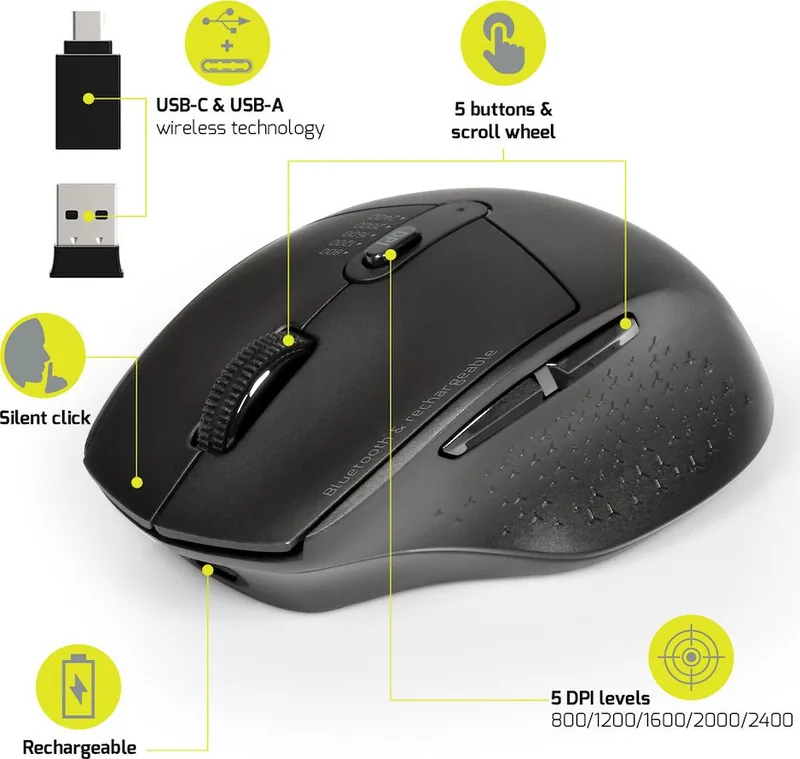
drahtlos (2,40 GHz), USB-A, USB-C (USB-A-Empfänger, USB-C-Empfänger über Adapter) oder drahtlos (Bluetooth 3.0, Bluetooth 5.0)

Stromversorgung

Akku (eingebaut, 300 mAh)

Abmessungen (BxHxT)

6,81 x 4,29 x 10,90 cm

Ungefähres Volumen

83,08 cm3 (ungefährer Form)

Gewicht

79,95 g

Farbe

Einfarbig, Schwarz

Funktionen

Bluetooth-Verbindungen per Taste schaltbar (3 Geräte), Daumenauflage, reduzierte Klickgeräusche, rutschfeste Oberfläche (Seiten strukturiert)

M: QW-35-FL

Produkt Beschreibung

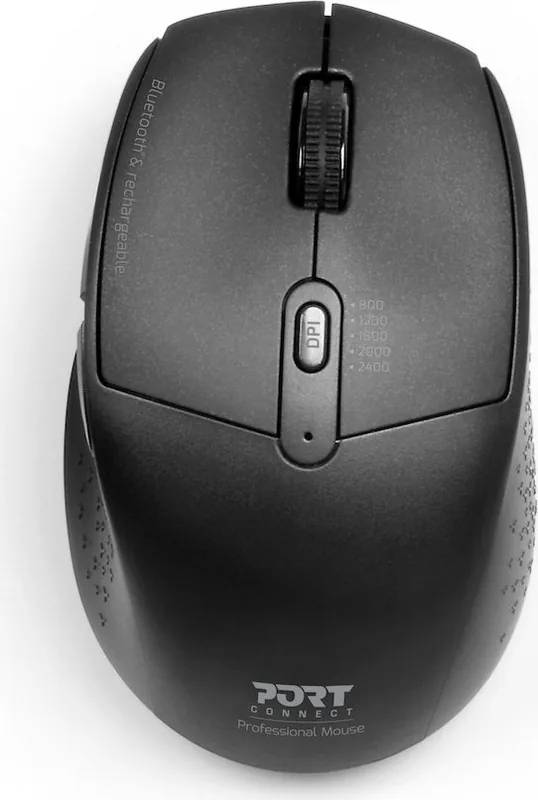
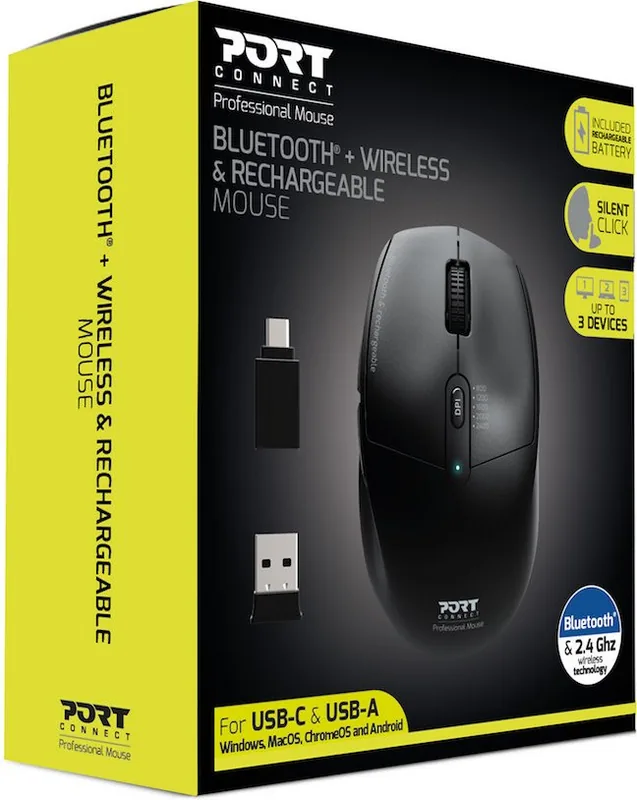
Verbessern Sie Ihren Arbeitsplatz mit der Port Designs kabellosen wiederaufladbaren Büro-Maus

Das Port Designs kabellose wiederaufladbare Büro-Maus wurde entwickelt, um Ihre täglichen Aufgaben zu optimieren und dabei eine unvergleichliche Flexibilität zu bieten. Egal ob Sie von einem Heimbüro oder einer Unternehmensumgebung aus arbeiten, dieses Gerät bietet ein nahtloses Erlebnis über mehrere Plattformen hinweg. Sein Kernmerkmal liegt in seinen dualen Konnektivitätsoptionen. Sie können es mühelos mittels standard Bluetooth-Wireless-Technologie koppeln oder den USB-Empfänger für eine stabile Verbindung nutzen. Diese Vielseitigkeit stellt sicher, dass Sie effektiv auf Computern, Tablets und Smartphones arbeiten können, ohne an einen Schreibtisch gebunden zu sein.

Einer der herausragenden Vorteile ist das wiederaufladbare Batteriesystem. Herkömmliche Einwegbatterien sind verschwenderisch und langfristig teuer. Indem Sie eine wiederaufladbare Option wählen, reduzieren Sie die Umweltauswirkung und sparen Geld. Die Maus ist so konzipiert, dass sie bei Aktivierung eingeschaltet und detektierbar ist, was schnelle Einrichtungsprozesse ermöglicht. Stellen Sie einfach sicher, dass Ihr Gerät Bluetooth aktiviert hat und die Maus im Kopplungsmodus ist. Der Einrichtungsprozess ist unkompliziert. Unter Windows gehen Sie auf Einstellungen und Geräte. Unter Mac OS greifen Sie auf Systemeinstellungen zu. Unter Android öffnen Sie die Einstellungen-App unter Verbundene Geräte. Diese Schritte sind intuitiv und erfordern keine Spezialsoftware oder externe Anwendungen. Nutzer schätzen die Einfachheit des Verbindungsassistenten.

Abgesehen von der Konnektivität berücksichtigt die Ergonomie lange Arbeitssitzungen. Das Bürodesign konzentriert sich auf Komfort während verlängerter Nutzung. Präzises Tracking stellt sicher, dass Ihre Cursorbewegungen Ihre Handbewegungen genau entsprechen. Dies ist wichtig für Grafikarbeit, Dokumentenbearbeitung oder allgemeine Navigation. Darüber hinaus passt sich das Gerät leicht an verschiedene Betriebssysteme an. Wenn Sie zwischen einem Laptop und einem Tablet wechseln, behält die Maus ihre Funktionalität ohne Neukalibrierung bei. Der Batteriestatus sollte überwacht werden, um optimale Leistung während kritischer Meetings oder Fristen sicherzustellen. Das regelmäßige Aufladen stellt sicher, dass Sie während wichtiger Workflows nie eine Unterbrechung erleben. Konstante Leistung über Eingaben hinweg wird über Ökosystem-Einstellungen erreicht.

Darüber hinaus betont die Einrichtung die Bedeutung des Strommanagements. Stellen Sie sicher, dass das Zubehör eingeschaltet und detektierbar ist, bevor Sie den Kopplungsablauf initiieren. Dieser Schritt verhindert häufige Fehler bei der Erstkonfiguration. Das kabellose Zubehör nutzt Technologie, um sicher mit Ihrem Hauptgerät zu kommunizieren. Sicherheit wird durch Standard-Verschlüsselungsprotokolle erhalten, die Bluetooth-Standards inhärent sind. Dies stellt sicher, dass Ihre Daten während der Übertragung privat bleiben. Die Reichweite ist ausreichend für typische Schreibtischaufstellungen und ermöglicht es Ihnen, zurückzulehnen und sich zu entspannen.

M: QW-35-FL

© Copyright 2026 Manual.ly