
Plustek SmartOffice PS30D Bedienungsanleitung
PDF-Handbuch · 47 Seiten
Deutsch



Schnelle Überprüfung
Falsche Antwort, bitte versuchen Sie es erneut.
Chatten Sie mit Ihrem Plustek SmartOffice PS30D-Handbuch mithilfe von KI
Erhalten Sie sofortige KI-Antworten aus Ihrem Plustek SmartOffice PS30D-Handbuch
Fragen Sie alles über Plustek SmartOffice PS30D. Antworten stammen aus diesem Handbuch, mit den Seiten, auf denen sie basieren.
SmartOffice PS30D Wartungsplan
Ersetzen Sie das Pad-Modul alle 20.000 Scans als Richtwert. Setzen Sie den Zählerstand nach dem Austausch auf null zurück.
Die Aufnahmerolle hat eine Lebensdauer von 100.000 Scans und sollte bei Verschleiß oder entsprechend dem Verbrauch ersetzt werden.
Stellen Sie eine Frage
Empfehlen Sie SmartOffice PS30D?
Ja NeinHäufig gestellte Fragen
Er ist für schnelles Stapelscannen, Duplex-Erfassung und eine einfache Integration in gängige Windows-Software ausgelegt. Das macht ihn praktisch für routinemäßige Unterlagen, Formulare und das Digitalisieren von Karten in geschäftigen Arbeitsumgebungen.
Ist diese Antwort hilfreich?
Ja. Der Scanner unterstützt Duplex-Scannen, sodass beide Seiten eines Dokuments in einem Durchgang erfasst werden können. Das spart Zeit und reduziert das erneute Einlegen von Seiten.
Ist diese Antwort hilfreich?
Ja. Der PS30D kann Visitenkarten und bestimmte Plastikkarten verarbeiten und ist daher nützlich für Kontaktverwaltung, Ausweis-Erfassung und Aufgaben zur Digitalisierung kleiner Karten.
Ist diese Antwort hilfreich?
Der Scanner ist für die Arbeit mit DocAction, OCR-Software und TWAIN-kompatiblen Anwendungen ausgelegt. Diese Werkzeuge helfen beim Scannen, bei der Texterkennung und bei der Automatisierung von Arbeitsabläufen.
Ist diese Antwort hilfreich?
Bereiten Sie die Seiten sorgfältig vor, indem Sie Heftklammern entfernen, Knicke glätten und den Stapel vor dem Einlegen auffächern. Halten Sie sich außerdem an die unterstützten Vorgaben für Papiergewicht, Dicke und Kapazität.
Ist diese Antwort hilfreich?
Reinigen Sie ihn regelmäßig, wenn Scans Staubspuren oder Einzugsprobleme zeigen. Kalibrieren Sie ihn, wenn Farben ungenau wirken oder die Vorschauergebnisse das Original nicht mehr gut widerspiegeln.
Ist diese Antwort hilfreich?
Vorteile und Nachteile
Vorteile

- Schnelles Duplex-Scannen reduziert den manuellen Aufwand und spart Zeit bei mehrseitigen Aufträgen.
- Unterstützt Dokumente, Visitenkarten und Plastikkarten für vielseitigen Büroeinsatz.
- TWAIN- und DocAction-Kompatibilität helfen bei der Integration in gängige Arbeitsabläufe.
- Einfache Wartung, Kalibrierung und austauschbare Teile unterstützen die langfristige Zuverlässigkeit.
Nachteile

- Nicht geeignet für sehr dicke, beschädigte oder ungewöhnlich geformte Medien.
- Die ADF-Kapazität ist begrenzt, daher müssen größere Aufträge weiterhin in Stapeln verarbeitet werden.
- Erfordert eine korrekte Dokumentenvorbereitung, um Papierstaus und Fehleinzüge zu vermeiden.
- Die Leistung hängt von der Systemkompatibilität und der korrekten Softwareinstallation ab.
Produkt Spezifikation
Typ
Dokumentenscanner (CIS)
Auflösung
600 x 600 dpi
Geschwindigkeit
30/25 Seiten pro Minute (S/W/Farbe)
Papier/Filmformat
A4
Papiereinzug
50 Blatt DADF, Duplex-Einheit
Anschlüsse
1x USB 2.0
Kabellos
N/A
Display
N/A
Software
OCR Software
Abmessungen
263 x 148 x 132 mm
Gewicht
1,9 kg
Besondere Merkmale
LED-Beleuchtung
Produkt Beschreibung
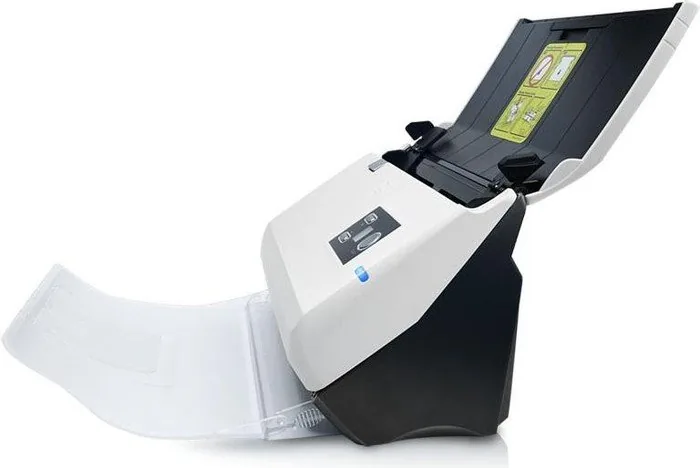
Plustek SmartOffice PS30D: Ein praktischer Scanner für geschäftige Arbeitsabläufe
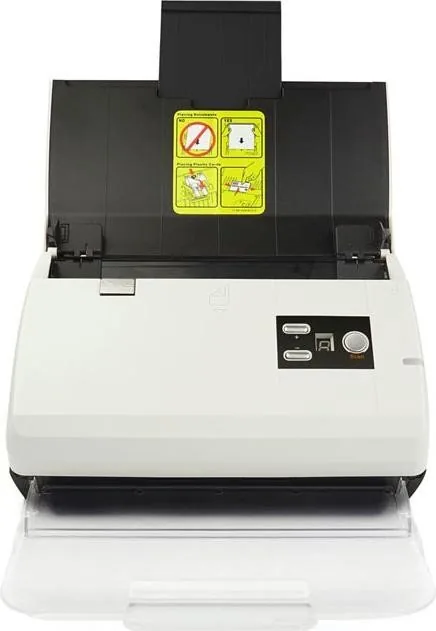
Der Plustek SmartOffice PS30D ist für Menschen konzipiert, die eine schnelle, zuverlässige Dokumentenverarbeitung ohne komplizierte Einarbeitung suchen. Er ist kompakt genug für einen kleinen Schreibtisch, aber leistungsstark genug für regelmäßige Büroaufgaben und vereint automatischen Dokumenteneinzug, Duplex-Scan und einfache Bedienelemente an der Vorderseite in einem schlanken Gerät. Für Nutzer, die nach dem Plustek SmartOffice PS30D Manual suchen, ist die wichtigste Erkenntnis: Dieser Scanner ist auf Klarheit ausgelegt – klare Einrichtungsschritte, klare Wartungsroutinen und klare tägliche Bedienung.
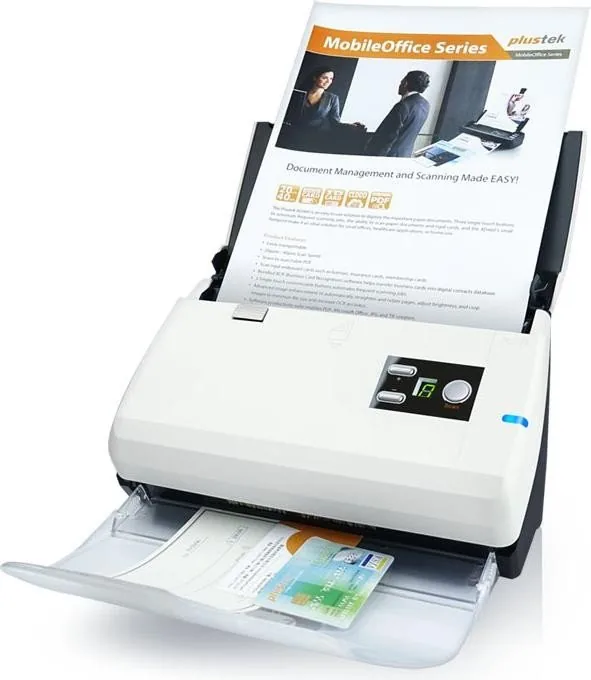
Einer seiner größten Vorteile ist die Flexibilität. Der PS30D ist nicht auf Standardpapier beschränkt; er unterstützt auch Visitenkarten und Plastikkarten, was ihn für Büros nützlich macht, die gemischte Materialien digitalisieren müssen. Mit TWAIN-Kompatibilität und mitgelieferter Software passt er in gängige Windows-basierte Arbeitsabläufe und kann mit Anwendungen für Scannen, OCR und Kartenverwaltung verbunden werden. So lassen sich Papierakten, Belege und Karten mit minimalem Aufwand in durchsuchbare digitale Inhalte umwandeln.
Auch die Geschwindigkeit ist ein Highlight. Das Gerät ist für wiederholte Scanaufgaben ausgelegt, insbesondere wenn Dokumente in Stapeln organisiert sind. Das ADF-Design hilft, manuelles Nachlegen zu reduzieren, während die Duplex-Funktion Zeit spart, indem beide Seiten in einem Durchgang erfasst werden. Im Büroalltag bedeutet das weniger Unterbrechungen und einen reibungsloseren Arbeitsablauf. Der Scanner verfügt außerdem über programmierbare Tasten, sodass häufige Aufgaben direkt am Gerät oder über DocAction-Bildschirmkürzel schnell gestartet werden können.
Das Handbuch betont außerdem den verantwortungsvollen Umgang und die langfristige Zuverlässigkeit. Eine korrekte Dokumentenvorbereitung, regelmäßige Reinigung und gelegentlicher Austausch von Verschleißteilen helfen, die Scanqualität konstant zu halten. Einfache Gewohnheiten wie das Entfernen von Heftklammern, das Glätten von Seiten und das Vermeiden ungeeigneter Medien verringern das Risiko von Papierstaus und schützen die internen Komponenten des Scanners. Eine Kalibrierung steht zur Verfügung, wenn Farben abweichen oder sich die Vorschauqualität verändert, was für dauerhaft präzise Ergebnisse hilfreich ist.
Kurz gesagt ist der Plustek SmartOffice PS30D eine praktische Wahl für Büros, Homeoffices und Verwaltungsteams, die effizientes tägliches Scannen benötigen. Er verbindet Geschwindigkeit, Komfort und Wartungsfreundlichkeit in einem kompakten Format und ist damit eine starke Option für Nutzer, die zuverlässige Leistung statt unnötiger Komplexität schätzen.
Hinweise
- Am besten geeignet für regelmäßige Dokumentenstapel und das Scannen gemischter Medien.
- Halten Sie das ADF sauber, um die Bildqualität zu erhalten.
- Verwenden Sie die mitgelieferte Software für schnelleres OCR und Workflow-Automatisierung.
- Prüfen Sie vor dem Einlegen Dokumentengröße und -dicke.
Suche nach 67.706 Bedienungsanleitungen online


Marke oder Modell eingeben
Mia Rieger
vor 9 Monaten
Fehlt diesem Scanner wirklich die automatische Farberkennung? Und wird es schwarze Ränder oder langsame Scans verursachen, wenn meine Dokumente leicht schief liegen? Ist die Mac-Software außerdem veraltet?
Manual.ly
vor 9 Monaten
Ja, bei einigen Modellen müssen Sie den Scan-Modus möglicherweise manuell auswählen (Farbe vs. S/W). Um schnelle Scans zu gewährleisten, wählen Sie S/W für Textdokumente und Farbe nur bei Bedarf. Bei schiefen Originalen können schwarze Ränder erscheinen, wenn die Seite nicht richtig ausgerichtet ist; verwenden Sie die Papierführungen und legen Sie das Blatt flach ein (versuchen Sie einen schwereren Stapel und vermeiden Sie geknickte Seiten). Wenn Ihre Software Optionen wie Zuschneiden oder Ränder entfernen enthält, aktivieren Sie diese in den Scaneinstellungen. Für macOS überprüfen Sie bitte die Website des Herstellers auf die neuesten Treiber/Software und Firmware-Updates. Wenn Sie keine aktualisierte Mac-Version für Ihr genaues Modell finden können, kontaktieren Sie den Support mit Ihrem Modell und Ihrer macOS-Version, und wir helfen Ihnen, das richtige Update oder eine Problemumgehung zu finden.