
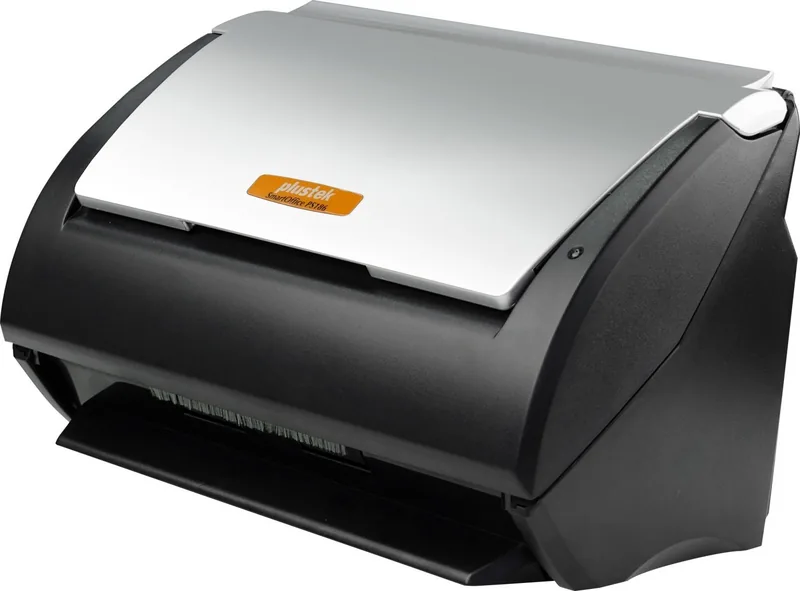
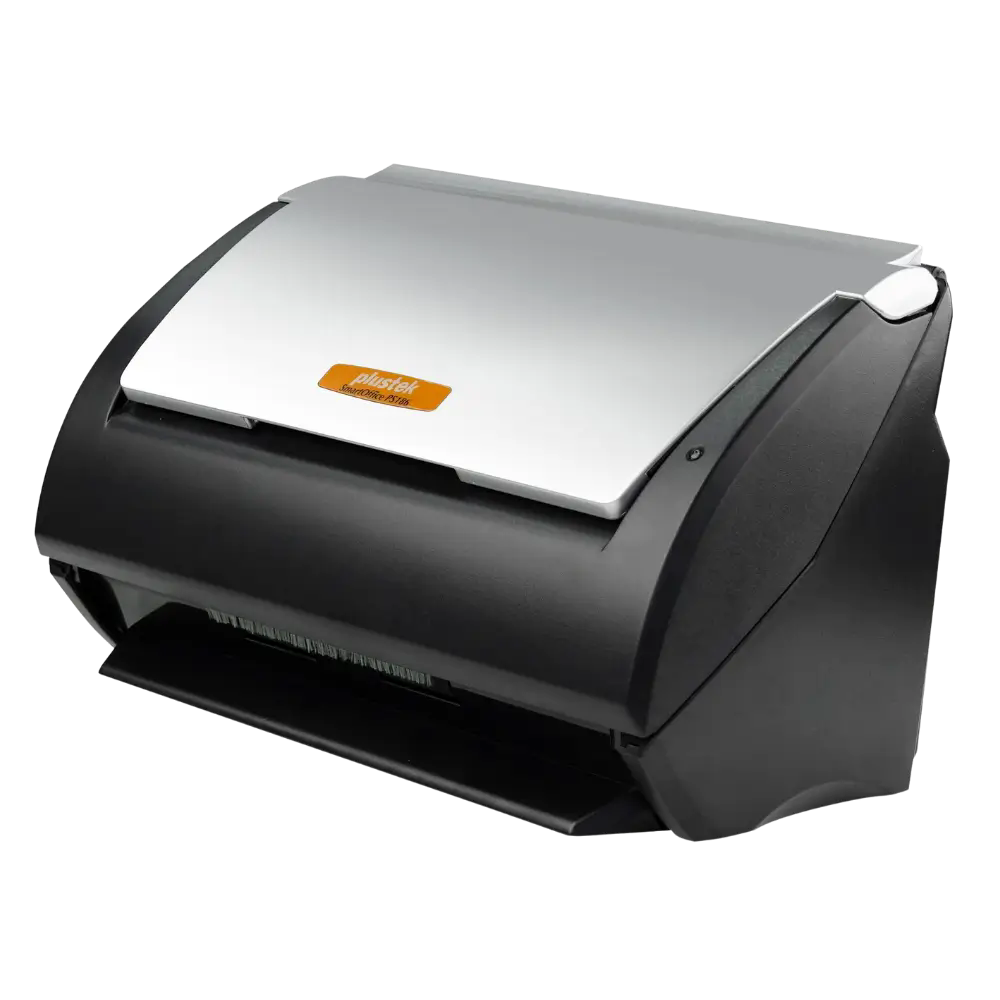
Plustek SmartOffice PS186 Bedienungsanleitung
PDF-Handbuch · 68 Seiten
Deutsch



Schnelle Überprüfung
Falsche Antwort, bitte versuchen Sie es erneut.
Chatten Sie mit Ihrem Plustek SmartOffice PS186-Handbuch mithilfe von KI
Erhalten Sie sofortige KI-Antworten aus Ihrem Plustek SmartOffice PS186-Handbuch
Fragen Sie alles über Plustek SmartOffice PS186. Antworten stammen aus diesem Handbuch, mit den Seiten, auf denen sie basieren.
SmartOffice PS186 Wartungsplan
Die Gummieinzugswalze hat eine Lebensdauer von 100.000 Scans. Wenden Sie sich für Ersatzteile an Ihren Distributor.
Das Gummipad im ADF hat eine Lebensdauer von 20.000 Scans. Wenden Sie sich für Ersatzteile an Ihren Distributor.
Reinigen Sie regelmäßig die ADF-Einzugswalze, das Modulfeld und das Scanner-Glas mit Isopropylalkohol, um Papierstau und schlechte Bildqualität zu vermeiden.
Stellen Sie eine Frage
Empfehlen Sie SmartOffice PS186?
Ja NeinHäufig gestellte Fragen
Der Scanner unterstützt gängige Ausgabeformate wie JPEG, PNG, TIFF und PDF. Mehrseitige TIFF- und mehrseitige oder durchsuchbare PDF-Dateien können über DocAction II erstellt werden, optional mit OCR zur Erzeugung durchsuchbarer PDFs.
Ist diese Antwort hilfreich?
Verwenden Sie die Funktionstasten am Bedienfeld oder DocAction II-Profile. Weisen Sie in DocAction II einem Funktionstaste ein Scan-Profil zu, legen Sie Dokumente in den ADF ein, wählen Sie mit den Auf/Ab-Tasten die Funktionnummer und drücken Sie Scan, um das zugewiesene Profil sofort auszuführen.
Ist diese Antwort hilfreich?
Reinigen Sie regelmäßig die ADF-Rollen, das Modulfeld und das Glas mit einem fusselfreien Tuch und 95 % Isopropylalkohol wie empfohlen. Kalibrieren Sie periodisch mit dem mitgelieferten Kalibrierungsbogen und ersetzen Sie Verschleißteile (Rollen/Pads), wenn deren Lebensdauer erreicht ist.
Ist diese Antwort hilfreich?
Der ADF akzeptiert Dokumente etwa von ca. 13,2 x 13,2 mm bis zu 220 x 2500 mm (modellabhängig), Papiergewichte von 50 bis 105 g/m², Stapel bis zu ~50 Blatt (70 g/m²), 20 Visitenkarten und Kunststoffkarten bis zu 1,2 mm Dicke.
Ist diese Antwort hilfreich?
Der Scanner unterstützt Windows Vista, 7, 8 und 10. Empfohlene Mindestanforderungen umfassen eine Pentium-Klasse CPU, 1–2 GB RAM, einen freien USB-2.0-Anschluss, ein DVD-Laufwerk für die beiliegende Disc und ausreichend Festplattenspeicher (2 GB+ empfohlen für Software und gescannte Dateien).
Ist diese Antwort hilfreich?
Schalten Sie bei Bedarf die Stromversorgung aus, öffnen Sie die ADF-Abdeckung und entfernen Sie feststeckende Dokumente vorsichtig, ohne sie zu zerreißen. Befolgen Sie die schrittweisen Anweisungen zum Entfernen von Staus im Handbuch und schließen Sie die Abdeckung, bevor Sie den Betrieb wieder aufnehmen, um Schäden zu vermeiden.
Ist diese Antwort hilfreich?
Ja. Kunststoffkarten können gescannt werden — legen Sie sie horizontal mit der Prägung nach oben. Entfernen Sie gegebenenfalls das Pad-Modul für bessere Ergebnisse; stellen Sie sicher, dass die Kartendicke 1,2 mm nicht überschreitet.
Ist diese Antwort hilfreich?
Vorteile und Nachteile
Vorteile

- Kompakter Platzbedarf mit USB-2.0-Anschluss, ideal für kleine Schreibtische und Büros.
- Zwei CIS-Sensoren und LED-Beleuchtung liefern bis zu 600 dpi optische Auflösung und gute Farbtreue.
- Automatischer Dokumenteneinzug verarbeitet Stapel (bis zu ~50 Blatt bei Standardgewicht) für effiziente Verarbeitung.
- DocAction II-Software bietet konfigurierbare Scan-Profile, Multi-Page-PDF/TIFF und optionales OCR.
- Einfache Wartungs- und Kalibrierungsverfahren helfen, die Bildqualität zu erhalten und Ausfallzeiten zu reduzieren.
Nachteile

- USB-2.0-Schnittstelle kann die Übertragungsgeschwindigkeit im Vergleich zu modernen USB-3.x-Alternativen einschränken.
- Der ADF hat Einschränkungen bei Papiergewicht und -form; nicht geeignet für sehr dünne, sehr dicke oder unregelmäßige Objekte.
- Maximale ADF-Kapazität und Geschwindigkeit variieren je nach Papiertyp; starker Gebrauch kann häufigere Wartung erfordern.
- Beigefügte Treiber/Software auf DVD können für Systeme ohne optisches Laufwerk umständlich sein.
- Das Scannen von Kunststoffkarten erfordert zum optimalen Ergebnis das Entfernen des Pad-Moduls und hat eine Dickenbegrenzung (1,2 mm).
Produkt Spezifikation
Typ
Dokumentenscanner (CIS)
Auflösung
600x600dpi
Geschwindigkeit
25/25 Seiten/Min. (S/W/Farbe)
Papier/Filmformat
A4
Papier/Filmzufuhr
50 Blatt ADF, Duplexeinheit
Anschlüsse
1x USB 2.0
Kabellos
N/V
Display
N/V
Software
OCR-Software
Abmessungen
263x148x128 mm
Gewicht
1,66 kg
Besonderheiten
LED-Beleuchtung
Produkt Beschreibung
Plustek SmartOffice PS186 — Kompakter, zuverlässiger Dokumentenscanner
Der Plustek SmartOffice PS186 ist ein kompakter ADF-Scanner für kleine Büros und Berufstätige, die eine zuverlässige, schnelle Dokumentenerfassung benötigen. Basierend auf zwei CIS-Sensoren und LED-Beleuchtung liefert er bis zu 600 dpi optische Auflösung und flexible Farbmodi zur Verarbeitung von Dokumenten, Belegen, Visitenkarten und Karten mit geprägten Oberflächen. Der automatische Dokumenteneinzug des PS186 unterstützt Stapelscans und verbessert den Durchsatz bei routinemäßigen Digitalisierungsaufgaben, ohne die Bildschärfe und Farbtreue zu beeinträchtigen.
Mit USB-2.0-Anschluss und geringem Platzbedarf passt der PS186 leicht auf überfüllte Schreibtische. Das Gerät verfügt über verstellbare Papierführungen, eine ausziehbare Papierzuführung für längere Vorlagen und ein praktisches Bedienfeld mit programmierbaren Funktionstasten für Ein-Tasten-Bedienung. Die DocAction II-Software arbeitet eng mit dem Scanner zusammen und bietet konfigurierbare Scan-Profile, automatische Rotation, Auto-Cropping, Multi-Page-PDF/TIFF-Ausgabe und optional OCR für durchsuchbare PDFs. Eine Kalibrierungsroutine und einfache Wartungsschritte helfen, über die Zeit eine gleichbleibende Farb- und Bildqualität zu erhalten.
Betriebssicherheit und Zuverlässigkeit werden betont: Das Gerät ist für den Innenbereich bei trockenen Bedingungen vorgesehen, und Benutzer werden angewiesen, beschädigte oder ungeeignete Materialien (z. B. extrem dünnes oder dickes Papier, Kohlepapier, nasse Tinten) nicht zu scannen. Die Wartung ist unkompliziert — regelmäßige Reinigung der ADF-Rollen, Glasfläche und Module mit empfohlenen Mitteln (z. B. Isopropylalkohol) sowie gelegentlicher Austausch von Pads und Rollen verlängern die Lebensdauer. Eingebaute energiesparende Funktionen reduzieren die Leistung im Leerlauf.
Bei der Installation wird der PS186 mit Software und Treibern auf Disc geliefert und unterstützt Windows Vista bis Windows 10. Das Paket enthält wichtige Zubehörteile wie Netzteil, USB-Kabel, Kalibrierungsbogen, Reinigungstuch und erweiterte Papierführungen. Die typischen Systemanforderungen sind moderat (Pentium-IV-Klasse CPU, 1–2 GB RAM, freier Speicherplatz für gescannte Daten), wobei leistungsfähigere Hardware den Durchsatz und große Stapelverarbeitung verbessert.
Ob beim Digitalisieren von Rechnungen, Archivieren von Schriftverkehr oder Erfassen von Visitenkarten und Ausweisen — der Plustek SmartOffice PS186 kombiniert praktische Scan-Geschwindigkeiten, anpassbare Softwarefunktionen und ein kleines, benutzerfreundliches Design für den täglichen Bürogebrauch.
Hinweise
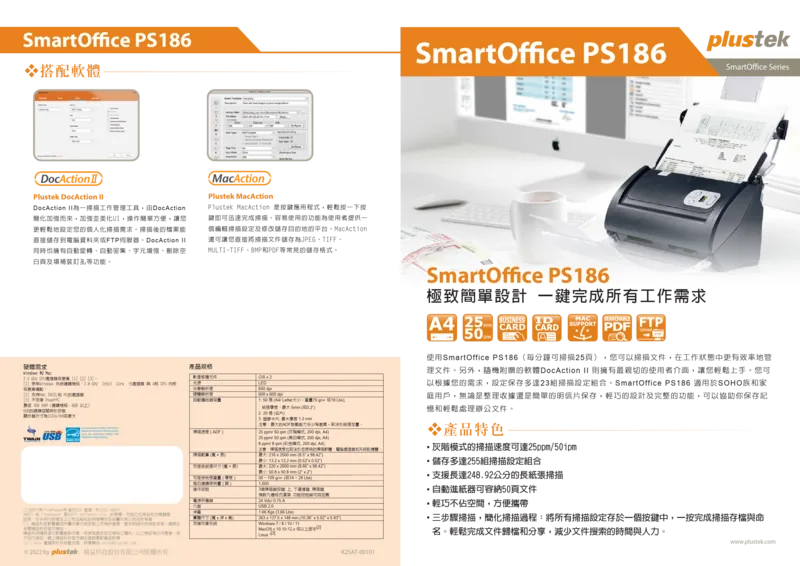
- Enthält DocAction II für profilbasierte Ein-Tasten-Scans und optionales OCR für durchsuchbare PDFs.
- Empfohlene Wartung: ADF-Rollen, Module und Glas regelmäßig reinigen; Kalibrierungsbogen für Neukalibrierung aufbewahren.
- Vermeiden Sie das Scannen empfindlicher, nasser Tinte oder nicht-papierbasierter Materialien im ADF, um Schäden zu vermeiden.
- Der Energiesparmodus deaktiviert die Beleuchtung im Leerlauf, um den Energieverbrauch zu reduzieren.
Suche nach 67.706 Bedienungsanleitungen online


Marke oder Modell eingeben
tobias38
vor 10 Monaten
In meinem PS186 Paket war keine Software-CD enthalten. Wie kann ich die Scanner-Software und Treiber installieren?
Manual.ly
vor 10 Monaten
Keine Sorge. Falls die Installations-CD fehlt, laden Sie den benötigten Treiber und die Scansoftware von der offiziellen Support-/Download-Seite von PLUSTEK für den PS186 herunter. Wählen Sie das richtige Modell aus, laden Sie das neueste Paket herunter und führen Sie das Installationsprogramm auf Ihrem PC aus. Nach der Installation verbinden Sie den Scanner per USB; die Software sollte ihn automatisch erkennen. Durch das Herunterladen der neuesten Version stellen Sie außerdem sicher, dass Sie aktuelle Updates erhalten. Sobald es installiert ist, können Sie schnell die bereitgestellten Scanprofile verwenden, und Sie können in der Software Ihre eigenen Profile erstellen (Farbe, Graustufen, Schwarz-Weiß, Auflösung und mit oder ohne OCR).