
Plustek OpticSlim 2610 Bedienungsanleitung
PDF-Handbuch · 26 Seiten
Deutsch



Schnelle Überprüfung
Falsche Antwort, bitte versuchen Sie es erneut.
Chatten Sie mit Ihrem Plustek OpticSlim 2610-Handbuch mithilfe von KI
Erhalten Sie sofortige KI-Antworten aus Ihrem Plustek OpticSlim 2610-Handbuch
Fragen Sie alles über Plustek OpticSlim 2610. Antworten stammen aus diesem Handbuch, mit den Seiten, auf denen sie basieren.
Stellen Sie eine Frage
Empfehlen Sie OpticSlim 2610?
Ja NeinHäufig gestellte Fragen
Er eignet sich am besten zum Scannen von Dokumenten, Belegen, Fotos und Bürounterlagen in einem kompakten Setup. Er ist passend für Nutzer, die einen zuverlässigen Flachbettscanner für die tägliche Archivierung und leichte Produktivitätsaufgaben suchen.
Ist diese Antwort hilfreich?
Ja. Er enthält OCR-Softwareunterstützung, mit der gescannte Textseiten in bearbeitbaren Text umgewandelt werden können. Das ist besonders hilfreich für Notizen, Briefe, Formulare und andere gedruckte Materialien, die Sie digital weiterverwenden möchten.
Ist diese Antwort hilfreich?
Die Installation ist unkompliziert, wenn Sie die Schritte für USB-Verbindung und Treiberinstallation befolgen. Nachdem Sie den Scanner angeschlossen und die Software installiert haben, hilft ein kurzer Testscan zu bestätigen, dass alles korrekt funktioniert.
Ist diese Antwort hilfreich?
Ja. Er kann Farbfotos, Graustufenbilder und Schwarzweißdokumente scannen. Für beste Ergebnisse legen Sie die Vorlagen sorgfältig auf das Flachbett und wählen den Scanmodus, der zum Original passt.
Ist diese Antwort hilfreich?
Halten Sie das Glas sauber, vermeiden Sie Staub und Feuchtigkeit, und kalibrieren Sie den Scanner neu, wenn sich die Farben zu verschieben beginnen. Sanfte Pflege hilft, die Genauigkeit zu erhalten und Weißflächen sowie Farben natürlich aussehen zu lassen.
Ist diese Antwort hilfreich?
Die TWAIN-Kompatibilität ermöglicht die Nutzung des Scanners mit vielen Programmen, während DocAction schnelle Verknüpfungen für PDF-, E-Mail-, OCR- und Kopieraufgaben bietet. Diese Funktionen machen wiederholtes Scannen schneller und bequemer.
Ist diese Antwort hilfreich?
Vorteile und Nachteile
Vorteile

- 1200 dpi optische Auflösung liefert klare Scans für Dokumente, Formulare und Fotos.
- USB-gespeistes Design hält die Einrichtung einfach und vermeidet zusätzlichen Kabelsalat.
- TWAIN-Unterstützung und DocAction machen den Scanner in vielen Workflows nützlich.
- OCR-Kompatibilität hilft, gedruckte Seiten in bearbeitbaren Text umzuwandeln.
- Kompaktes Flachbettformat passt gut in kleine Heim- oder Büroräume.
Nachteile

- Funktioniert nur mit Windows 7, 8 und 10, daher ist die Plattformunterstützung begrenzt.
- Das Scannen auf dem Flachbett ist bei großen Stapelaufträgen weniger effizient als bei einem Modell mit Einzug.
- Die Ersteinrichtung kann altmodisch wirken, weil sie auf Treiber- und DVD-Installation basiert.
- Beste Ergebnisse erfordern sorgfältige Platzierung, Kalibrierung und regelmäßige Reinigung des Glases.
Produkt Spezifikation
Typ
Flachbettscanner (CIS)
Auflösung
1200x1200dpi
Papier-/Filmformat
A4
Papier-/ Filmeinzug
Einzelblatt
Anschlüsse
1x USB-B 2.0
Software
OCR-Software
Besonderheiten
LED-Beleuchtung, Stromversorgung über USB
Produkt Beschreibung
Plustek OpticSlim 2610 Bedienungsanleitung
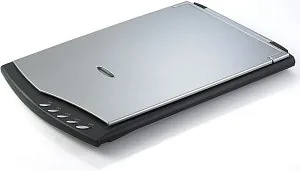
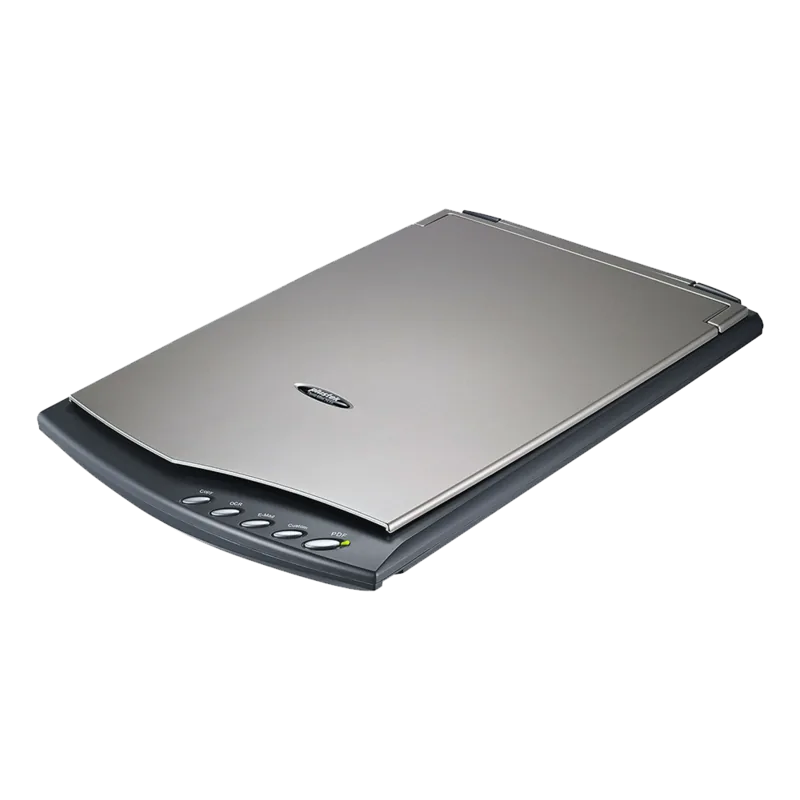
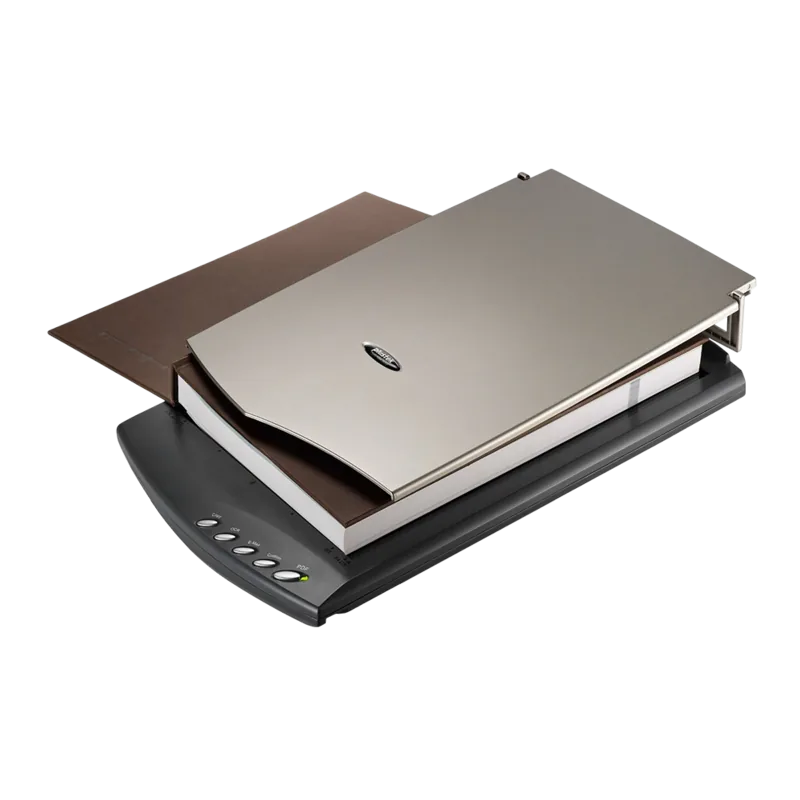
Der Plustek OpticSlim 2610 ist ein schlanker Flachbettscanner für alltägliche Digitalisierungsaufgaben. Durch seine kompakte Stellfläche lässt er sich leicht auf einem Schreibtisch platzieren, während die USB-gespeiste Verbindung die Verkabelung einfach und mobil hält. Für Anwender, die eine unkomplizierte Möglichkeit suchen, Papierbelege, Formulare, Fotos und Büroseiten zu archivieren, konzentriert sich dieses Modell auf praktisches Scannen statt auf auffällige Extras.
Mit einer optischen Auflösung von 1200 dpi und CIS-Sensortechnologie ist der Scanner darauf ausgelegt, scharfe und zuverlässige Ergebnisse für Farb- und Monochrommaterial zu liefern. Die mitgelieferte Softwareumgebung bietet zusätzlichen Mehrwert: TWAIN-Unterstützung eröffnet den Zugriff auf viele kompatible Anwendungen, während DocAction praktische One-Touch-Workflows für häufige Aufgaben wie Kopieren, E-Mail-Versand, das Erstellen von PDFs oder das Senden von Scans an OCR bietet. Das macht den OpticSlim 2610 zu einer flexiblen Wahl für den gemischten Einsatz zu Hause und im Büro.
Eines der stärksten Themen in der Plustek OpticSlim 2610 Bedienungsanleitung ist die einfache Einrichtung und der verantwortungsvolle Betrieb. Die Installation ist auf eine einfache USB-Verbindung, das Laden der Treiber und einen schnellen Testscan ausgelegt. Nach der Konfiguration kann der Scanner bei Farbverschiebungen im Laufe der Zeit kalibriert werden, und die regelmäßige Pflege beschränkt sich darauf, das Glas sauber zu halten und das Gerät vor Staub oder Feuchtigkeit zu schützen. Das macht den Scanner für Nutzer zugänglich, die verlässliche Grundlagen komplexer Wartung vorziehen.
Das Gerät eignet sich auch gut für Dokumentenaufgaben, bei denen Genauigkeit wichtig ist. Die OCR-Unterstützung hilft dabei, gedruckte Seiten in bearbeitbaren Text umzuwandeln, was besonders nützlich für Verträge, Notizen und archivierte Unterlagen ist. Gleichzeitig ermutigt der Scanner zu sorgfältigem Umgang: Dokumente sollten ordentlich auf dem Flachbett platziert werden, Fotos sollten nicht für OCR verwendet werden, und das Glas sollte vorsichtig gereinigt werden, um die Bildqualität zu erhalten.
Hinweise
- Am besten geeignet für Personen, die einen kompakten Scanner mit zuverlässiger täglicher Leistung suchen.
- Funktioniert am besten in Windows-Umgebungen mit TWAIN-kompatibler Software.
- Regelmäßige Kalibrierung und schonende Reinigung helfen, eine gleichbleibende Scanqualität zu erhalten.
- Eine gute Wahl für Dokumentenarchivierung, leichte Büroarbeit und gelegentliches Fotoscannen.
Suche nach 67.706 Bedienungsanleitungen online


Marke oder Modell eingeben
Rebecca Thaller
vor 7 Monaten
Ich habe den Scanner gekauft und die mitgelieferte DVD-ROM mit der Software wird auf meinem PC/Laptop nicht erkannt. Was soll ich tun, und kann ich trotzdem zuverlässig in PDF scannen?
Manual.ly
vor 7 Monaten
Wenn die DVD nicht erkannt wird, nutzen Sie bitte den Download des Scanner-Treibers/der Software von der bereitgestellten Support-Seite (oder dem Link im Handbuch/der Verpackung). Nach der Installation des korrekten Windows 10 Treibers sollte der Scanner fuer grundlegende Scanvorgange (einschliesslich PDF-Ausgabe) funktionieren. Bei Problemen mit der mitgelieferten ABBY FineReader-Software, wie schiefen oder unvollstaendigen Scans, empfiehlt der Support in der Regel die Neuinstallation der kompatiblen Version, das Aktualisieren der Software und die Verwendung der bereitgestellten Problemumgehungen/Einstellungen. Wenn Dokumente, die kleiner als A4 sind, nicht praezise erfasst werden, ueberpruefen Sie die Einstellung fuer die Dokumentengroesse und die Kalibrierung, oder kontaktieren Sie den Support mit Ihrer Windows-Version und Scan-Beispielen, damit diese Sie zur richtigen Konfiguration fuehren koennen.