
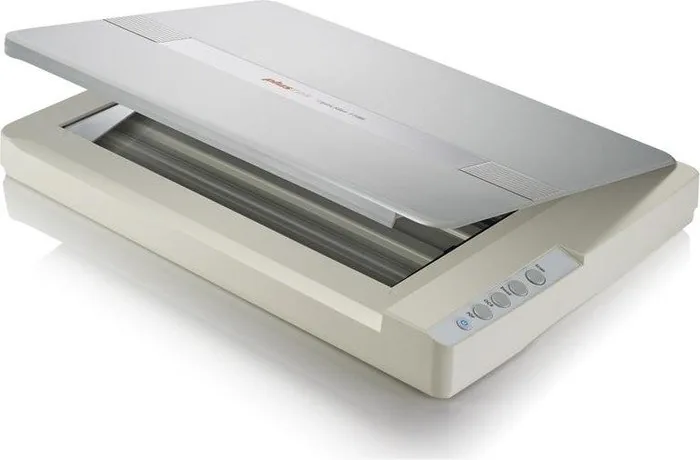
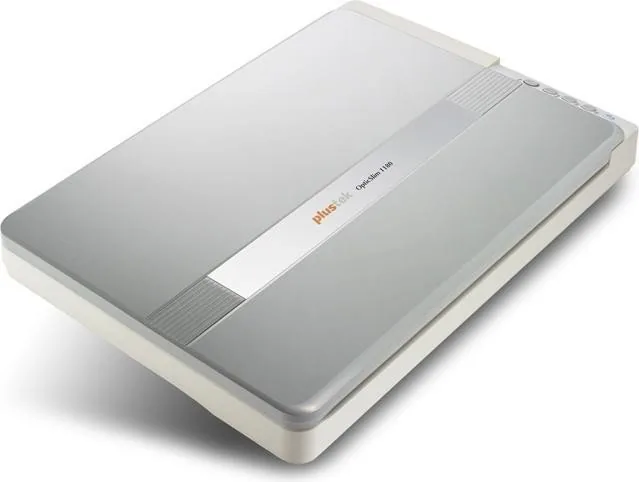
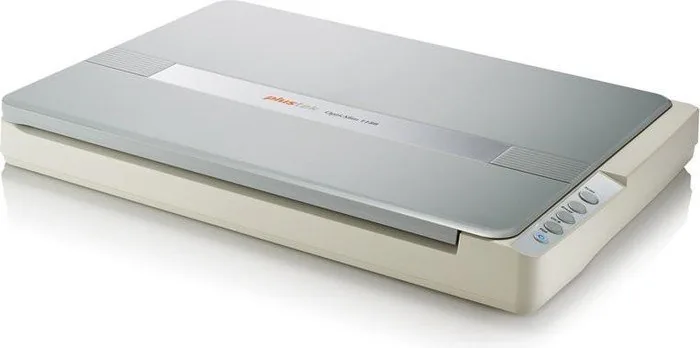
Plustek OpticSlim 1180 Bedienungsanleitung
PDF-Handbuch · 268 Seiten
Deutsch



Schnelle Überprüfung
Falsche Antwort, bitte versuchen Sie es erneut.
Chatten Sie mit Ihrem Plustek OpticSlim 1180-Handbuch mithilfe von KI
Erhalten Sie sofortige KI-Antworten aus Ihrem Plustek OpticSlim 1180-Handbuch
Fragen Sie alles über Plustek OpticSlim 1180. Antworten stammen aus diesem Handbuch, mit den Seiten, auf denen sie basieren.
OpticSlim 1180 Wartungsplan
Oberflächen vorsichtig mit einem weichen, trockenen, fusselfreien Tuch oder einem mit 95% Isopropylalkohol angefeuchteten Wattestäbchen abwischen. Kein Wasser verwenden.
Kalibrierung durchfuhren, wenn wei Bereiche farbig erscheinen oder die Farbwiedergabe vom Original abweicht.
Stellen Sie eine Frage
Empfehlen Sie OpticSlim 1180?
Ja NeinHäufig gestellte Fragen
Er eignet sich am besten zum Scannen größerer Dokumente, Fotos, Formulare und anderer flacher Vorlagen, die von einem breiten Flachbett profitieren. Außerdem ist er gut für die Büroarchivierung und einfache OCR-Workflows geeignet.
Ist diese Antwort hilfreich?
Ja. Die mitgelieferte Software enthält OCR-Unterstützung, mit der gescannter Text in bearbeitbaren digitalen Inhalt umgewandelt werden kann. Das ist besonders nützlich für Verträge, Notizen und andere textlastige Seiten.
Ist diese Antwort hilfreich?
Ja. Er ist TWAIN-kompatibel und kann daher mit vielen Scan- und Bildbearbeitungsprogrammen arbeiten, die den TWAIN-Standard unterstützen.
Ist diese Antwort hilfreich?
Er nutzt USB 2.0 zur Datenübertragung und benötigt das mitgelieferte Netzteil. Der Einrichtungsprozess ist für eine schnelle Plug-and-Play-Installation auf unterstützten Windows-Systemen ausgelegt.
Ist diese Antwort hilfreich?
Ja. Anwender können Auflösung, Helligkeit, Kontrast, Gamma, Histogrammwerte und andere Bildeinstellungen über die TWAIN-Oberfläche an verschiedene Dokumenttypen anpassen.
Ist diese Antwort hilfreich?
Ja. Die Software enthält Werkzeuge für Kalibrierung, Standby-Modus-Steuerung und Scan-Zählung. Diese helfen, die Leistung konstant zu halten und die langfristige Nutzung zu erleichtern.
Ist diese Antwort hilfreich?
Vorteile und Nachteile
Vorteile

- Der große Flachbettscanbereich unterstützt übergroße Dokumente und breite Vorlagen.
- Die TWAIN-Kompatibilität funktioniert mit vielen Scan-Anwendungen von Drittanbietern.
- DocAction- und OCR-Tools unterstützen schnelles Scannen und Textkonvertierung.
- Die Bildeinstellungen bieten eine starke Kontrolle über Qualität und Ausgabeformat.
Nachteile

- Die Installation ist auf Windows-Systeme beschränkt, was die Kompatibilität mit anderen Plattformen einschränkt.
- Einige erweiterte Funktionen sind nur bei bestimmten Modellvarianten verfügbar.
- Das Gerät benötigt regelmäßige Reinigung und gelegentliche Kalibrierung.
- Die Einrichtung kann etwas langwierig wirken, da Treiber- und Hilfssoftware installiert werden müssen.
Produkt Spezifikation
Typ
Flachbettscanner (CIS)
Auflösung
1200x1200dpi
Papier-/Filmformat
A3
Papiereinzug
Einzelblatt
Anschlüsse
1x USB 2.0
Software
OCR-Software
Besondere Merkmale
LED-Beleuchtung
Produkt Beschreibung
Plustek OpticSlim 1180: Ein Scanner für das Breitformat, entwickelt für die alltägliche Produktivität
Der Plustek OpticSlim 1180 ist für Anwender konzipiert, die einen zuverlässigen Flachbettscanner mit Platz für größere Vorlagen benötigen. Sein großzügiger Scanbereich macht ihn zu einer praktischen Wahl für Dokumente, Fotos, Skizzen, Formulare und übergroße Unterlagen, die nicht bequem auf einen Standardscanner passen. Für Büros, Home-Workspaces und kreative Nutzer gleichermaßen bietet er eine einfache Möglichkeit, Papier in einen digitalen Workflow zu überführen, ohne unnötige Komplexität hinzuzufügen.
Am meisten fällt das Gleichgewicht aus Bedienfreundlichkeit und Vielseitigkeit auf. Der OpticSlim 1180 unterstützt TWAIN-kompatible Software und lässt sich daher gut in viele Dokumenten- und Bildverarbeitungsaufgaben integrieren. Außerdem funktioniert er mit den eigenen Tools von Plustek, darunter DocAction für schnelles Scannen per Knopfdruck und OCR-Unterstützung, um gedruckten Text in bearbeitbaren Inhalt umzuwandeln. Das macht ihn nicht nur für die Archivierung nützlich, sondern auch für Aufgaben, bei denen Geschwindigkeit und Wiederholbarkeit zählen.
Das Scannerhandbuch hebt einen unkomplizierten Einrichtungsprozess und praktische Hinweise zur Wartung hervor. Nutzer werden Schritt für Schritt durch das Anschließen des Geräts per USB, die Installation des Treibers und der mitgelieferten Software sowie einen Test mit einem einfachen Flachbettscan geführt. Der Arbeitsablauf basiert auf klaren Schritten, was besonders hilfreich ist für Menschen, die einen zuverlässigen Scanner ohne lange Einarbeitungszeit möchten. Die integrierten Hilfsprogramme unterstützen zudem Kalibrierung, Standby-Energieverwaltung und Seitenzähler, wodurch das Gerät auf Dauer leichter zu warten ist.
Auch die Bildsteuerung ist eine Stärke. Über die TWAIN-Oberfläche können Anwender Auflösung, Helligkeit, Kontrast, Gamma, Histogramm-Einstellungen und Farboptionen anpassen. Erweiterte Funktionen wie Auto-Zuschnitt, Auto-Schieflagenkorrektur, Mehrfach-Zuschnitt, Farbausblendung und Rauschunterdrückung sorgen bei gemischten Dokumententypen für noch bessere Ergebnisse. Diese Werkzeuge machen den OpticSlim 1180 flexibler als ein einfaches Erfassungsgerät.
Wenn Sie nach dem Handbuch für den Plustek OpticSlim 1180 suchen, ist die wichtigste Erkenntnis, dass dieser Scanner für praktische Scan-Gewohnheiten gebaut wurde: einfache Installation, anpassbare Ausgabe und nützliche Softwareunterstützung. Er ist eine solide Wahl für Nutzer, die einen breiten Flachbettscanner suchen, der alltägliche Digitalisierungsaufgaben souverän bewältigt.
Hinweise
- Besonders geeignet für Dokumente, Bücher, Fotos und übergroße Vorlagen.
- TWAIN-Unterstützung verbessert die Kompatibilität mit vielen Scan-Anwendungen.
- Regelmäßige Reinigung und Kalibrierung helfen, die Scanqualität zu erhalten.
- Einige Funktionen können je nach genauer Modellversion variieren.
Suche nach 67.706 Bedienungsanleitungen online


Marke oder Modell eingeben
Sarah Keller
vor 8 Monaten
Was ist, wenn mein Scanner mit einer defekten Treiber-CD ankommt und die Scans einen schwarzen Balken oder TWAIN-Fehlermeldungen anzeigen? Kann ich das beheben, ohne das Produkt zurücksenden zu müssen?
Manual.ly
vor 8 Monaten
In diesem Fall laden Sie zuerst den neuesten Treiber von der Website des Scanners oder Herstellers herunter und installieren Sie ihn (die CD kann veraltet oder fehlerhaft sein). Trennen Sie den Scanner, und verbinden Sie ihn wieder, starten Sie dann Ihren PC neu und stellen Sie sicher, dass der richtige Scanner in Ihrer Scan-App/TWAIN-Quelle ausgewählt ist. Wenn Sie immer noch Artefakte (wie einen schwarzen Balken) oder wiederholte TWAIN-Fehlermeldungen sehen, testen Sie es mit einem anderen USB-Anschluss und versuchen Sie eine andere Anwendung, um zu bestätigen, dass das Problem nicht softwarebedingt ist. Wenn das Problem weiterhin besteht, kontaktieren Sie den Support mit Ihren Bestelldetails und Testergebnissen; in vielen Fällen können wir einen Austausch veranlassen oder den richtigen Treiber/die richtige Version für Ihr Setup bereitstellen.