
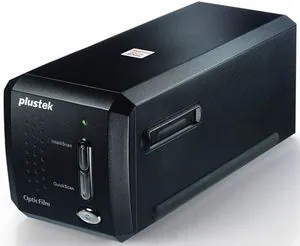
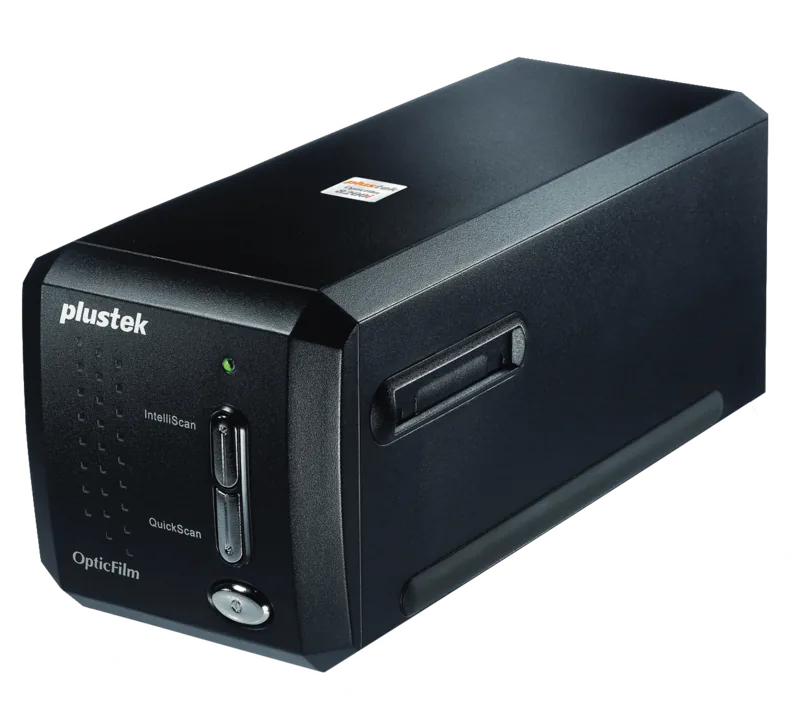
Plustek OpticFilm 8200i SE Bedienungsanleitung
PDF-Handbuch · 46 Seiten
Deutsch



Schnelle Überprüfung
Falsche Antwort, bitte versuchen Sie es erneut.
Chatten Sie mit Ihrem Plustek OpticFilm 8200i SE-Handbuch mithilfe von KI
Erhalten Sie sofortige KI-Antworten aus Ihrem Plustek OpticFilm 8200i SE-Handbuch
Fragen Sie alles über Plustek OpticFilm 8200i SE. Antworten stammen aus diesem Handbuch, mit den Seiten, auf denen sie basieren.
Stellen Sie eine Frage
Empfehlen Sie OpticFilm 8200i SE?
Ja Nein
Stefan Mueller
vor 8 Monaten
Viele Nutzer erwähnen, dass die SilverFast-Software auf dem Mac langsam oder schwierig zu bedienen ist. Wird Drittanbieter-Software wie Vuescan unterstützt und empfohlen für eine bessere Scangeschwindigkeit?

Manual.ly
vor 8 Monaten
Die Scanner-Hardware funktioniert mit den Standardtreibern und Software von Drittanbietern. Obwohl SilverFast im Lieferumfang enthalten ist, stellen viele Nutzer fest, dass Vuescan auf macOS einen schnelleren Workflow und bessere Ergebnisse bietet. Vuescan unterstützt die Infrarot-Staubentfernung und Mehrfachbelichtungsfunktionen des Scanners effektiv. Wir empfehlen, vor dem Kauf die Vuescan-Kompatibilität für Ihr Betriebssystem zu prüfen, um optimale Leistung zu gewährleisten.
MagniQui87
vor 10 Monaten
Wie einfach ist es, die mitgelieferte Software (QuickScan und SilverFast) zum Scannen vieler Negative und Dias zu nutzen, besonders auf dem Mac? Brauche ich zusätzliche Software wie VueScan?
Manual.ly
vor 9 Monaten
QuickScan ist hauptsächlich für schnelle, einfache Scans gedacht, aber viele Nutzer empfinden es als begrenzt und eher manuell bei großen Stapeln (zum Beispiel beim Scannen vieler Bilder). SilverFast bietet mehr Kontrolle und bessere Ergebnisse, kann aber komplexer sein und länger dauern, je nachdem, wie viel Farbkorrektur und Staub- oder Kratzerbereinigung du aktivierst. Unter macOS kann SilverFast weniger intuitiv wirken als native macOS-Apps, und einige Funktionen (wie bestimmte Workflow- oder Speicherpfad-Verhalten) erfordern Aufmerksamkeit. Wenn du einen flüssigeren und konsistenteren Stapel-Workflow wünschst, ist die Nutzung von VueScan eine gängige Alternative, die die erweiterten Funktionen des Scanners ohne die gleiche Lernkurve freischaltet. Für den Start ist kein weiterer Kauf nötig, aber VueScan lohnt sich oft, wenn dir Benutzerfreundlichkeit und Zeit wichtiger sind.
Thomas Schmitt
vor 6 Monaten
Unterstützt die mitgelieferte Software ein effizientes Stapelscannen und ist sie mit modernen Mac-Systemen kompatibel?
Manual.ly
vor 6 Monaten
Die mitgelieferte Software ermöglicht hochqualitative Scans, aber wir verstehen, dass Nutzer die Einstellungen auf Mac-Systemen manchmal als komplex empfinden. Die Stapelverarbeitung kann bei großen Sammlungen zeitaufwendig sein. Obwohl die Basisfunktionen funktional sind, kann die erweiterte Oberfläche unintuitiv wirken. Für eine bessere Automatisierung und Stabilität greifen viele Kunden lieber auf Lösungen von Drittanbietern wie VueScan zurück. Die Hardware funktioniert einwandfrei, aber die Softwarewahl beeinflusst die Effizienz.
Video Handbuch
Scanning Film Photos with the Kodak Slide N Scan Digital Film Scanner!#Kodakklique #KodakPlusPartner
Häufig gestellte Fragen
Er unterstützt Auflösungen bis zu 7200 dpi für maximale Detailgenauigkeit.
Ist diese Antwort hilfreich?
Ja, er ist mit Mac OS X Versionen 10.7 bis 10.15 unter Verwendung der SilverFast-Software kompatibel.
Ist diese Antwort hilfreich?
Ja, er verfügt über einen integrierten Infrarot-Kanal, um Staub und Kratzer automatisch digital zu reinigen.
Ist diese Antwort hilfreich?
Es verbindet sich über einen USB 2.0-Port unter Verwendung des mitgelieferten Kabels und erfordert das mitgelieferte Netzteil.
Ist diese Antwort hilfreich?
LaserSoft SilverFast SE Verbessersoftware ist zum Bearbeiten und Verwalten von Bildern im Lieferumfang enthalten.
Ist diese Antwort hilfreich?
Es scannt 35mm Dias, Negative und Filmstreifen bis zu 6 Bilder pro Streifen effektiv.
Ist diese Antwort hilfreich?
Mindestens 10 GB freier Festplattenspeicherplatz ist für Installation und Speichern von Scandaten erforderlich.
Ist diese Antwort hilfreich?
Vorteile und Nachteile
Vorteile

- Hohe 7200 dpi Auflösung erfasst feine Details genau.
- Integrierte Infrarot-Technologie entfernt Staub digital.
- SilverFast-Software für Nachbearbeitung im Lieferumfang enthalten.
- Kompatibel mit Windows- und Mac-Betriebssystemen.
- QuickScan- und IntelliScan-Tasten für Geschwindigkeit.
Nachteile

- Hochauflösende Scans benötigen erhebliche Zeit zum Abschluss.
- Erfordert spezifisches USB Kabel für ordnungsgemäße Betriebsstabilität.
- Empfindlich gegenüber Staub und erfordert häufiges Reinigen des Films.
- Nicht geeignet für Nicht-35mm Filmformate ohne Adapter.
Produkt Spezifikation
Typ
Film-Scanner / Dia-Scanner
Auflösung
7200x7200 dpi
Papier-/Filmformat
Dia (2,39x3,61 cm)
Anschlüsse
1x USB 2.0
Merkmale
LED-Beleuchtung
Produkt Beschreibung
Erleben Sie kristallklare Scans mit dem Plustek OpticFilm 8200i SE
Verwandeln Sie Ihre geschätzten analogen Erinnerungen in dauerhafte digitale Bestände mit dem Plustek OpticFilm 8200i SE. Dieser leistungsstarke Film Scanner ist für Fotografen und Archivare konzipiert, die außergewöhnliche Details und Farbgenauigkeit verlangen. Wenn Sie das Plustek OpticFilm 8200i SE Handbuch konsultieren, erschließen Sie das volle Potenzial dieser vielseitigen Maschine. Das Gerät unterstützt Auflösungen bis zu 7200 dpi, wodurch selbst das kleinste Korn von Silberhalogenid genau erfasst wird. Dieses Detailgrad verwandelt Vintage-Dias in digitale Archive.
Fortschrittliche Bildgebungstechnologie
Die optische Einheit nutzt einen leistungsstarken CCD Sensor gepaart mit stabiler LED Beleuchtung, um eine konsistente Farbwiedergabe bei allen Scans zu garantieren. Die Einheit verfügt über eine dynamische Dichte von 3,6 für tiefe Schwarztöne und subtile Highlights. Der Scanner bewältigt Transparenzfilm mit Leichtigkeit, unabhängig davon ob Farbe Dia, Negative oder Filmblätter. Ein integrierter Infrarot Kanal ist ein herausragendes Merkmal, das hilft, den Film digital zu reinigen und Staub und Kratzer automatisch während des Scanvorgangs zu entfernen. Diese Technologie ist besonders nützlich bei der Bearbeitung älterer Filme, die Schmutz angesammelt haben können, und spart Stunden manueller Retuschierzeit.
Benutzerfreundlichkeit und Softwareintegration
Die Einrichtung beinhaltet einfache Hardware-Verbindungen und umfassende Softwareinstallation. Das Paket enthält SilverFast Bildverbesserungssoftware, die mit Windows-Betriebssystemen und Mac OS X Plattformen kompatibel ist. Schnellzugriffstasten am Gerät ermöglichen schnelle Bilderfassung ohne komplexe Menüs zu durchlaufen. Die IntelliScan und QuickScan Tasten optimieren Arbeitsabläufe erheblich für vielbeschäftigte Fachleute, die große Filmvolumina verwalten. Benutzer können Einstellungen für Helligkeit, kontrast und gamma direkt über die Schnittfläche konfigurieren. Multi-Sampling kann für höhere Scanqualität oder Geschwindigkeit je nach Bedarf angepasst werden.
Wichtige Hinweise für Benutzer
Bitte stellen Sie sicher, dass ausreichend Festplattenspeicherplatz vor Beginn großer Chargen hoher Auflösung Scans verfügbar ist. Das Gerät erfordert das mitgelieferte USB Kabel, um korrekt zu funktionieren, da Drittanbieter Kabel möglicherweise nicht die notwendige Stabilität bieten. Der Scannerkopf sollte sauber gehalten werden, um optimale Leistung aufrechtzuerhalten. Regelmäßige Wartung verhindert interne Stäubeinlagerung, was die Scanqualität negativ beeinflussen könnte.
Das Gerät ist kompakt mit Abmessungen von 120 mal 272 mal 119 mm und wiegt 1,6 kg. Dies ermöglicht einfache Portabilität und Lagerung in kleinen Heimbüros oder Studios ohne übermäßigen Platz einzunehmen. Stellen Sie sicher, dass das Gerät in einer trockenen Umgebung aufbewahrt wird, um Feuchtigkeitsprobleme zu verhindern.
Systemempfehlung:
Die Systemanforderungen deuten auf ein Minimum von zwei Gigabyte RAM hin, obwohl vier Gigabyte für flüssigere Leistung während schwerer Verarbeitungsaufgaben empfohlen wird. Der Scanner verbindet sich über USB 2.0 und passt leicht auf die meisten Schreibtische.
Suche nach 67.706 Bedienungsanleitungen online


Marke oder Modell eingeben
Markus Schmidt
vor 9 Monaten
Funktioniert die mitgelieferte Silverfast-Software gut auf macOS, und ist die Infrarot-Staubentfernung effektiv bei alten Kratzern?
Manual.ly
vor 8 Monaten
Rückmeldungen zeigen, dass Silverfast zwar leistungsstark ist, unter macOS aber komplex sein kann. Viele Nutzer stellen auf Drittanbieter-Alternativen wie VueScan um, um den Workflow besser zu integrieren. Die Infrarot-Funktion soll Staub und Kratzer entfernen. Zwar funktioniert sie bei manchen Medien gut, die Ergebnisse hängen aber stark vom Zustand des Originalfilms ab. Nutzer raten dazu, die Software und Funktionen mit der eigenen Sammlung zu testen, bevor man sich auf große Chargen einlässt.