

Plustek ePhoto Z300 Bedienungsanleitung
PDF-Handbuch · 43 Seiten
Deutsch



Schnelle Überprüfung
Falsche Antwort, bitte versuchen Sie es erneut.
Chatten Sie mit Ihrem Plustek ePhoto Z300-Handbuch mithilfe von KI
Erhalten Sie sofortige KI-Antworten aus Ihrem Plustek ePhoto Z300-Handbuch
Fragen Sie alles über Plustek ePhoto Z300. Antworten stammen aus diesem Handbuch, mit den Seiten, auf denen sie basieren.
Stellen Sie eine Frage
Empfehlen Sie ePhoto Z300?
Ja Nein
Isaac Chapman
vor 9 Monaten
Verbessert das Scannen mit 600 dpi die Fotoqualität wirklich im Vergleich zu 300 dpi, oder verbraucht es hauptsächlich nur mehr Speicherplatz?

Manual.ly
vor 9 Monaten
In den meisten Fällen sind 300 dpi die beste Wahl. 600 dpi können Details nur erhöhen, wenn das Originalfoto genügend feine Details enthält und Sie größere Abzüge oder starke Zoom-Ausschnitte planen. Andernfalls erhöht die höhere Einstellung hauptsächlich die Dateigröße und die Scanzeit, ohne einen spürbaren Qualitätsgewinn. Stellen Sie auch sicher, dass die Fotos flach und sauber sind: Die Software schneidet automatisch basierend auf erkannten Kanten zu, und schmutzige oder ungleichmäßige Kanten können Artefakte wie schwarze Ränder verursachen. Wenn Sie das sehen, positionieren Sie das Foto näher an den Führungen oder verwenden Sie das Software-Zuschneidewerkzeug. Für das Ansehen am Fernseher, in Alben und zum Teilen sind 300 dpi normalerweise ausreichend.
Häufig gestellte Fragen
It is best suited for quickly scanning printed photos and similar flat materials, especially when you want a simple workflow with easy software support and basic image cleanup tools.
Ist diese Antwort hilfreich?
Yes. The guide includes installation steps for Windows and Mac systems, with support for several common versions on each platform.
Ist diese Antwort hilfreich?
Yes. The Plustek ePhoto application is part of the setup and provides the main scanning, editing, and saving functions.
Ist diese Antwort hilfreich?
Calibration helps keep colors accurate and reduces color shifts that can appear over time. It is especially useful if whites look tinted or scans differ from the original.
Ist diese Antwort hilfreich?
Keep the feed path clean, use the correct power and USB cables, align items carefully, and scan in a dry indoor environment to avoid feeding or image issues.
Ist diese Antwort hilfreich?
Yes. The text notes that driver updates can be checked through the official website or from inside the ePhoto software, depending on the version you have installed.
Ist diese Antwort hilfreich?
Vorteile und Nachteile
Vorteile

- Fast scanning makes it ideal for digitizing photo collections quickly.
- Simple setup on Windows and Mac helps users get started with less hassle.
- ePhoto software adds editing, organizing, and export tools in one place.
- Compact design and USB connection make it convenient for desk use.
Nachteile

- Best performance depends on careful alignment and occasional calibration.
- Regular cleaning is needed to prevent dust or roller buildup from affecting scans.
- Advanced features may feel limited for users who want full professional editing.
- Some functions depend on supported software versions and driver updates.
Produkt Spezifikation
Typ
Dokumentenscanner (CCD)
Auflösung
300 x 300 dpi
Geschwindigkeit
12/12 Seiten pro Minute (S/W/Farbe)
Papier-/Filmformat
A4
Papier-/Filmzufuhr
Einzelblatt
Anschlüsse
1 x USB 2,0
Drahtlos
N/A
Display
N/A
Software
OCR-Software
Abmessungen
290 x 158 x 161 mm
Gewicht
1,48 kg
Besondere Merkmale
LED-Beleuchtung
Produkt Beschreibung
Plustek ePhoto Z300 Handbuch: Ein praktischer Begleiter für das Scannen von Fotos
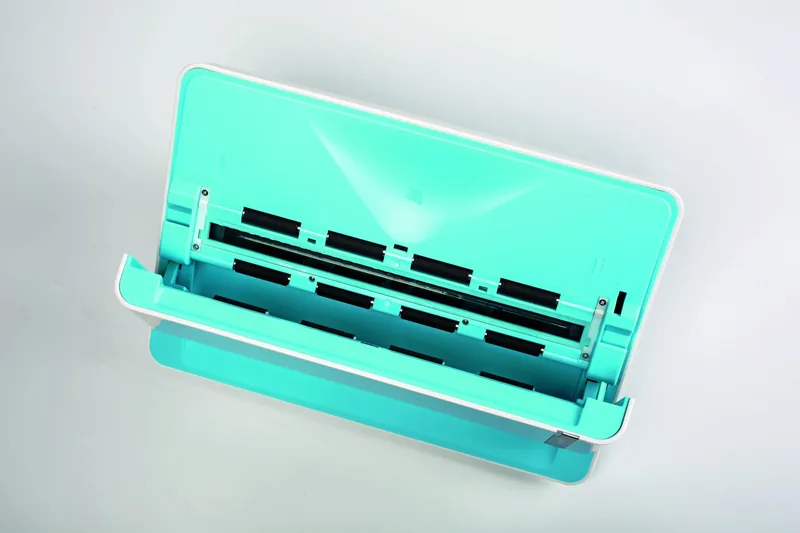
Der Plustek ePhoto Z300 ist für alle gedacht, die Fotos und Dokumente schnell digitalisieren möchten, ohne ein kompliziertes Setup zu benötigen. In einem belebten Homeoffice oder einem kleinen kreativen Arbeitsbereich fällt er als unkomplizierter Scanner auf, der auf Geschwindigkeit, Einfachheit und zuverlässige Ergebnisse setzt. Das beiliegende Plustek ePhoto Z300 Handbuch macht den Einstieg noch leichter, indem es Anwender Schritt für Schritt durch Installation, Scannen, Reinigung und Kalibrierung führt.
Einer der größten Vorteile dieses Scanners ist, wie wenig Aufwand der Start erfordert. Er unterstützt sowohl Windows- als auch Mac-Systeme, wird über USB 2.0 verbunden und verfügt über ein kompaktes Design, das sich leicht auf einem Schreibtisch platzieren lässt. Mit einem CCD-Sensor, LED-Beleuchtung und optischen Auflösungen von 300 und 600 dpi ist er darauf ausgelegt, solide Scanqualität für alltägliche Fotos und gängige Papiergrößen zu liefern. Das Handbuch betont außerdem die Bedeutung der Kalibrierung, die hilft, die Farbgenauigkeit langfristig stabil zu halten.
Auch die Software ist ein weiterer Pluspunkt. Plustek ePhoto bietet Scaneinstellungen, Bildanpassungen, Dateiverwaltung und Exportoptionen an einem Ort. Sie können scannen, organisieren, drehen, zuschneiden, optimieren und Bilder mit minimalem Aufwand speichern. Für Nutzer, die mit Alben, Belegen oder Dokumentenarchiven arbeiten, kann diese Kombination aus Hardware und Software Zeit sparen und wiederkehrende Aufgaben reduzieren.
Auch die Wartung wird gut abgedeckt. Das Handbuch erklärt, wie man Einzugsrolle, Glasflächen und Innenbereiche mit sicheren Materialien wie einem weichen fusselfreien Tuch und 95%igem Isopropylalkohol reinigt. Solche Hinweise sind wichtig, da die Scanqualität oft davon abhängt, dass Staub und Rückstände von Optik und Rollen ferngehalten werden.
Wenn Sie den Z300 für einen blogfreundlichen Workflow in Betracht ziehen, ist er gut geeignet für schnelles Digitalisieren von Fotos, gelegentliches Scannen von Dokumenten und einfache Bearbeitung. Er ist nicht für große Büroumgebungen mit hohem Durchsatz gedacht, bietet aber für persönliche Archivierung und kreative Arbeiten im kleinen Maßstab eine ausgewogene Mischung aus Komfort und Kontrolle.
Hinweise
- Die besten Ergebnisse erzielt man mit korrekter Ausrichtung und regelmäßiger Kalibrierung.
- Bewahren Sie das Kalibrierungsblatt und die Verpackung für die spätere Nutzung auf.
- Vermeiden Sie staubige oder feuchte Umgebungen, um die Scanqualität zu schützen.
Suche nach 67.706 Bedienungsanleitungen online


Marke oder Modell eingeben
Benedikt Pfeffer
vor 9 Monaten
Sieht der 600 dpi Scan wirklich besser aus als 300 dpi, und wie kann ich schwarze Ränder vermeiden, wenn der Scanner meine Fotos automatisch zuschneidet?
Manual.ly
vor 9 Monaten
In den meisten Faellen werden Sie keinen grossen Qualitaetsunterschied zwischen 300 dpi und 600 dpi feststellen. Rezensenten berichten, dass 600 dpi hauptsaechlich die Dateigroesse und Scanzeit erhoehen, waehrend 300 dpi fuer das Betrachten am Fernseher und die typische Fotodigitalisierung ausreichen. Um schwarze Raender zu vermeiden, stellen Sie sicher, dass das Foto saubere, gerade Kanten hat, wenn es auf die Scannerglasplatte gelegt wird, da die Software automatisch zuschneidet, basierend darauf, wo sie meint, dass das Foto endet. Wenn Sie bei einigen Bildern einen schwarzen Seitenstreifen erhalten, positionieren Sie das Foto naeher an den Rand und verwenden Sie die Zuschneidewerkzeuge der Software. Sehr dunkle Fotos, ungleichmaessige Sofortbilder oder scharf geschnittene Formen erfordern moeglicherweise mehrere Versuche in verschiedenen Ausrichtungen. Eine regelmaessige Reinigung des Scanbereichs hilft ebenfalls.