
Pico Interactive Neo 3 Link Bedienungsanleitung
PDF-Handbuch · 57 Seiten
Deutsch


Schnelle Überprüfung
Falsche Antwort, bitte versuchen Sie es erneut.
Chatten Sie mit Ihrem Pico Interactive Neo 3 Link-Handbuch mithilfe von KI
Erhalten Sie sofortige KI-Antworten aus Ihrem Pico Interactive Neo 3 Link-Handbuch
Fragen Sie alles über Pico Interactive Neo 3 Link. Antworten stammen aus diesem Handbuch, mit den Seiten, auf denen sie basieren.
Neo 3 Link Wartungsplan
Machen Sie alle 30 Minuten eine Pause, um Schwindel oder Augenmüdigkeit zu reduzieren. Betrachten Sie entfernte Objekte, um die Augenbelastung zu lindern.
Ziehen Sie das alte Gesichtskissen ab und entfernen Sie es, dann setzen Sie den Stift des neuen Kissens in die Rillen entlang der Kanten ein.
Stellen Sie eine Frage
Empfehlen Sie Neo 3 Link?
Ja NeinHäufig gestellte Fragen
Das Neo 3 Link ist ein eigenständiges 6DoF-VR-Headset, das für immersive virtuelle Realitätserlebnisse mit Inside-Out-Tracking, Motion-Controllern und optionaler PC-VR-Konnektivität über ein dediziertes PC-VR-DP-Kabel entwickelt wurde.
Ist diese Antwort hilfreich?
Die USB-C-Schnittstelle am Headset ist kein standardmäßiger DisplayPort. Um eine Verbindung zum PC herzustellen, benötigen Sie ein angepasstes PC-VR-DisplayPort-(DP)-Kabel oder das mitgelieferte DisplayPort-Zubehör/den Adapter wie in der Verpackungs- und Anschlussanleitung angegeben.
Ist diese Antwort hilfreich?
Der IPD ist auf drei Einstellungen einstellbar — 58 mm, 63,5 mm und 69 mm — indem beide Linsen nach innen oder außen verschoben werden, bis das Bild am klarsten ist. Verwenden Sie den Riemen-Drehknopf, das abnehmbare Gesichtspolster, den Brillenabstandshalter und das Nasenpolster, um die Passform fein abzustimmen.
Ist diese Antwort hilfreich?
Der Eye Protection Mode reduziert blaues Licht über die Farbkanäle, um die Augenbelastung zu verringern, und ist von TUV Rheinland zertifiziert. Wenn er aktiviert ist, erscheint der Bildschirm wärmer/gelblich; er kann unter Einstellungen → Anzeige → Eye Protection umgeschaltet werden.
Ist diese Antwort hilfreich?
Gehen Sie im Headset zu Einstellungen → Controller → Controller hinzufügen. Halten Sie HOME + TRIGGER am Controller gedrückt, bis rote/blaue Lichter abwechselnd blinken, und folgen Sie dann den Anweisungen auf dem Bildschirm, um zu koppeln.
Ist diese Antwort hilfreich?
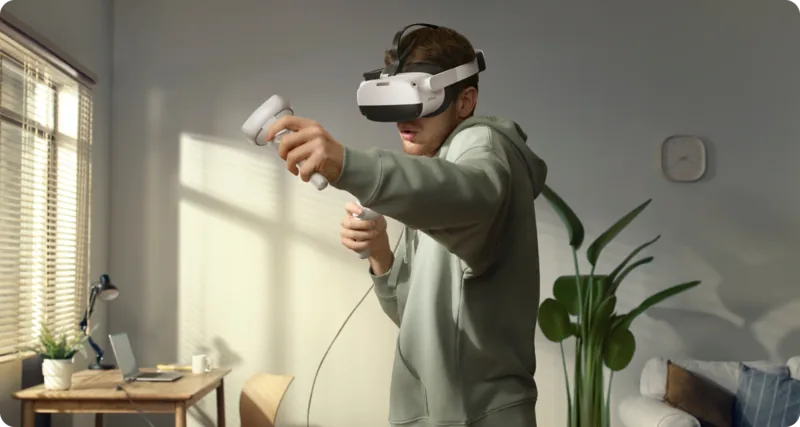
Verwenden Sie einen offenen, gut beleuchteten Innenbereich mit mindestens 2×2 Metern freiem Platz, tragen Sie Trageriemen an den Controllern, machen Sie alle 30 Minuten Pausen, um Augenbelastung zu vermeiden, setzen Sie die Linsen nicht direktem Sonnenlicht aus und beaufsichtigen Sie jüngere Benutzer.
Ist diese Antwort hilfreich?
Um das Headset zurückzusetzen, halten Sie den Ein-/Aus-Schalter länger als 10 Sekunden gedrückt, um neu zu starten. Bei Controllern entfernen und setzen Sie die Batterien wieder ein, um sie neu zu starten, wenn Tasten nicht mehr reagieren.
Ist diese Antwort hilfreich?
Vorteile und Nachteile
Vorteile

- 6DoF Inside-Out-Tracking für volle Translations- und Rotationsbewegungen.
- Komfortorientiertes Design mit verstellbarem Riemen, abnehmbarem Gesichtspolster und Brillenabstandshalter.
- TUV Rheinland-zertifizierter Eye Protection Mode zur Reduzierung von blauem Licht und Augenbelastung.
- Komplettes Zubehörpaket (Controller, Kabel, Adapter, Nasenpolster, Trageriemen) für sofortigen Einsatz.
- Einfaches Controller-Pairing, Anzeige für Firmware-Updates und Head-Control-Modus als Backup-Navigation.
Nachteile

- USB-C-Anschluss ist kein standardmäßiger DisplayPort — erfordert ein spezielles PC-VR-DP-Kabel für die PC-Verbindung.
- Keine eingebaute Myopie-(Dioptrien-)Einstellung; Benutzer müssen gegebenenfalls Korrektionsbrillen tragen.
- Der Bildschirm kann durch direkte Sonneneinstrahlung dauerhafte Gelbflecken erleiden (nicht durch die Garantie abgedeckt).
- Diskreter IPD mit nur drei Einstellungen passt möglicherweise nicht perfekt zu jedem Benutzerabstand.
- Für jüngere Kinder nicht empfohlen; Aufsicht für Jugendliche unter dem empfohlenen Alter erforderlich.
Produkt Spezifikation
Auflösung
1x 3664 x 1920 (1832 x 1920 pro Auge)
Sichtfeld
98° (horizontal), 90° (vertikal)
Bildwiederholfrequenz
90 Hz
Panel
LCD
Tracking
6 DoF (Inside-Out, 4 Kameras), Hand-Tracking
Schnittstellen
USB-C, Bluetooth 5.1, Wi-Fi 6 (WLAN 802.11a/b/g/n/ac/ax)
Besondere Merkmale
3D-fähig, IPD-Anpassung (58-69 mm, über Hardware, manuell), Pass-Through, integriertes Mikrofon, integrierte Lautsprecher, Stand-Alone-Gerät, Akku-Betrieb (5300 mAh)
Gewicht
395 g
Produkt Beschreibung
Pico Interactive Neo 3 Link — Praktischer Leitfaden und Übersicht
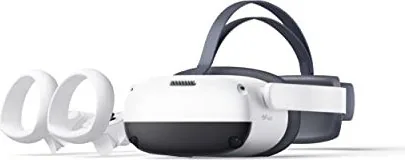
Das Pico Interactive Neo 3 Link ist ein vielseitiges eigenständiges VR-Headset, das für immersive 6DoF-Erlebnisse entwickelt wurde und Inside-Out-Tracking, bequeme Ergonomie und ein Funktionspaket für Freizeit- und Power-User bietet. Mit einem kompletten Set, das zwei Motion-Controller, Batterien, DisplayPort-Zubehör, einen Brillenabstandshalter, Nasenpolster, Trageriemen, Netzteil, USB-C-Kabel und Adapter umfasst, ist das Neo 3 Link für sofortige VR-Sitzungen und PC-VR-Verbindung über ein dediziertes DP-Kabel einsatzbereit.
Design und Komfort
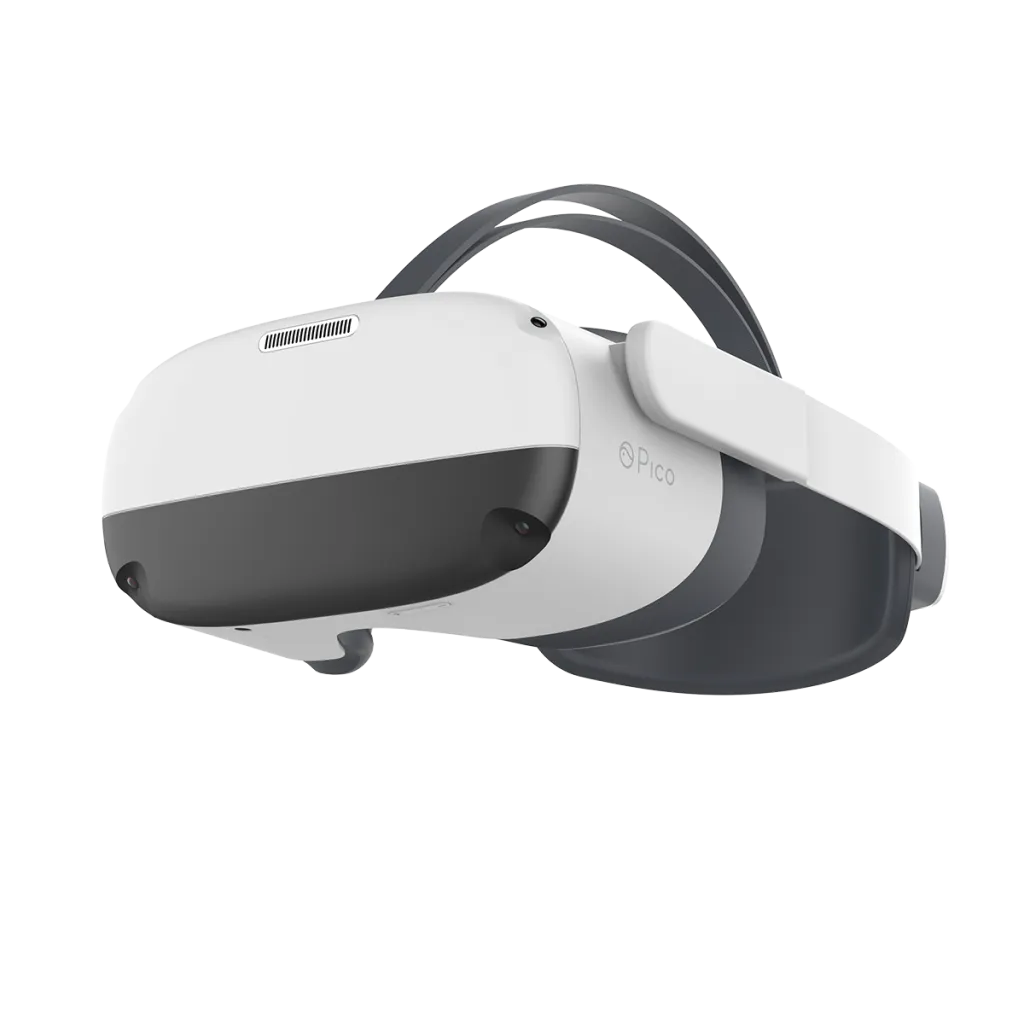
Komfort steht beim Neo 3 Link im Mittelpunkt: Ein verstellbarer Riemen mit Einstelldrehknopf, ein abnehmbares Gesichtspolster und Unterstützung für Korrektionsbrillen (Rahmenbreite < 160 mm) erleichtern die Anpassung. Der IPD (Inter-Pupillar-Abstand) ist in drei diskreten Stufen einstellbar (58 mm, 63,5 mm, 69 mm), um klare Bilder zu erreichen und die Augenbelastung zu reduzieren. Zusätzliche Zubehörteile wie ein Brillenabstandshalter und Nasenpolster helfen, die Passform zu optimieren und Lichtlecks für bessere Immersion zu blockieren.
Tracking, Steuerung und Interaktion
Das Headset bietet 6 Freiheitsgrade beim Tracking, die Translation und Rotation in die virtuelle Welt abbilden. Zwei kabellose Controller verfügen über einen Thumbstick, Abzug, Griff, HOME- und App/Zurück-Tasten sowie Tracking-Ringe. Die Controller unterstützen Pairing, Firmware-Updates, Schlaf-/Weckverhalten und können über die Headset-Einstellungen hinzugefügt oder neu gekoppelt werden. Ein Head-Control-Modus ermöglicht grundlegende Navigation, wenn Controller nicht verfügbar sind.
Anzeige, Augenschutz und Sicherheit
Das Neo 3 Link enthält einen von TUV Rheinland zertifizierten Augenschutzmodus (Eye Protection Mode), der blaues Licht über Softwarealgorithmen reduziert und einen wärmeren (gelblichen) Ton erzeugt, um die Augenbelastung zu lindern. Benutzer werden angewiesen, alle 30 Minuten Pausen zu machen, Linsen nicht direktem Sonnenlicht auszusetzen (was die Bildschirme dauerhaft beschädigen kann) und ein sicheres Spielbereichsmaß von mindestens 2×2 Metern einzuhalten. Das Gerät warnt, dass Schutzsysteme nicht völlige Sicherheit garantieren können und dass Kinder unter 12 Jahren (oder in einigen Märkten unter 13 Jahren) beaufsichtigt werden sollten.
Betrieb und Wartung
Leuchtanzeigen am Headset und an den Controllern zeigen Ladezustand und Akkustatus deutlich an. Tasten bieten Kurz- und Langdruckfunktionen für Home, Rezentrieren, Ein/Aus, Schlafen/Wecken und Hardware-Reset. Akku-betriebene Controller werden durch Entfernen und Wiedereinsetzen der Batterien neu gestartet, wenn sie nicht reagieren. Der Austausch des Gesichtspolsters und die Installation von Zubehör sind unkompliziert, und die Pico VR Companion-App (Android/iOS) erweitert die Funktionalität.
Hinweise
- Der USB-C-Anschluss ist kein standardmäßiger DisplayPort; für die PC-Verbindung ist ein angepasstes PC-VR-DP-Kabel oder ein Adapter erforderlich.
- Displayschäden durch direkte Sonneneinstrahlung sind nicht durch die Garantie abgedeckt.
- Empfohlener Spielbereich: mindestens 2 m × 2 m; befestigen Sie stets die Controller mit Trageriemen.
Suche nach 67.706 Bedienungsanleitungen online


Marke oder Modell eingeben