Manual.ly Logo

PDP Afterglow Wave Bedienungsanleitung

0,0 · 0 Bewertungen

PDF-Handbuch · 5 Seiten

Deutsch

M: OA-GPT-5-NAN
Seite

/ 5

Loading...
498702f3df45bd23e218f8d9fc9ef456548b page 1
2
Mute Microphone
Couper le son du Microphone
Silenciar el micrófono
Silenciar o microfone
Slå mikrofon fra
Mikrofon stummschalten
Disattivazione del microfono
Wyciszanie mikrofonu
Press the function button, located above the
audio jack, twice to mute your microphone.
Appuyez deux fois sur le bouton de fonction situé
au dessus de la sortie audio jack pour couper le
son du microphone.
Para silenciar el micrófono, pulsa dos veces el
botón de función, ubicado encima del conector de
audio.
Drücke die Funktionstaste, die sich über der
Audiobuchse beindet, zweimal, um dein
Mikrofon stumm zu schalten.
Premi due volte il pulsante funzione, posizionato
al di sopra dello spinotto dell’audio, per
silenziare il microfono.
Aby wyciszyć mikrofon, dwa razy naciśnij
przycisk funkcyjny znajdujący się ponad
wejściem audio.
Prima duas vezes o botão de função, localizado
por cima da tomada de áudio, para silenciar o
seu microfone.
Tryk to gange på funktionsknappen, der sidder over
lydstikket, for at slå din mikrofon fra.
EN
ES
DE
IT
PL
PT
DK
FR
SMALL PARTS Not for children under 3 years.
WARNING: CHOKING HAZARD
AVERTISSEMENT: RISQUE DE SUFFOCATION
PETITES PIÈCES Garder hors de la portée des enfantes âgés de moins de 3 ans.
Xbox Series X|S
Xbox One
Windows 10/11
AFTERGLOW
®
WAVE
WIRED CONTROLLER
MANETTE FILAIRE AFTERGLOW WAVE
Controllo del volume
Sterowanie głośnością
4
Game/Chat Balance
Jeu/Égaliseur
Balance de chat/juego
Balanço de jogo/chat
Spil-/chatbalance
Spiel/Chat-Balance
Equilibrio gioco/chat
Balans gry/czatu
Controllo del volume
Sterowanie głośnością
Controllo del volume
Sterowanie głośnością
3
Control Volume
Contrôler le volume
Control de volumen
Controlo de volume
Juster lydstyrken
Lautstärke kontrollieren
Controllo del volume
Kontrola głośności
1
Initial setup
Coniguration initiale
Coniguración inicial
Coniguração inicial
Indledende opsætning
Ersteinrichtung
Conigurazione iniziale
Koniguracja początkowa
While holding down the function button, press
D-Pad Left/Right to adjust game/chat balance.
Tout en maintenant enfoncée la touche fonction,
utilisez les boutons directionnels gauche et droite
pour ajuster l'égaliseur jeu/chat.
Para regular el balance de chat/juego,
manteniendo pulsado el botón de función, pulsa
Izquierda/Derecha en la cruceta.
Drücke auf dem Steuerkreuz nach links oder
rechts, während du die Funktionstaste gedrückt
hältst, um die Spiel-/Chatbalance anzupassen.
FR
DE
ES
EN
ES
A. While holding down the function button, press the
back button you would like to map a function to, and
the function button LED will start lashing.
B. Press any button you would like mapped, and the
function button LED will lash 3 times indicating a
successfully mapped function.
C. To clear a mapped function or disable the back
buttons completely, hold down the function button and
double press any back button.
A. Tout en maintenant la touche Fonction enfoncée,
appuyez sur la touche arrière à laquelle vous souhaitez
associer une fonction, et le voyant LED de la touche
Fonction se mettra à clignoter
B. Appuyez sur n'importe quel bouton que vous
souhaitez associer, et le voyant LED du bouton de
fonction clignotera 3 fois, indiquant que la fonction a été
associée avec succès.
C. Pour réinitialiser une fonction associée aux boutons
arrières, ou la désactiver complètement, maintenez la
touche Fonction enfoncée et appuyez deux fois sur
n'importe quel bouton arrière.
FR
EN
Tenendo premuto il pulsante funzione, premi i tasti
sinistra/destra della croce direzionale per regolare
l’equilibrio gioco/chat.
Przytrzymując przycisk funkcyjny, naciśnij strzałkę
w lewo/w prawo na d-padzie, aby zapewnić balans
gry/czatu.
Enquanto mantém premido o botão de função,
prima o botão de direções para a esquerda/direta
para ajustar o balanço de jogo/chat.
Mens du holder funktionsknappen nede, skal du
trykke på D-Pad venstre/højre for at justere
spil-/chatbalancen.
PL
IT
PT
DK
DE
2-Year Manufacturer’s Warranty:
For product issues, contact us instead of returning to the store.
Garantie de 2 ans du fabricant : en cas de panne, veuillez nous
contacter plutôt que d'aller en magasin.
Further Warranty Information Inside
Plus d'informations à propos de la garantie à l'intérieu
Quick Start Guide
Guide de démarrage rapide
While holding down the function button, press
D-Pad +Up/-Down to adjust game volume.
Tout en maintenant enfoncée la touche Fonction,
utilisez les boutons directionnels haut et bas pour
ajuster le volume du jeu.
Para regular el volumen del sonido del juego,
manteniendo pulsado el botón de función, pulsa
+Arriba/-Abajo en la cruceta.
Drücke auf dem Steuerkreuz nach oben oder
unten, während du die Funktionstaste gedrückt
hältst, um die Spiellautstärke anzupassen.
Tenendo premuto il pulsante funzione, premi i tasti
+Su/-Giù della croce direzionale per regolare il
volume di gioco.
Przytrzymując przycisk funkcyjny, naciśnij strzałkę
+w górę/-w dół na d-padzie, aby wyregulować
głośność rozgrywki.
Enquanto mantém premido o botão de função,
prima o botão de direções + para cima/- para
baixo para ajustar o volume do jogo.
Mens du holder funktionsknappen nede, skal du
trykke på D-Pad +Op/-Ned for at justere spillets
lydstyrke.
FR
PL
IT
DE
ES
EN
PT
DK
FR
Plug the USB-C end of the cable into the top of
the controller, and the USB side into your console
or PC. The light above the Xbox logo will appear
to indicate it is connected.
Branchez le câble USB-C dans la partie
supérieure de la manette, et la partie USB dans
votre console ou votre PC. La lumière au-dessus
du logo Xbob apparaîtra pour indiquer la
connexion.
Conecta el extremo USB-C del cable a la parte
superior del mando y el extremo USB a tu
consola o PC. Se encenderá la luz sobre el
logotipo de Xbox, lo que indicará que está
conectado.
Stecke das USB-C-Ende des Kabels in die
Oberseite des Controllers und die USB-Seite in
deine Konsole oder deinen PC. Das Licht über
dem Xbox-Logo zeigt an, dass die Verbindung
hergestellt ist.
DE
ES
EN
PL
IT
PT
DK
Inserisci lo spinotto USB-C del cavo nella parte
superiore del controller e lo spinotto USB nella
tua console o PC. La luce al di sopra del logo
Xbox si accenderà a indicare il corretto
collegamento.
Wepnij końcówkę USB-C przewodu do złącza na
górze kontrolera, a końcówkę USB do gniazda w
konsoli lub komputerze. Ponad logo Xbox zapali
się dioda wskazująca, że urządzenia są
połączone.
Ligue a extremidade USB-C do cabo à parte
superior do controlador e o lado USB à sua
consola ou PC. A luz por cima do logótipo Xbox
iluminar-se-á para indicar que está ligada
Sæt kablets USB-C stik i toppen af controlleren
og USB-stikket til din konsol eller pc. Lyset over
Xbox-logoet viser, at det er tilsluttet.
A. Manteniendo pulsado el botón de función, pulsa el
botón trasero al que deseas asignar una función, con lo
que empezará a parpadear el LED del botón de función.
B. Pulsa el botón que desees asignar y el LED del botón
de función parpadeará tres veces, lo que indica que la
función se ha asignado correctamente.
C. Para eliminar una función asignada o inhabilitar por
completo los botones traseros, mantén pulsado el botón
de función y pulsa dos veces cualquier botón trasero.
A. Während du die Funktionstaste gedrückt hältst,
drückst du die Rücktaste, der du eine Funktion zuweisen
möchtest. Die LED der Funktionstaste beginnt zu
blinken.
B. Drücke eine beliebige Taste, die du zuordnen
möchtest, und die LED der Funktionstaste blinkt
dreimal, um anzuzeigen, dass die Funktion erfolgreich
zugeordnet wurde.
C. Um eine zugewiesene Funktion zu löschen oder die
Rücktasten komplett zu deaktivieren, halte die
Funktionstaste gedrückt und drücke zweimal eine
beliebige Rücktaste.
.
5
Program Back Buttons
Programmer les boutons arrières
Programar los botones traseros
Programar os botões traseiros
Programmer tilbage-knapper
Rücktasten programmieren
Programmazione dei pulsanti posteriori
Programowanie przycisków tylnych

Chatten Sie mit Ihrem PDP Afterglow Wave-Handbuch mithilfe von KI

Erhalten Sie sofortige KI-Antworten aus Ihrem PDP Afterglow Wave-Handbuch

Fragen Sie alles über PDP Afterglow Wave. Antworten stammen aus diesem Handbuch, mit den Seiten, auf denen sie basieren.

Stellen Sie eine Frage

0/1000

Empfehlen Sie Afterglow Wave?

Ja Nein

Häufig gestellte Fragen

A

Stecken Sie das USB-C-Ende des Controllers in die Oberseite des Controllers und das USB-A-Ende in Ihre Konsole oder Ihren PC. Die Leuchte über dem Xbox-Logo leuchtet auf, um eine erfolgreiche Verbindung anzuzeigen. Er funktioniert mit Windows 10/11, Xbox Series X|S und Xbox One.

Ist diese Antwort hilfreich?

A

Drücken Sie die Funktionstaste zweimal (die Taste oberhalb der Audio-Buchse), um das Mikrofon stummzuschalten oder die Stummschaltung aufzuheben. Dieser On-Controller-Shortcut bietet sofortige Mikrofonsteuerung ohne Menüs oder Apps zu öffnen.

Ist diese Antwort hilfreich?

A

Halten Sie die Funktionstaste gedrückt und drücken Sie die Rücktaste, die Sie belegen möchten; die Funktions-LED blinkt. Drücken Sie die Taste/Eingabe, die zugewiesen werden soll; die LED blinkt dreimal zur Bestätigung. Zum Löschen oder Deaktivieren halten Sie Funktion gedrückt und drücken die Rücktaste doppelt.

Ist diese Antwort hilfreich?

A

Der Controller hat vier integrierte Effekte: Static, Wave, Breathing und Rumble. Wechseln Sie sie, indem Sie die Funktionstaste halten und L oder R drücken. Verwenden Sie die PDP Control Hub-App, um zusätzliche Effekte (Ripple, Pulse) und volle RGB-Zonenanpassung zu nutzen.

Ist diese Antwort hilfreich?

A

Ja. Halten Sie die Funktionstaste und verwenden Sie den linken Analogstick, um die Farbe zu ändern. Drücken Sie den linken Stick bei gehaltenem Funktion, um Weiß zu aktivieren. Halten Sie Funktion und drücken Sie den linken Trigger, um die Helligkeit anzupassen; halten und drücken Sie, bis 0 %, um die Beleuchtung auszuschalten. Für feinere Kontrolle nutzen Sie die PDP Control Hub-App.

Ist diese Antwort hilfreich?

A

Die kostenlose PDP Control Hub-App ermöglicht erweiterte RGB-Zonenbearbeitung, benutzerdefinierte Beleuchtungsprofile, Button-Neubelegungen, Diagnosen, Neukalibrierung von Analogsticks und Triggern sowie Firmware-Updates. Laden Sie sie aus dem Microsoft Store auf Xbox oder PC herunter, um die vollständige Controller-Anpassung freizuschalten.

Ist diese Antwort hilfreich?

A

PDP gewährt eine zweijährige eingeschränkte Herstellergarantie gegen Herstellungsfehler für den ursprünglichen Käufer mit gültigem Kaufnachweis. Die Garantie schließt Schäden durch Unfälle, Missbrauch, unautorisierte Reparaturen oder Modifikationen aus. Für Service kontaktieren Sie den PDP-Support oder erstellen Sie ein Ticket unter support.pdp.com.

Ist diese Antwort hilfreich?

M: OA-GPT-5-NAN

Vorteile und Nachteile

Vorteile

  • Umfangreiche RGB-Anpassung mit acht einzeln steuerbaren Zonen über die PDP Control Hub-App.
  • On-Controller-Shortcuts für Lautstärke, Spiel/Chat-Balance, Mikrofon-Stummschaltung und Beleuchtungsanpassungen.
  • Programmierbare Rücktasten, die schnelle Neubelegung ohne externe Tools ermöglichen.
  • Plug-and-Play-kabelgebundene USB-C-Konnektivität für PC und Xbox mit Verbindungsstatus-LED.
  • Kostenlose PDP Control Hub-App fügt Diagnosen, Neukalibrierung, Button-Neubelegung und Firmware-Updates hinzu.
VS

Nachteile

  • Volle RGB-Zonenbearbeitung und erweiterte Beleuchtungseffekte erfordern die PDP Control Hub-App.
  • Nur kabelgebundenes Design schränkt die Mobilität im Vergleich zu drahtlosen Controllern ein.
  • Einige erweiterte Funktionen hängen von Firmware-Updates ab; die Funktionalität kann sich im Laufe der Zeit ändern.
  • Mikrofonstummschaltung und Belegung basieren auf einzuprägenden Funktionstasten-Kombinationen für die On-Controller-Steuerung.
  • Die Garantie schließt Unfallschäden und unautorisierte Modifikationen aus; Kaufnachweis erforderlich.
M: OA-GPT-5-NAN

Produkt Spezifikation

Typ

Gamepad

Kompatibilität

PC, Xbox Series X, Xbox Series S, Xbox One

Anschluss

kabelgebunden (2,4 m), USB (Typ-C)

Stromversorgung

USB

Tasten

17 (gesamt), 5 (Funktionstasten), 4 (Aktionstasten), 2 (Trigger), 2 (Schultertasten), 2 (Analog-Sticks), 2 (hinten)

Analog-Sticks

1 konkav (links über dem D-Pad), 1 konkav (rechts unter den Aktionstasten)

D-Pad

konkav

Merkmale

3,5 mm Klinkenanschluss, Vibrationsmotor, LED-Beleuchtung, 2 programmierbare Tasten, Abnehmbares Kabel

M: GO-GEM-FL-25

Produkt Beschreibung

PDP Afterglow Wave Controller (PC/Xbox Series X|S/Xbox One) — Handbuch und Funktionsübersicht

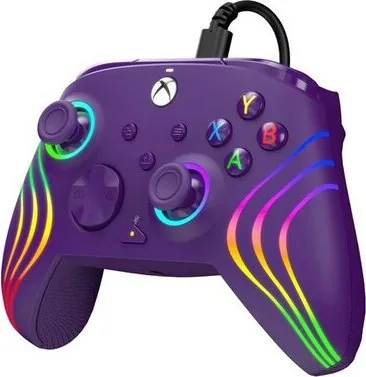
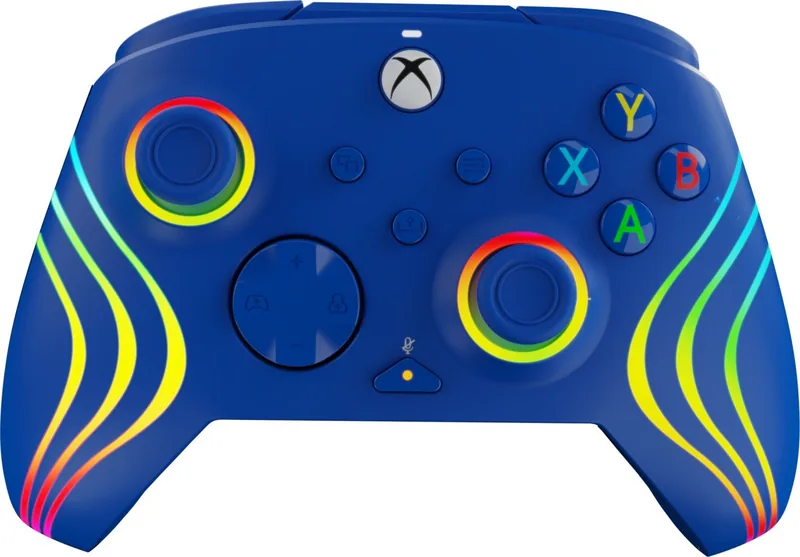
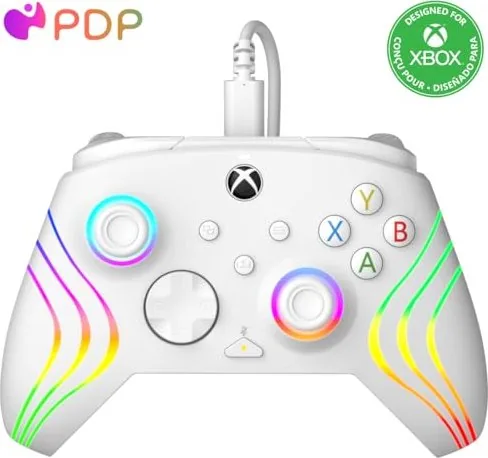
Der kabelgebundene PDP Afterglow Wave Controller verbindet retro-inspirierte RGB-Optik mit moderner Funktionalität für PC, Xbox Series X|S und Xbox One. Entwickelt für Spieler, die ein anpassbares Plug-and-Play-Erlebnis möchten, bietet der Afterglow Wave taktile Steuerung, programmierbare Rücktasten, einstellbare Audio-Steuerung und umfassende Beleuchtungsanpassung über Onboard-Shortcuts oder die kostenlose PDP Control Hub-App.

Stecken Sie das USB-C-Kabel in den Controller und verbinden Sie das USB-A-Ende mit Ihrer Konsole oder Ihrem PC. Eine Statusanzeige über dem Xbox-Logo bestätigt die Verbindung. Lautstärke und Audioweiterleitung werden am Controller gesteuert: Verwenden Sie die Funktionstaste mit dem Steuerkreuz nach oben/unten, um die Spiel-Lautstärke zu ändern, und links/rechts, um das Verhältnis Spiel/Chat zu verschieben. Ein Doppeldruck auf die Funktionstaste schaltet das Mikrofon für schnelle Privatsphäre stumm.

Programmieren Sie Rücktasten, indem Sie die Funktionstaste gedrückt halten und eine gewählte Rücktaste drücken, um die Zuordnung zu starten, dann drücken Sie die Eingabe, die zugewiesen werden soll. Erfolgreiche Zuordnungen werden durch dreimaliges Blinken der Funktions-LED angezeigt. Löschen Sie Zuordnungen, indem Sie Funktion gedrückt halten und die Rücktaste doppelt drücken. Diese Neubelegungsfunktionen ermöglichen es wettbewerbsorientierten und auf Barrierefreiheit ausgerichteten Spielern, Eingaben ohne Drittanbieter-Tools anzupassen.

Beleuchtung ist ein herausragendes Merkmal. Der Controller enthält vier vorprogrammierte Effekte — Static, Wave, Breathing und Rumble — und kann Effekte mit Funktion + L/R wechseln. Der Controller bietet acht unabhängig anpassbare RGB-Zonen, aber vollständige Zonenkontrolle und erweiterte Beleuchtungsmodi (Ripple, Pulse und zukünftige firmware-bedingte Effekte) sind in der PDP Control Hub-App verfügbar. Farbe, Helligkeit und Ein/Aus-Einstellungen am Controller lassen sich mit der Funktionstaste in Kombination mit dem linken Stick und dem linken Trigger für schnelle Anpassungen einstellen.

Darüber hinaus schaltet die PDP Control Hub-App Diagnosen, Neukalibrierung von Analogsticks und Triggern, Button-Neubelegungen, benutzerdefinierte Beleuchtungsprofile und Firmware-Updates frei. Firmware-Updates fügen Beleuchtungseffekte und erweiterte Funktionen hinzu, daher sorgt das Aktualisieren des Controllers für Zugriff auf neue Funktionen.

Der Afterglow Wave wird mit einer zweijährigen eingeschränkten Herstellergarantie und PDP-Kundensupport angeboten. Die Garantie deckt Herstellungsfehler für den ursprünglichen Käufer mit gültigem Kaufnachweis; Ausnahmen umfassen Unfallschäden, Missbrauch oder unautorisierte Modifikationen. Für Service kontaktieren Sie den PDP-Support oder erstellen Sie ein Ticket unter support.pdp.com.

Hinweise:

  • Funktioniert mit Windows 10/11, Xbox Series X|S und Xbox One über kabelgebundene USB-Verbindung.
  • On-Controller-Shortcuts bieten sofortige Steuerung, ohne die App zu öffnen.
  • Firmware und App erweitern weiterhin Beleuchtungs- und Anpassungsoptionen.
M: OA-GPT-5-NAN

© Copyright 2026 Manual.ly