
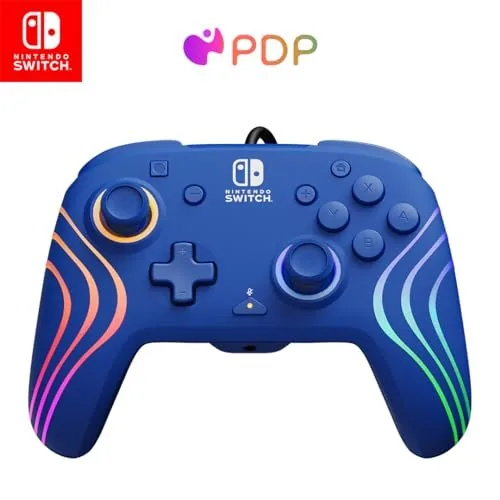
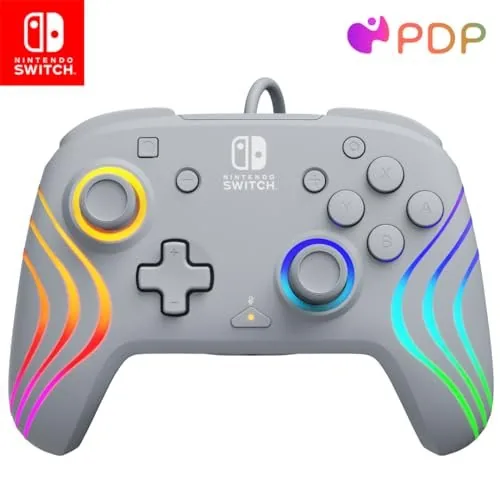
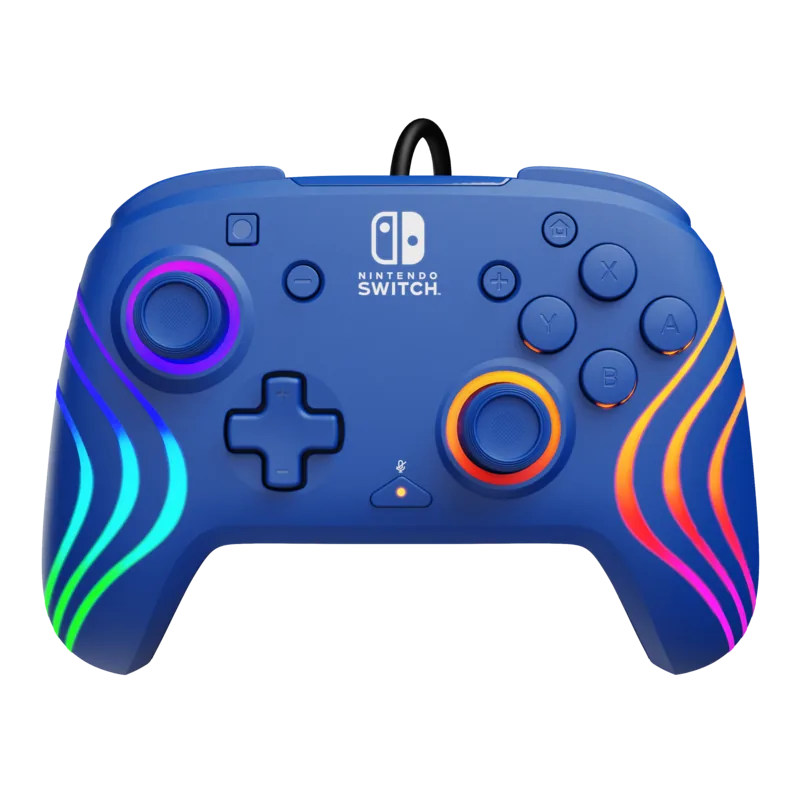
PDP Afterglow Wave 500-237 Bedienungsanleitung
PDF-Handbuch · 43 Seiten
Deutsch



Schnelle Überprüfung
Falsche Antwort, bitte versuchen Sie es erneut.
Chatten Sie mit Ihrem PDP Afterglow Wave 500-237-Handbuch mithilfe von KI
Erhalten Sie sofortige KI-Antworten aus Ihrem PDP Afterglow Wave 500-237-Handbuch
Fragen Sie alles über PDP Afterglow Wave 500-237. Antworten stammen aus diesem Handbuch, mit den Seiten, auf denen sie basieren.
Stellen Sie eine Frage
Empfehlen Sie Afterglow Wave 500-237?
Ja NeinHäufig gestellte Fragen
Stecken Sie das USB-Kabel in die Nintendo Switch-Dockingstation. Der Controller sollte sich automatisch mit dem Gerät koppeln. Wenn nicht, gehen Sie zu Systemeinstellungen, Controller und Sensoren, Griffreihenfolge ändern, und drücken Sie L und R, wenn aufgefordert, sich zu verbinden.
Ist diese Antwort hilfreich?
Ja, stecken Sie ein 3.5mm-Kopfhörer direkt in den Anschluss am Controller. Wenn angeschlossen, wird Audio über HDMI-Geräte deaktiviert. Möglicherweise müssen Sie den Controller neu verbinden und die Lautstärke anpassen, indem Sie die Home-Taste halten, wenn der Sound zu leise ist.
Ist diese Antwort hilfreich?
Halten Sie die Funktionstaste gedrückt und drücken Sie entweder L oder R, um durch Modi wie Wave, Atmen, Statisch und Stick zu wechseln. Um Farben oder Helligkeit zu ändern, halten Sie die Funktionstaste und verwenden Sie das D-Pad oder die ZR- und ZL-Tasten für Farben bzw. Helligkeit.
Ist diese Antwort hilfreich?
Um das verbundene Headset-Mikrofon schnell zu stummschalten, drücken Sie die Funktionstaste zweimal. Drücken Sie sie zweimal erneut, um das Mikrofon für zukünftige Anrufe wieder zu aktivieren.
Ist diese Antwort hilfreich?
Ja, der Controller ist für die Nintendo Switch und die Nintendo Switch OLED Model konzipiert. Sie können die gleichen Einrichtungsvorgänge gemäß der Dokumentation für beide Geräte folgen.
Ist diese Antwort hilfreich?
Halten Sie die Funktionstaste gedrückt und drücken Sie eine Hintergrundtaste doppelt. Diese Aktion löscht die zugeordnete Funktion oder deaktiviert die Hintergrundtasten vollständig für einen Neubeginn.
Ist diese Antwort hilfreich?
Vorteile und Nachteile
Vorteile

- Anpassbare RGB-Beuchtungseffekte mit vier verschiedenen Modi einschließlich Welle und Atmen
- Dedizierte 3.5mm-Audiobuchse ermöglicht direkten Kopfhöreranschluss ohne HDMI-Interferenz
- Programmierbare Hintergrundtasten ermöglichen erweiterte Steuerungszuweisung für wettbewerbsfähiges Gameplay
- Einfache Lautstärke-Steuerungen am Controller für schnelle Anpassungen
- Kompatibel mit beiden Nintendo Switch und Nintendo Switch OLED Model Konsolen
Nachteile

- Kabelgebundene Verbindung schränkt die Spielerbeweglichkeit im Vergleich zu kabellosen Optionen ein
- Einzige Audioausgabe-Einschränkung verhindert gleichzeitiges Ausgeben von Sound auf TV und Kopfhörer
- Lernkurve erforderlich, um benutzerdefinierte Funktionen effektiv auf Hintergrundtasten zuzuweisen
- Lautstärke-Regelungen passen Controller-Ausgang statt des System-OS-Niveaus an
- Bestimmte Lichtfarben können in bestimmten Modi wie Welle nicht angepasst werden
Produkt Spezifikation
Typ
Gamepad
Kompatibilität
Switch
Verbindungsart
Kabelgebunden (3,00 m), USB
Stromversorgung
USB
Tasten
17 (insgesamt), 5 (Funktionstasten), 4 (Aktionstasten), 2 (Trigger), 2 (Schultertasten), 2 (Drehknöpfe), 2 (zurück)
Drehknöpfe
1 konkav (links oberhalb des D-Richtungskreuzes), 1 konkav (rechts unterhalb der Aktionstasten)
D-Richtungstasten
konkav
Besonderheiten
3,5-mm-Klinke, LED-Beleuchtung, 2 programmierbare Tasten
Produkt Beschreibung
Willkommen in deinem ultimativen Gaming-Setup
Willkommen zum ultimativen Gaming-Setup-Leitfaden mit detaillierten Einblicken im Zusammenhang mit dem PDP Afterglow Wave kabelgebundener Controller (Switch) Handbuch. Dieser kabelgebundene Controller verwandelt deine Nintendo Switch in ein Premium-Gerät, das für maximalen Komfort und umfangreiche Anpassungsoptionen konzipiert ist. Die erste Einrichtung beginnt damit, das USB-Kabel sicher an die Dockingstation anzuschließen. Es koppelt automatisch mit dem Gerät für sofortiges Spielen ohne Verzögerung. Wenn die Verbindung fehlschlägt, können Nutzer die Systemeinstellungen aufrufen, zu Controller und Sensoren navigieren, um die Griffreihenfolge zu ändern. Das Drücken der L- und R-Tasten beendet den Koppelvorgang direkt. Dieser unkomplizierte Ansatz sorgt für minimale Ausfallzeit und maximalen Spaß für jeden Spieler, der seine Reise beginnen möchte.
Audio-Funktionalität ist ein herausstechendes Merkmal mit seinem dedizierten 3.5mm-Kopfhörerbuchsenanschluss. Sie können ein Headset direkt in den Controller-Anschluss stecken für immersiven Sound. Beachten Sie, dass HDMI-Geräte den Audio ausgehen, während das Headset angeschlossen ist. Beim Anschließen von mehr als einem USB-Gerät funktioniert das erste ausschließlich. Das System fordert einen Controller-Neustart nach Abschluss der Audio-Einrichtung. Wenn Sound fehlt, überprüfen Sie die Lautstärkepegel am externen Gerät. Das Halten der Home-Taste am Controller regelt die Verstärkung erheblich. Dies sorgt für klare Kommunikation während intensiver Teammatches und Sprachchats.
Die Lautstärke-Regelungen erlauben präzise Anpassungen für Ihre spezifischen Audio-Einrichtungsbedürfnisse. Das Halten der Funktion-Taste ermöglicht es Ihnen, D-Pad hoch oder runter zu drücken, um Pegel effizient zu ändern. Das Stummschalten des Mikrofons ist so einfach wie das Doppelklicken der Funktion-Taste erneut. Diese Einstellungen verwalten den Controller-Ausgang ohne Änderung der OS-Level-Systemeinstellungen. Das Programmieren der Hintergrundtasten fügt eine weitere Ebene benutzerdefinierter Gameplay-Strategie hinzu. Halten Sie die Funktion-Taste und drücken Sie die Hintergrundtaste, um Kontrollen zuzuweisen. Eine blinkende LED bestätigt das Zuweisen jedes Mal erfolgreich. Sie können diese Zuweisungen bei Bedarf für verschiedene Spiele oder Spielstile löschen.
Lichteffekte bieten ein visuelles Anpassungserlebnis mit vier auswählbaren Optionen. Stile umfassen Wellen, Atmen, Statisch und Stick-Modi für dynamische visuelle Effekte. Durchgehen dieser Modi erfordert das Halten der Funktion-Taste und Drücken von L oder R. Ändern von Farben verwendet die Funktion-Taste kombiniert mit links und rechts D-Pad-Eingaben. Weiß wird ausgewählt durch Klicken des linken Analogsticks während Halten der Funktionstaste für einen Moment. Anpassen der Helligkeit involviert ZR- und ZL-Tasten, um Lichtintensitätspegel zu erhöhen oder zu verringern.
Wichtige Hinweise
Das Befolgen der Richtlinien gewährleistet, dass Sie das Meiste aus Ihrer Hardware-Investition herausholen. Die Informationen spiegeln die Standards wider, die innerhalb des PDP Afterglow Wave kabelgebundener Controller (Switch) Handbuchs für optimale Leistung festgelegt wurden. Überprüfen Sie immer, ob Ihre Firmware und Einstellungen den neuesten Empfehlungen des Herstellers entsprechen. Diese Funktionen kombinieren sich zu einem reaktionsschnellen und optisch beeindruckenden Peripheriegerät für wettbewerbsfähiges und freizeitmäßig Spielen gleichermaßen. Das OLED-Modell wird vollständig durch diese Anweisungen unterstützt. Genießen Sie die verbesserte Präzision und Lichtästhetik, die dieses wesentliche Zubehör für Ihre tägliche Gaming-Routine definieren.
Suche nach 67.706 Bedienungsanleitungen online


Marke oder Modell eingeben