
Optoma DC556 Bedienungsanleitung
PDF-Handbuch · 12 Seiten
Deutsch


Schnelle Überprüfung
Falsche Antwort, bitte versuchen Sie es erneut.
Chatten Sie mit Ihrem Optoma DC556-Handbuch mithilfe von KI
Erhalten Sie sofortige KI-Antworten aus Ihrem Optoma DC556-Handbuch
Fragen Sie alles über Optoma DC556. Antworten stammen aus diesem Handbuch, mit den Seiten, auf denen sie basieren.
Stellen Sie eine Frage
Empfehlen Sie DC556?
Ja NeinHäufig gestellte Fragen
Sie wechselt automatisch in den Live-Modus und zeigt die von der Kamera erfasste Ansicht an. Benutzer koennen dann Fokus, Zoom, Helligkeit, Drehung, Spiegelung und weitere Praesentationssteuerungen anpassen.
Ist diese Antwort hilfreich?
Ja. Mit den Aufnahmesteuerungen koennen Benutzer eine Aufnahmequelle auswaehlen, Video- und Audioformate festlegen, einen Speicherort bestimmen und die Aufnahme starten oder stoppen.
Ist diese Antwort hilfreich?
Die Software umfasst Freihandzeichnen, Radieren, Linien, Pfeile, Rechtecke, Ellipsen, Text, Farbauswahl, Fuelloptionen, Linienbreitensteuerung sowie Funktionen fuer Rueckgaengig, Wiederholen, Auswaehlen, Ausschneiden, Kopieren und Duplizieren.
Ist diese Antwort hilfreich?
Ja. Mit der Intervallaufnahme koennen Sie den Zeitabstand zwischen den Aufnahmen und die Gesamtzahl der zu erfassenden Bilder festlegen, um Veraenderungen oder Schritte eines Prozesses zu zeigen.
Ist diese Antwort hilfreich?
Sie koennen entweder einen ausgewaehlten Bereich oder die vollstaendige Anmerkungsebene als PNG-Bild exportieren. Dadurch bleiben hinzugefuegter Text, Zeichnungen und andere Ueberlagerungen getrennt von der Hintergrundansicht erhalten.
Ist diese Antwort hilfreich?
Ja. Der Zeichenmodus bietet eine weisse oder schwarze Arbeitsflaeche mit dem vollstaendigen Satz an Zeichen- und Textwerkzeugen. Er unterstuetzt zudem Seitenverhaeltnisse von 16:9 und 4:3.
Ist diese Antwort hilfreich?
Vorteile und Nachteile
Vorteile

- Der automatische Live-Modus startet bei Verbindung mit einem Computer oder Laptop.
- Umfasst Steuerungen fuer Autofokus, Zoom, Helligkeit, Drehung, Einfrieren und Bildspiegelung.
- Unterstuetzt Videoaufzeichnung, Schnappschuesse, Intervallaufnahme und waehlbare Speichereinstellungen.
- Bietet umfangreiche Anmerkungswerkzeuge sowie Zeichenmodi mit weissem Board oder schwarzem Board.
Nachteile

- Die umfangreiche Werkzeugleiste kann fuer Erstbenutzer eine Einarbeitungszeit erfordern.
- Die Exportoptionen beschraenken sich auf JPG-Schnappschuesse und PNG-Ausgaben fuer Anmerkungen.
- Erweiterte Arbeitsablaeufe setzen voraus, dass die Kamera mit einem Computer oder Laptop verbunden ist.
- Bei der Einrichtung der Aufnahme muessen Benutzer Formate und Speicherorte auswaehlen.
Produkt Spezifikation
Typ
Dokumentenkamera/Overheadkamera
Aufloesung
3840 x 2160 dpi
Anschluesse
1 x USB 2.0, 1 x USB-A 2.0 (Host), Kartenleser (SD), 1 x HDMI-Eingang, 1 x HDMI-Ausgang, 1 x VGA-Eingang, 1 x VGA-Ausgang, 1 x Audio-Eingang (3,5-mm-Klinke), 1 x Audio-Ausgang (3,5-mm-Klinke)
Abmessungen
18,01 x 40,01 x 54,00 cm
Gewicht
2,48 kg
Merkmale
LED-Beleuchtung, 17-facher optischer Zoom, 8-facher digitaler Zoom, integriertes Mikrofon, Sicherheitsschloss
Produkt Beschreibung
Optoma DC556 Dokumentenkamera - Kostenlos lesen, herunterladen und drucken
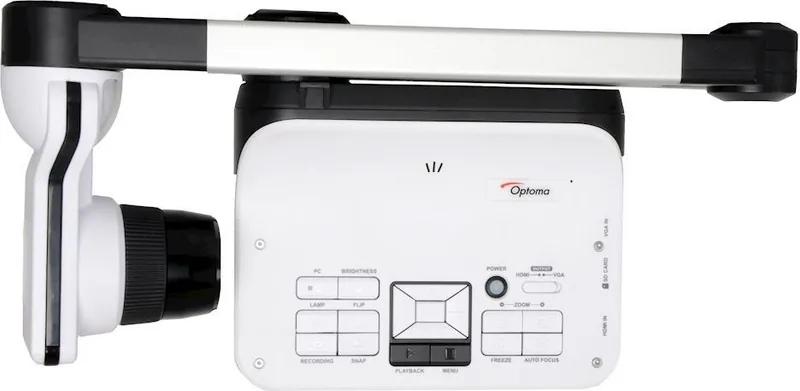
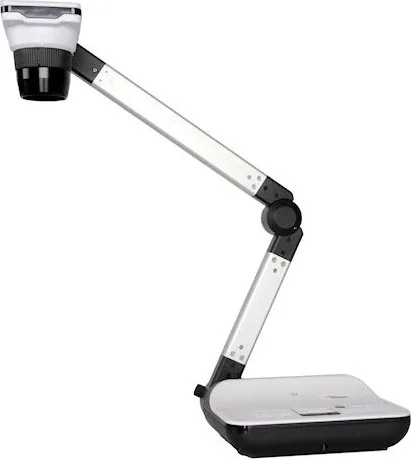
Die Optoma DC556 Dokumentenkamera ist ein vielseitiges Werkzeug fuer visuelle Praesentationen, das Demonstrationen, Unterrichtsstunden, Besprechungen und kreative Sitzungen ansprechender gestaltet. Wenn sie mit einem Computer oder Laptop verbunden wird, wechselt sie automatisch in den Live-Modus und zeigt die Kameraansicht zur sofortigen Freigabe an. Die zugehoerigen Bedienelemente bieten einen praktischen Arbeitsbereich zum Erfassen von Bildern, Hinzufuegen von Notizen und klaren Praesentieren von Ideen.
Werkzeuge fuer Live-Praesentationen
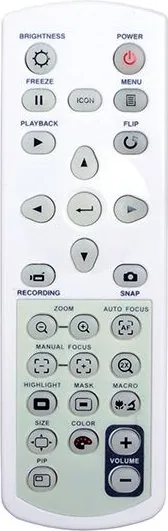
Der Live-Modus ist fuer aktive Demonstrationen ausgelegt. Benutzer koennen die aktuelle Ansicht einfrieren, Schnappschuesse aufnehmen, das Bild um 360 Grad drehen, die Helligkeit anpassen, hinein- oder herauszoomen und den Autofokus fuer ein klareres Ergebnis verwenden. Horizontale und vertikale Spiegelung helfen dabei, die Anzeige an unterschiedliche Praesentationsanforderungen anzupassen. Eine Intervallaufnahme kann Bilder in einem festgelegten Zeitabstand und in einer gewaehlten Anzahl erfassen, was sich eignet, um einen Prozess Schritt fuer Schritt zu zeigen.
Mit den Aufnahmesteuerungen koennen Benutzer die Aufnahmequelle auswaehlen, Video- und Audioformate festlegen, einen Speicherort bestimmen und die Aufnahme starten oder stoppen. Diese Funktionen machen die DC556 zu einer nuetzlichen Wahl fuer die Erklaerung physischer Materialien, die Darstellung kleiner Objekte oder die Aufbewahrung einer Praesentation zur spaeteren Ansicht.
Anmerkungs- und Kreativwerkzeuge
Die Optoma DC556 Dokumentenkamera umfasst eine breite Palette an Markierungswerkzeugen, die eine Live-Ansicht in eine interaktive Arbeitsflaeche verwandeln. Waehlen Sie Linienbreite, Stiftfarbe, Fuellfarbe und Textschriftarten und fuegen Sie dann Freihandzeichnungen, Linien, Pfeile, Rechtecke, Ellipsen und Text hinzu. Ein Radierer sowie Funktionen fuer Rueckgaengig, Wiederholen, Loeschen, Ausschneiden, Kopieren, Duplizieren und Auswaehlen unterstuetzen schnelle Aenderungen waehrend der Praesentation.
Importierte JPG- und PNG-Bilder koennen mit denselben Anmerkungswerkzeugen bearbeitet werden. Benutzer koennen Schnappschuesse als JPG-Bilder speichern und ausgewaehlte oder vollstaendige Anmerkungsebenen als PNG-Bilder exportieren, sodass hinzugefuegte Beschriftungen und Zeichnungen bei Bedarf getrennt von der Hintergrundansicht bleiben.
Wiedergabe- und Zeichenmodi
Der Wiedergabemodus bietet einen fokussierten Bereich zum Oeffnen erfasster Bilder und zum Verfeinern mit Zeichen-, Text- und Auswahlwerkzeugen. Er eignet sich ideal zum Ueberpruefen eines Bildes, Hervorheben von Details oder Vorbereiten einer visuellen Erklaerung vor der Freigabe.
Der Zeichenmodus bietet wahlweise einen weissen oder schwarzen Hintergrund sowie Seitenverhaeltnisoptionen von 16:9 und 4:3. Dadurch erhalten Praesentierende ein einfaches digitales Board fuer Brainstorming, das Strukturieren von Konzepten oder das Erstellen von Diagrammen von Grund auf. Das einheitliche Werkzeuglayout in allen Modi hilft Benutzern, zwischen Live-Ansicht, Bearbeitung und Zeichnen zu wechseln, ohne ihren Arbeitsablauf zu aendern.
Hinweise
- Verwenden Sie vor der Aufnahme Autofokus und Helligkeitssteuerung fuer eine klarere Praesentation.
- Exportieren Sie Anmerkungen, wenn Sie Notizen getrennt von der angezeigten Ansicht aufbewahren muessen.
- Waehlen Sie weisse oder schwarze Board-Hintergruende, um den Kontrast fuer Ihr Publikum zu verbessern.
Suche nach 67.706 Bedienungsanleitungen online


Marke oder Modell eingeben