
OBSBOT Meet Bedienungsanleitung
PDF-Handbuch · 7 Seiten
Deutsch



Schnelle Überprüfung
Falsche Antwort, bitte versuchen Sie es erneut.
Chatten Sie mit Ihrem OBSBOT Meet-Handbuch mithilfe von KI
Erhalten Sie sofortige KI-Antworten aus Ihrem OBSBOT Meet-Handbuch
Fragen Sie alles über OBSBOT Meet. Antworten stammen aus diesem Handbuch, mit den Seiten, auf denen sie basieren.
Stellen Sie eine Frage
Empfehlen Sie Meet?
Ja NeinHäufig gestellte Fragen
It is designed for video calls, conferencing, livestreaming, and online presentations. Its AI features help keep a person or group framed while providing Full HD video through a USB connection.
Ist diese Antwort hilfreich?
Single Mode centers the nearest person and offers close-up or upper-body views. Group Mode adjusts the frame to include multiple people. Auto-framing can be enabled in OBSBOT MeetCam or with the camera status button.
Ist diese Antwort hilfreich?
Yes. The adjustable magnetic base is intended for monitor mounting, and the camera also includes a standard UNC 1/4-20 mounting point for compatible tripods.
Ist diese Antwort hilfreich?
The webcam supports Windows 7, Windows 8, Windows 10 or later, and macOS 10.13 or later. For 1080p at 60 fps, a 7th-generation Intel Core i5 or newer system with 8 GB RAM is recommended.
Ist diese Antwort hilfreich?
The software can manage auto-framing, field of view, 1x to 2x digital zoom, camera direction, focus, HDR, anti-flicker, sleep mode, firmware updates, language, and supported video settings on Windows.
Ist diese Antwort hilfreich?
Press and hold the status button for three seconds. When the indicator turns off, sleep mode is active. In this mode, both the webcam video and audio are disabled.
Ist diese Antwort hilfreich?
Vorteile und Nachteile
Vorteile

- AI auto-framing supports Single Mode for an individual and Group Mode for multiple participants.
- 1080p video, autofocus, HDR, and anti-flicker settings help improve image quality in varied lighting.
- Magnetic monitor mount and UNC 1/4-20 tripod connection provide flexible placement options.
- OBSBOT MeetCam offers control over field of view, 2x digital zoom, focus, direction, and sleep mode.
- USB-C connectivity and compatibility with Windows, macOS, and major meeting platforms simplify setup.
Nachteile

- Auto-framing disables manual view, zoom, and direction adjustments while it is active.
- HDR and anti-flicker are off by default and require configuration in OBSBOT MeetCam.
- Some apps may require manual image rotation when the camera is used in portrait orientation.
- 1080p at 60 fps needs relatively modern computer hardware for recommended performance.
- The optional remote control is sold separately.
Produkt Spezifikation
Typ
Webcam
Bildsensor
1x 1/4-Zoll CMOS 2,0 MP
Auflösung
1.920 x 1.080 Pixel (60 fps)
Sichtwinkel
65-86 Grad (diagonal)
Zoomfunktion
2-fach digital
Komprimierung/Codecs
MJPEG, H.264, YUV
Anschlüsse
1x USB-C 3.0 (5 Gb/s, Buchse)
Drahtlos
Nicht zutreffend
Fokussierung
Autofokus, manuell
Kameraabdeckung
Klappabdeckung
Mikrofon
Integriert (Stereo, omnidirektional)
Lautsprecher
Nicht zutreffend
Beleuchtung
Nicht zutreffend
Kabellänge
1,50 m
Stromversorgung
Über USB
Halterung
Mit 1/4-Zoll-Gewinde, magnetisch
Abmessungen
5,59 x 4,39 x 5,31 cm
Gewicht
132,92 g, 72,01 g (ohne Halterung)
Lieferumfang
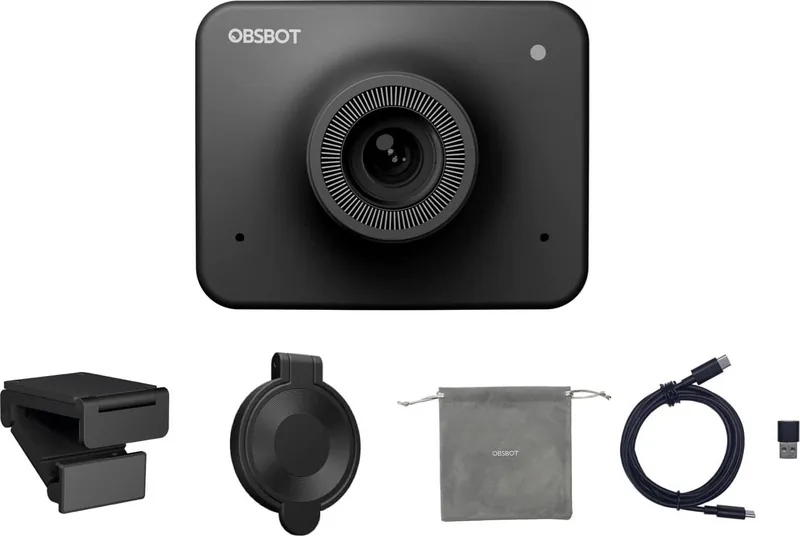
Kamera, Kameraabdeckung, Befestigungsclip, USB-C-auf-USB-A-Adapter, USB-C-Kabel
Besondere Merkmale
Status-LED, per App steuerbar, HDR
Produkt Beschreibung
OBSBOT Meet FHD Webcam Handbuch: Intelligentes Video fuer Anrufe und Streaming
Die OBSBOT Meet FHD Webcam ist eine KI-gestuetzte Kamera fuer klarere, natuerlichere Videos bei Online-Meetings, Live-Streams, Fernunterricht und Videoanrufen. Mit einem Full-HD-Objektiv, zwei Mikrofonen, USB-C-Anschluss und intelligenter Bildausschnittanpassung bietet sie Nutzern eine kompakte Moeglichkeit, ihr Desktop-Video-Setup zu verbessern. Dieser Ueberblick zum OBSBOT Meet FHD Webcam Handbuch hebt die wichtigsten Bedienelemente und Funktionen hervor, die der Kamera helfen, sich an einzelne Kreative, Teams und die alltägliche Kommunikation anzupassen.
KI-Auto-Framing fuer Einzelpersonen und Gruppen
Ein entscheidendes Merkmal der OBSBOT Meet ist das KI-Auto-Framing. Im Einzelmodus erkennt die Kamera die Person, die dem Objektiv am naechsten ist, und haelt dieses Motiv im Bild zentriert. Nutzer koennen bei Verwendung der Querformatansicht zwischen Nahaufnahme und Oberkoerperausschnitt waehlen. Der Gruppenmodus passt die Bildkomposition an, um mehrere Personen einzubeziehen, was ihn fuer gemeinsame Anrufe und kleine Praesentationen nuetzlich macht.
Auto-Framing kann ueber die OBSBOT MeetCam Software oder durch Druecken der Statustaste an der Kamera aktiviert werden. Wenn die Funktion aktiv ist, sind die manuellen Steuerungen fuer Ansicht, Zoom und Ausrichtung nicht verfuegbar, da die KI die Bildkomposition uebernimmt.
Flexible Einrichtung und alltaegliche Steuerung
Die verstellbare magnetische Halterung sorgt fuer einen sicheren Sitz der Webcam auf einem Monitor, waehrend der standardmaessige 1/4-20-Befestigungspunkt die Montage auf einem Stativ unterstuetzt. Die Kamera kann manuell zwischen Quer- und Hochformat gedreht werden, wobei die automatische Drehung von der Unterstuetzung durch die verwendete Software abhaengt.
Der Anschluss ist einfach: Verbinden Sie das mitgelieferte USB-C-Kabel mit einem Windows- oder macOS-Computer und verwenden Sie bei Bedarf einen USB-C-auf-USB-A-Adapter. Die Webcam wird automatisch installiert und funktioniert mit beliebten Plattformen wie Zoom, Microsoft Teams, Skype und Google Meet. USB-2.0- und USB-3.0-Verbindungen werden unterstuetzt.
Funktionen der MeetCam Software
OBSBOT MeetCam ermoeglicht eine umfassendere Steuerung der Kamera. Nutzer koennen Sichtfelder von 86, 78 oder 65 Grad waehlen, bis zu 2-fachen Digitalzoom anwenden, die Ausrichtung anpassen, die Bildposition zuruecksetzen und bis zu vier verbundene Geraete verwalten. Die Software bietet zudem Optionen fuer HDR, Flimmerreduzierung, Autofokus oder manuellen Fokus, Gesichtsfokus, Funktionen fuer virtuelle Hintergruende, Firmware-Updates und das Zuruecksetzen auf Werkseinstellungen.
HDR kann die Sichtbarkeit in Szenen mit schwieriger Beleuchtung verbessern, etwa bei starkem Sonnenlicht oder in dunklen Raeumen. Die Flimmerreduzierung kann stoerende Lichtschwankungen bei Leuchtstoffbeleuchtung verringern. Die Kamera umfasst zudem einen Ruhemodus, der sowohl Video als auch Audio deaktiviert und durch dreisekuendiges Gedrueckthalten der Statustaste aktiviert wird.
Hinweise
Fuer 1080p bei 60 fps wird ein modernes Intel-Core-i5-System mit 8 GB RAM empfohlen. Pruefen Sie die Kontrollleuchte der Kamera auf Betriebs-, Bildausschnitt-, Update- und Fehlerstatus und trennen Sie die Webcam nicht waehrend eines laufenden Firmware-Updates.
Suche nach 67.706 Bedienungsanleitungen online


Marke oder Modell eingeben