Manual.ly Logo

NZXT H710 Bedienungsanleitung

0,0 · 0 Bewertungen

PDF-Handbuch · 2 Seiten

Deutsch

M: QW-35-FL
Seite

/ 2

Loading...
85eeedb47c62858b9c6ad475b74d12b8d7f6 page 1
PSU
SATA
SATA
FAN 3
FAN 2
FAN 1
LED 1
LED 2
POWER/USB
MB
USB
PSU
SATA
SATA
FAN 3
FAN 2
FAN 1
LED 1
LED 2
POWER/USB
MB
USB
PSU
SATA
SATA
FAN 3
FAN 2
FAN 1
LED 1
LED 2
POWER/USB
MB
USB
PSU
SATA
SATA
FAN 3
FAN 2
FAN 1
LED 1
LED 2
POWER/USB
MB
USB
CONNETTORI VENTOLE - Tre connettori ventole per tre canali. Per fissare le ventole aggiuntive, utilizzare gli splitter ventole inclusi.
Nota: il primo connettore ventole con 4 pin sullo splitter ventola sarà la ventola principale. Non mischiare ventole PWM e ventole a 3 pin
nello stesso canale.
Nota: per utilizzare in maniera più efficace la riduzione del rumore adattiva di NZXT CAM, si consiglia di connettere la ventola CPU al
dispositivo intelligente. Se si sceglie questa opzione, è necessario disattivare l'avviso relativo alla ventola CPU nelle impostazioni BIOS
della scheda madre.
CONNETTORE LED RGB - Im Inneren des Gehäuses sind zwei LED-Streifen vorinstalliert. Verbinden Sie zusätzliche HUE 2 LED-Streifen
über den Verbindungsstecker, der sich auf dem oberen LED-Streifen befindet. Um Aer RGB 2 Lüfter zu verbinden, verwenden Sie bitte
direkt den zweiten RGB-Kanal.
CONNETTORE DI ALIMENTAZIONE - Collegare l'alimentazione per accendere il dispositivo intelligente, le ventole e i nastri LED.
Nota: non effettuare il collegamento se il PC è acceso.
LÜFTERANSCHLÜSSE - Drei Lüfteranschlüsse für drei Kanäle. Weitere Lüfter können über die im Lieferumfang enthaltenen
Lüfter-Splitter angeschlossen werden.
Hinweis: Der erste 4-polige Lüfteranschluss am Lüfter-Splitter ist der primäre Lüfter- PWM und 3-polige Lüfter dürfen nicht über
denselben Kanal kombiniert werden.
Hinweis: Für den effizienten Einsatz der intelligenten Adaptive Noise Reduction am NZXT CAM sollten Sie den CPU-Lüfter mit dem
Smart Device verbinden. Sie müssen dazu die CPU-Lüfterwarnung in den BIOS-Einstellungen des Mainboards deaktivieren.
RGB-LED-STECKVERBINDER - Im Inneren des Gehäuses sind zwei LED-Streifen vorinstalliert. Verbinden Sie zusätzliche HUE 2
LED-Streifen über den Verbindungsstecker, der sich auf dem oberen LED-Streifen befindet. Um Aer RGB 2 Lüfter zu verbinden,
verwenden Sie bitte direkt den zweiten RGB-Kanal.
STROMANSCHLUSS - Schließen Sie das Netzteil an, um das Smart Device, die Lüfter und die LED-Streifen einzuschalten.
Hinweis: Nicht anschließen, während der PC eingeschaltet ist.
CONNECTEURS DE VENTILATEUR - Trois connecteurs de ventilateur pour trois canaux. Pour installer d'autres ventilateurs, utilisez les
répartiteurs fournis.
Remarque: le ventilateur branché au premier connecteur de ventilateur à 4broches du répartiteur de ventilateur est le ventilateur
principal. Ne pas brancher les ventilateurs PWM et les modèles à 3broches sur le même canal.
Remarque: Pour profiter au maximum du système de réduction intelligente de bruit du NZXT CAM, vous devez relier le ventilateur de
votre processeur au Smart Device. Dans ce cas, vous devrez désactiver l'avertissement d'absence de ventilateur du processeur dans les
paramètres BIOS de votre carte mère.
CONNECTEUR LED RGB - Deux bandes LED sont préinstallées dans le boîtier. Connectez des bandes LED HUE 2 additionnelles au
connecteur au bout de la bande LED supérieure. Pour connecter des Aer RGB 2, connectez-les directement sur le second canal RGB.
CONNECTEUR D'ALIMENTATION - Branchez à l'alimentation pour alimenter le Smart Device, les ventilateurs et les bandes LED.
Remarque: ne pas brancher lorsque l'ordinateur est sous tension.
CONECTORES DE VENTILADOR - Tres conectores de ventilador para tres canales. Para conectar ventiladores adicionales, utiliza los
cables bifurcadores para ventilador incluidos.
Nota: El primer conector de ventilador con 4 patillas del cable bifurcador para ventilador será el ventilador principal. No mezcle
ventiladores PWM y de 3 patillas.
Nota: Para utilizar la reducción de ruido adaptativa inteligente de NZXT CAM de la forma más eficaz, debes conectar el ventilador de
la CPU al dispositivo inteligente. Si decides hacerlo, deberás desactivar la advertencia del ventilador de la CPU en la configuración
de la BIOS de la placa base.
CONECTOR LED RGB - Dos tiras LED vienen preinstaladas dentro de la caja. Conecta tiras LED HUE 2 adicionales a través del
conector final situado en la tira LED superior. Para conectar Aer RGB 2, puedes hacerlo directamente al segundo canal RGB.
CONECTOR DE ALIMENTACIÓN - Conéctalo a la fuente de alimentación para alimentar el dispositivo inteligente, los ventiladores y
las tiras de LED.
Nota: No lo conectes mientras el PC esté encendido.
PORTS
FAN CONNECTORS - Three Fan connectors for three channels. To attach additional fans, use the included fan splitters.
Note: The first fan connector with 4 pins on the fan splitter will be the primary fan. Do not mix PWM or 3-pin fans.
Note: To most effectively use NZXT CAM’s smart Adaptive Noise Reduction, you should connect your CPU fan to the Smart Device. If you
choose to do this, you will need to disable the CPU Fan warning in your motherboard’s BIOS settings.
RGB LED CONNECTOR - Two LED strips are pre-installed inside the case. Connect additional HUE 2 LED Strips via the end connector
located on the top LED strip. To Connect Aer RGB 2, connect directly to the second RGB channel.
POWER CONNECTOR - Connect to the power supply to power on the smart device, fans, and LED strips.
Note: Do not connect while PC is powered on.
CONECTORES DE VENTOINHA - Três conectores de ventoinhas para três canais. Para conectar ventoinha adicionais, utilize os divisores
para ventoinha incluídos.
Nota: O primeiro conector de ventoinha com 4 pinos no divisor para ventoinha será a ventoinha primária. Não misture ventoinhas
PWM ou 3 pinos.
Nota: Para usar a redução adaptável de ruído inteligente da NZXT CAM, você deve conectar a ventoinha da CPU ao dispositivo
inteligente.
Se você escolher fazer isso, será necessário desabilitar o alerta da ventoinha da CPU nas configurações BIOS da placa-mãe.
CONECTOR RGB DE LED - Duas fitas LED vêm pré-instaladas dentro do gabinete. Conecte outras fitas LED HUE 2 através do conector
localizado no final da fita LED do topo. Para conectar o Aer RGB 2, conecte-o diretamente ao segundo canal RGB.
CONECTOR DE ALIMENTAÇÃO - Conecte a fonte de alimentação à alimentação do dispositivo inteligente, às ventoinhas e
às faixas de LED.
Nota: Não conecte enquanto o computador estiver ligado.
8
CABLE BAR RGB LED STRIP (H710i)
12
FRONT I/O MODULE
14
SMART DEVICE V2 (H710i)
13
RIGHT SIDE PANEL
16
FRONT FILTER
15
SSD TRAY
19
RIGHT SIDE PANEL OPEN BUTTON
LED CONNECTOR
20
VERTICAL GPU MOUNT (H710i)
17
FRONT STEEL PANEL
5
PSU BRACKET
6
BOTTOM FILTER
9
SSD TRAYS
10
TEMPERED GLASS
11
CABLE BAR
7
SSD TRAYS
1
TOP PANEL
2
REMOVABLE RADIATOR/FAN BRACKET
3
TOP RGB LED STRIP (H710i)
4
REAR EXHAUST FAN
230MM 494MM
516MM
18
FRONT INTAKE FANS
21
HDD CAGES
22
STEEL SSD TRAYS
Option 2: Connect 4-pin connector to extension cable,
then to the LED strip.
Option 1: Connect 4-pin connector to the LED strip.
LED Strip
4-Pin Connector 4-Pin Connector
LED Strip
Extension Cable
A.
B.
C.
D.
E.
F.
G.
H.
I.
Hexagon screw 6-32 x 6mm
Screw 6-32 x 5mm
Screw M3 x 5mm
Screw KB5 x 10mm
Standoff 6-32 x 6.5+4mm
Standoff wrench
Cable tie
Breakout Cable
3.5mm Headset Audio Jack splitter
Power supply installation
Motherboard installation, 3.5 hard drive installation
2.5 hard drive installation
Fan installation
Motherboard installation
Cable management
For Non-Intel Standard F_Panel Header Use
Convert single 3.5mm 4 poles audio port to two 3.5mm 3 poles audio ports
A.
B.
C.
D.
E.
F.
G.
H.
I.
Vis hexagonale 6-32 x 6 mm
Vis 6-32 x 5 mm
Vis M3 x 5 mm
Vis KB5 x 10 mm
Entretoise 6-32 x 6,5 + 4 mm
Clé pour entretoise
Attache-câble
Câble multi connexions
Répartiteur audio jack 3,5 mm pour casque
Installation de l'alimentation électrique
Installation de la carte mère, installation du disque dur 3,5’’
Installation du disque dur 2,5’’
Installation du ventilateur
Installation de la carte mère
Gestion du câblage
Pour le connecteur Front Panel de cartes mères non-intel
Convertissez un seul port audio 3,5 mm à 4 pôles en deux ports audio 3,5 mm à 3 pôles
A.
B.
C.
D.
E.
F.
G.
H.
I.
Винт шестигранный 6-32 х 6 мм
Винт 6-32 х 5 мм
Винт M3 х 5 мм
Винт КВ5 х 10 мм
Стойка 6-32 х 6,5 + 4 мм
Гаечный ключ
Кабельный хомут
Кабель-разветвитель
Разъем 3,5 мм для наушников
Установка источника питания
Установка материнской платы, установка жесткого диска 3,5''
Установка жесткого диска 2,5'', установка материнской платы
Установка вентилятора
Установка материнской платы
Организация кабельных систем
Для подключения фронтальной панели к материнским платам с разъёмами
не-Intel стандарта
Преобразование одного 3,5-мм 4-полюсного аудиопорта в два 3,5-мм 3-полюсных аудиопорта
A.
B.
C.
D.
E.
F.
G.
H.
I.
육각나사 6-32 x 6mm
나사 6-32 x 5mm
나사 M3 x 5mm
나사 KB5 x 10mm
스탠드오프 6-32 x 6.5+4mm
스탠드오프 렌치
케이블 타이
브레이크아웃 케이블
3.5mm 헤드셋 오디오 잭 스플리터
전원공급장치 설치
마더보드 설치, 3.5 하드 드라이브 설치
2.5 하드 드라이브 설치, 마더보드 설치
팬 설치
마더보드 설치
마더보드 설치
케이블 정리
비 인텔 표준 메인보드 F-패널(전면 패널) 헤더 용
단일 3.5mm 4 극 오디오 포트를 2 개의 3.5mm 3 극 오디오 포트로 변환
A.
B.
C.
D.
E.
F.
G.
H.
I.
6角ネジ6-32x6mm
ネジ6-32x5mm
ネジM3x5mm
ネジKB5x10mm
スタンドオフ6-32x6.5+4mm
スタンドオフ レンチ
ケーブルタイ
ブレークアウトケーブル
3.5mmヘッドセットオーディオジャックスプリッタ
電源装着用
マザーボード装着、3.5HDD装着用
2.5HDD装着、マザーボード装着用
ファン装着用
マザーボード装着用
マザーボード装着用
ケーブル整理用
MBのF-PanelヘッダがIntel標準ではない場合
単一の3.5mm4極オーディオポートを2つの3.5mm3極オーディオポートに変換
A.
B.
C.
D.
E.
F.
G.
H.
I.
六角螺絲 6-32 x 6mm
螺絲 6-32 x 5mm
螺絲 M3 x 5mm
螺絲 M3 x 5mm
腳柱 6-32 x 6.5+4mm
腳柱套筒
束線帶
分接線
3.5mm 耳機音源孔分接線
安裝電源
3.5 硬碟安装, 主機板安装
2.5 硬碟安装, 主機板安装
安裝風扇
主板安装
主板安裝
線纜管理
用於非英特爾標準主板前版接頭
將單個3.5mm 4極音源孔轉換為兩個3.5mm 3極音源孔
A.
B.
C.
D.
E.
F.
G.
H.
I.
Sechskantschraube 6 – 32 x 6 mm
Schraube 6 – 32 x 5 mm
Schraube M3 x 5 mm
Schraube KB5 x 10 mm
Abstandhalter 6 – 32 x 6,5 + 4 mm
Abstandhalter-Schlüssel
Kabelbinder
Kabelpeitsche
3,5 mm Kopfhörer-Audio-Splitter
Netzteilinstallation
Motherboard-Installation, 3,5-Zoll-Festplatteninstallation
2,5-Zoll-Festplatteninstallation
Lüfterinstallation
Motherboard-Installation
Kabelverwaltung
Front Panel Header für alle gängigen nicht-Intel Mainboards
Wandeln Sie einen einzelnen 3,5-mm-4-Pol-Audioport in zwei 3,5-mm-3-Pol-Audioports um
A.
B.
C.
D.
E.
F.
G.
H.
I.
Vite esagonale 6-32 x 6 mm
Vite 6-32 x 5 mm
Vite M3 x 5 mm
Vite KB5 x 10 mm
Distanziatore 6-32 x 6,5 + 4 mm
Chiave per distanziatori
Fascetta per cavi
Cavo multiconnessione
Splitter per jack audio da 3,5 mm
Installazione dell’alimentatore
Installazione della scheda madre, installazione HDD 3.5”
Installazione HDD 2.5”
Installazione della ventola
Installazione della scheda madre
Gestione dei cavi
Connettore F-Panel per Mainboard non Intel
Converti singola porta audio da 3,5 mm a 4 poli in due porte audio da 3,5 mm a 3 poli
A.
B.
C.
D.
E.
F.
G.
H.
I.
Parafusos hexagonal 6-32 x 6 mm
Parafusos 6-32 x 5 mm
Parafusos M3 x 5 mm
Parafusos KB5 x 10 mm
Separadores 6-32 x 6,5+4 mm
Chave para separador
Braçadeira para cabos
Cabo divisor
Divisor de jack de áudio de 3,5 mm
instalação da fonte de alimentação
instalação da placa principal, instalação da unidade de 3,5"
instalação da unidade de 2,5"
instalação da ventoinha
instalação da placa principal
Gestão de cabos
Para ligação do painel frontal (F-Panel) em placa-mãe padrão não-Intel
Converta uma única porta de áudio de 4 polos de 3,5 mm em duas portas de áudio de 3 polos de 3,5 mm
A.
B.
C.
D.
E.
F.
G.
H.
I.
Tornillo hexagonal de 6-32 x 6 mm
Tornillo de 6-32 x 5 mm
Tornillo M3 x 5mm
Tornillo KB5 x 10 mm
Separador 6-32 x 6,5 +4 mm
Llave para separadores
Brida para cables
Cable multiconector
Divisor del conector de audio de los
auriculares de 3.5mm
instalación de la fuente de alimentación
instalación de la placa base e instalación de la unidad de disco duro de 3,5"
instalación de la unidad de disco duro de 2,5"
instalación del ventilador
instalación de la placa base
Administración de los cables
Para panel frontal de placas base no Intel
Convierta un solo puerto de audio de 3.5 mm y 4 polos en dos puertos de audio
de 3.5 mm y 3 polos
x4
A
Hexagon screw 6-32 x 6mm
x25
B
Screw 6-32 x 5mm
x28
C
Screw M3 x 5mm
x12
D
Screw KB5 x 10mm
x1
E
Standoff 6-32 x 6.5+4mm
x1
F
Standoff wrench
x10
G
Cable tie
MID-TOWER ATX CASE
H710 / H710i
CLEARANCES AND SPECIFICATIONS
MEDIDAS Y ESPECIFICACIONES
DÉGAGEMENTS ET SPÉCIFICATIONS
ABSTÄNDE UND TECHNISCHE DATEN
ТЕХНИЧЕСКИЕ ХАРАКТЕРИСТИКИ И ЗАЗОРЫ
SPAZI NECESSARI E SPECIFICHE
DIMENSÕES E ESPECIFICAÇÕES
간격과 규격
空間と仕様
间距与规格
間距與規格
主板支援
2.5’’SSD支援
3.5’’HDD支援
擴充槽
GPU 間距
線纜管理
CPU 散熱器間距
前面散熱器
頂部散熱器
Mini-ITX, Micro-ATX, ATX, EATX(272mm)
7
2+2
7
Up to 413mm
18-22 mm
180 mm
60 mm
30 mm
主板支持
2.5’’SSD支持
3.5’’HDD支持
扩充槽
GPU 间距
线缆管理
CPU 散热器间距
前面散热器
顶部散热器
Mini-ITX, Micro-ATX, ATX, EATX(272mm)
7
2+2
7
Up to 413mm
18-22 mm
180 mm
60 mm
30 mm
マザーボードサポート
2.5ʼʼSSDサポート
3.5ʼʼHDDサポート
エクスパンションスロット
GPUクリアランス
ケーブルの管理
CPUクーラークリアランス
フロントラジエーター
トップラジエータ
Mini-ITX,Micro-ATX,ATX,EATX(272mm)
7
2+2
7
Upto413mm
18-22mm
180mm
60mm
30mm
Поддержка материнской платы
для твердотельных накопителей 2,5"
для жестких дисков 3,5"
Разъемы расширения
Зазор для графического процессора
Организация кабельных систем
Кулер процессора
Передний радиатор
Верхний радиатор
Mini-ITX, Micro-ATX, ATX, EATX(272mm)
7
2+2
7
Up to 413mm
18-22 mm
180 mm
60 mm
30 mm
Placa-principais suportadas
SSD de 2,5"
HDD de 3,5”
Ranhuras de expansão
Folga para a GPU
Gestão de cabos
Dissipador de CPU
Radiador frontal
Radiador superior
Mini-ITX, Micro-ATX, ATX, EATX(272mm)
7
2+2
7
Up to 413mm
18-22 mm
180 mm
60 mm
30 mm
Scheda madre supportata
SDD 2.5”
HDD 3.5”
Alloggi d’espansione
Spazio necessario alla GPU
Gestione dei cavi
Dispersore di calore CPU
Radiatore frontale
Radiatore superiore
Mini-ITX, Micro-ATX, ATX, EATX(272mm)
7
2+2
7
Up to 413mm
18-22 mm
180 mm
60 mm
30 mm
Motherboard-Unterstützung
2,5-Zoll-SSD
3,5-Zoll-Festplatte
Erweiterungssteckplätze
GPU-Abstand
Kabelverwaltung
CPU-Kühler
Vorderer Kühlkörper
Kühler Oberseite
Mini-ITX, Micro-ATX, ATX, EATX(272mm)
7
2+2
7
Up to 413mm
18-22 mm
180 mm
60 mm
30 mm
마더보드 지원
2.5" SSD
3.5" HDD
확장 슬롯
GPU 간격
케이블 정리
CPU 쿨러
앞쪽 라디에이터
상단 라디에이터
Mini-ITX, Micro-ATX, ATX, EATX(272mm)
7
2+2
7
Up to 413mm
18-22 mm
180 mm
60 mm
30 mm
Cartes mère prises en charge
SSD 2,5’’
Disques durs 3,5’’
Fentes d’expansion
Dégagement GPU
Gestion du câblage
Refroidisseur du processeur
Radiateur avant
Radiateur du dessus
Mini-ITX, Micro-ATX, ATX, EATX(272mm)
7
2+2
7
Up to 413mm
18-22 mm
180 mm
60 mm
30 mm
Placas base admitidas
Unidad de estado sólido de 2,5’’
Unidad de disco duro de 3,5”
Ranuras de expansión
Distancia de seguridad para GPU
Administración de los cables
Disipador de la CPU
Radiador frontal
Radiador superior
Mini-ITX, Micro-ATX, ATX, EATX(272mm)
7
2+2
7
Up to 413mm
18-22 mm
180 mm
60 mm
30 mm
Motherboard Support
2.5” SSD Support
3.5” HDD Support
Expansion Slots
GPU Clearance
Cable Management
CPU Cooler Clearance
Front Radiator
Top Radiator
Mini-ITX, Micro-ATX, ATX, EATX(272mm)
7
2+2
7
Up to 413mm
18-22 mm
180 mm
60 mm
30 mm
EXPLODED VIEW
VISTA EXPLOSIONADA
VUE ÉCLATÉE
EXPLOSIONSDARSTELLUNG
ТРЕХМЕРНОЕ ПРЕДСТАВЛЕНИЕ ДЕТАЛЕЙ
VEDUTA IN ESPLOSO
VISTA EXPLODIDA
확대도
展開図
部件分解图
部件分解圖
1.
2.
3.
4.
5.
6.
7.
8.
9.
10.
11.
12.
13.
14.
15.
16.
1 7.
18.
19.
20.
21.
22.
Panneau supérieur
Support du bloc radiateur
Bande LED RVB du dessus (H710i)
Ventilateur d'échappement arrière
Support du bloc d'alimentation
Filtre inférieur
Plateau SSD
Bande LED de la barre cache câbles (H710i)
Plateau SSD
Panneau gauche en verre trempé
Barre de balayage pour nettoyage
Boutons et E/S
Panneau latéral droit
Appareil intelligent V2 (H710i)
Plateau SSD
Filtre avant
Panneau avant en acier
Ventilateurs d'admission avant
Bouton d'ouverture du panneau latéral droit
Support GPU Vertical (H710i)
Plateau pour disque dur
Plateau SSD
1.
2.
3.
4.
5.
6.
7.
8.
9.
10.
11.
12.
13.
14.
15.
16.
1 7.
18.
19.
20.
21.
22.
Верхняя панель
Крепление блока радиатора
Верхняя светодиодная лента RGB (H710i)
Задний вытяжной вентилятор
Крепление блока питания
Нижний фильтр
Лоток для твердотельных накопителей
LED-лента RGB-подсветки на кабельной планке (H710i)
Лоток для твердотельных накопителей
Левая панель из закаленного стекла
Панель Clean sweep
Кнопки и разъемы ввода/вывода
Правая боковая панель
Интеллектуальное устройство V2 (H710i)
Лоток для твердотельных накопителей
Передний фильтр
Передняя металлическая панель
Передние всасывающие вентиляторы
Кнопка открытия на правой боковой панели
Вертикальное крепление графического процессора (H510i)
Лоток для жесткого диска
Лоток для твердотельных накопителей
1.
2.
3.
4.
5.
6.
7.
8.
9.
10.
11.
12.
13.
14.
15.
16.
1 7.
18.
19.
20.
21.
22.
Pannello superiore
Staffa del radiatore
Striscia LED RGB superiore (H710i)
Ventola di scarico posteriore
Staffa della PSU
Filtro inferiore
Cassetto SDD
Barra cavi della Strip Led RGB (H710i)
Cassetto SDD
Pannello laterale sinistro di vetro temperato
Barra di gestione dei cavi
Pulsanti e I/O
Pannello laterale destro
Dispositivo intelligente V2 (H710i)
Cassetto SDD
Filtro frontale
Pannello frontale di acciaio
Ventole di ingresso frontali
Pulsante di apertura pannello laterale destro
Supporto verticale per GPU (H710i)
Cassetto HDD
Cassetto SDD
1.
2.
3.
4.
5.
6.
7.
8.
9.
10.
11.
12.
13.
14.
15.
16.
1 7.
18.
19.
20.
21.
22.
Painel superior
Suporte do radiador
Tira de LED RGB da parte superior (H710i)
Ventoinha de exaustão trasei
Suporte do PSU
Filtro de inferior
Tabuleiro de SSD
Barra para cabos com fita de LED RGB (H710i)
Tabuleiro de SSD
Painel esquerdo em vidro temperado
Barra de limpeza
Botões e E/Sra
Painel lateral direito
Dispositivo inteligente V2 (H710i)
Tabuleiro de SSD
Filtro frontal
Painel de aço frontal
Frente e entrada das ventoinhas
Botão de abertura do painel lateral direito
Montagem Vertical GPU (H710i)
Bandeja de unidad de disco duro
Tabuleiro de SSD
Abdeckung oben
Kühler-Halterung
RGB-LED-Streifen an Oberseite (H710i)
Lüfter für Luftauslass an Rückseite
Netzteil-Halterung
Unterer Filter
SSD-Fach
Kabelleisten-RGB-LED-Strip (H710i)
SSD-Fach
Linke Hartglasblende
Reinigungsleiste
Tasten und E/A
Rechte Blende
Smart Device V2 (H710i)
SSD-Fach
Frontfilter
Frontstahlblende
Lüfter für Lufteinlass an Vorderseite
Taste zum Öffnen der Seitenabdeckung rechts
Vertikale GPU-Halterung (H710i)
Festplatteneinsatz
SSD-Fach
1.
2.
3.
4.
5.
6.
7.
8.
9.
10.
11.
12.
13.
14.
15.
16.
1 7.
18.
19.
20.
21.
22.
1.
2.
3.
4.
5.
6.
7.
8.
9.
10.
11.
12.
13.
14.
15.
16.
1 7.
18.
19.
20.
21.
22.
상단 패널
브래킷 라디에이터
상단 RGB LED 스트립 (H710i)
후면
배기팬
PSU 브래킷
하부 필터
SSD 트레이
케이블 바 RGB LED 스트립 (H710i)
SSD 트레이
좌측 강화 유리 패널
케이블 정리 바
버튼 및 I/O
우측 사이드 패널
스마트 장치 (H710i)
SSD 트레이
전면 필터
전면 강철 패널
전면 흡기팬
오른쪽 패널 열기 버튼
그래픽카드 세로 장착 (H710i)
HDD 트레이
SSD 트레이
1.
2.
3.
4.
5.
6.
7.
8.
9.
10.
11.
12.
13.
14.
15.
16.
17.
18.
19.
20.
21.
22.
トップパネル
ラジエータのブラケット
トップ RGB LED ストリップ (H710i)
リア 排 出ファン
PSU ブ ラ ケット
底部フィルター
SSDトレイ
ケーブルバーRGB LEDストリップ (H710i)
SSDトレイ
左強化ガラスパネル
クリーン保持具
ボタンおよび I/O
右サイドパネル
スマートデバイス V2 (H710i)
SSDトレイ
フロントフィルター
フロントスチールパネル
フロント吸 入ファン
右サイドパネルオープンボタン
直立ディスプレイカードの取り付け (H710i)
ハードドライブトレ イ
SSDトレイ
1.
2.
3.
4.
5.
6.
7.
8.
9.
10.
11.
12.
13.
14.
15.
16.
1 7.
18.
19.
20.
21.
22.
顶部面板
散热器支架
顶部 RGB LED 灯带 (H710i)
后排气扇
PSU 支架
底部滤网
SSD架
理线档板RGB LED 灯条 (H710i)
SSD架
左边钢化玻璃面板
理线档板
前 I/O
右边面板
智能设备 V2 (H710i)
SSD架
前部滤网
前部钢面板
前进气扇
右侧面板打开按钮
直立显示卡安装 (H710i)
硬盘托架
SSD架
1.
2.
3.
4.
5.
6.
7.
8.
9.
10.
11.
12.
13.
14.
15.
16.
1 7.
18.
19.
20.
21.
22.
頂蓋
水冷排架
頂部 RGB LED 燈條 (H710i)
後方排風風扇
電源供應器架
底部濾網
SSD架
整線檔板RGB LED 燈條 (H710i)
SSD架
左側強化玻璃面板
理線檔板
前 I/O
右側板
智慧裝置 V2 (H710i)
SSD架
前部濾網
前部鋼面板
前方進風風扇
右側板開啟按鈕
直立顯示卡安裝 (H710i)
硬盤架
SSD架
Panel superior
Soporte de la radiador
Tira LED RGB superior (H710i)
Ventilador de escape trasero
Soporte de la PSU
Filtros inferior
Bandeja unidad de estado sólido
Tira RGB LED de la barra de cableado (H710i)
Bandeja unidad de estado sólido
Panel de cristal templado izquierdo
Barra de limpieza
Botones y E/S
Panel lateral derecho
Dispositivo inteligente V2 (H710i)
Bandeja unidad de estado sólido
Filtro frontal
Panel de acero frontal
Ventiladores de entrada frontal
Botón de apertura del panel lateral derecho
Soporte vertical para GPU (H710i)
Compartimento do disco rígido
Bandeja unidad de estado sólido
1.
2.
3.
4.
5.
6.
7.
8.
9.
10.
11.
12.
13.
14.
15.
16.
17.
18.
19.
20.
21.
22.
SMART DEVICE V2 (H710i)
DISPOSITIVO INTELIGENTE V2
APPAREIL INTELLIGENT V2
SMART DEVICE V2
ИНТЕЛЛЕКТУАЛЬНОЕ УСТРОЙСТВО V2
DISPOSITIVO INTELLIGENTE V2
DISPOSITIVO INTELIGENTE V2
스마트 장치 V2
スマートデバイスV2
智能设备 V2
智慧裝置 V2
x1
H
Breakout Cable
x1
I
3.5mm Headset Audio Jack splitter
A.
B.
C.
D.
E.
F.
G.
H.
I.
六角螺丝 6-32 x 6mm
螺丝6-32 x 5mm
螺丝M3 x 5mm
螺丝M3 x 5mm
脚柱 6-32 x 6.5+4mm
脚柱套筒
束线带
分接线
3.5mm耳机音频孔分配器
安装电源
3.5 硬盘安装, 主板安装
2.5 硬盘安装, 主板安装
安装风扇
主板安装
主板安装
线缆管理
用于非英特尔标准主板前版接口
将单个3.5mm 4极音频端口转换为两个3.5mm 3极音频端口
The Smart Device connects to your PC via a single internal USB 2.0 connector. To enable control of the Smart Device, download
and install NZXT CAM from camwebapp.com.
Le Smart Device se connecte à votre PC via un seul port USB2.0 interne. Pour activer le Smart Device, veuillez télécharger
NZXT CAM sur camwebapp.com.
Das Smart Device wird über den internen USB2.0-Anschluss mit Ihrem PC verbunden. Um die Steuerung des Smart Device zu
aktivieren, einfach NZXT CAM über camwebapp.com herunterladen und installieren.
Il dispositivo intelligente si collega al PC tramite un connettore USB 2.0 singolo interno. Per abilitare il controllo del dispositivo,
scaricare e installare NZXT CAM da camwebapp.com.
O dispositivo inteligente se conecta a seu computador por um conector USB 2.0 interno simples. Para habilitar o controle do
dispositivo inteligente, baixe e instale o NZXT CAM em camwebapp.com.
이 스마트 장치는 단일 내부 USB 2.0 커넥터를 통해 PC에 연결됩니다. 스마트 장치의 제어 기능을 사용하려면 camwebapp.com에서 NZXT CAM을
다운로드하고 설치하십시오.
スマートデバイスは、内蔵USB2.0コネクタ1つでPCに接続します。スマートデバイスを制御するには、camwebapp.comからNZXTCAMをダ
ウンロードしてインストールしてください。
智能设备通过单个 USB 2.0 接口连接到您的计算机。要想控制智能设备,请从 camwebapp.com 下载并安装 NZXT CAM。
智慧裝置透過一個內部的 USB 2.0 連接器連接至電腦。若要控制智慧裝置,請至 camwebapp.com 下載並安裝 NZXT CAM。
Интеллектуальное устройство подключается к ПК через внутренний портUSB2.0 Для управления интеллектуальным устройством
загрузите и установите NZXT CAM с сайта camwebapp.com.
El dispositivo inteligente se conecta a tu PC mediante un único conector USB 2.0 interno. Para activar el control del dispositivo
inteligente, descarga e instala NZXT CAM desde camwebapp.com.
SMART DEVICE V2
ACCESSORY BOX
CAJA DE ACCESORIOS
BOITE D'ACCESSOIRES
ZUBEHÖRSET
КОРОБКА С ПРИНАДЛЕЖНОСТЯМИ
SCATOLA DEGLI ACCESSORI
CAIXA DE ACESSÓRIOS
악세사리 박스
部品箱(説明書入り)
配件盒
零件盒

Chatten Sie mit Ihrem NZXT H710-Handbuch mithilfe von KI

Erhalten Sie sofortige KI-Antworten aus Ihrem NZXT H710-Handbuch

Fragen Sie alles über NZXT H710. Antworten stammen aus diesem Handbuch, mit den Seiten, auf denen sie basieren.

Stellen Sie eine Frage

0/1000

Empfehlen Sie H710?

Ja Nein

Häufig gestellte Fragen

A

Verbinden Sie sich mit den drei verfügbaren Anschlüssen oder verwenden Sie die enthaltenen Splitter. Vermischen Sie keine PWM und 3 Pin Lüfter an einem Kanal. Für beste Geräuschreduzierung, verbinden Sie CPU Lüfter mit Smart Device und deaktivieren Sie BIOS Warnungen.

Ist diese Antwort hilfreich?

A

Die Standardgarantie deckt Teile für zwei Jahre ab. Generalüberholte Produkte haben eine einjährige Abdeckung. Ein Kaufbeleg ist für Serviceansprüche oder Ersatzstücke erforderlich.

Ist diese Antwort hilfreich?

A

Ja, das H710i unterstützt speziell die vertikale Montage mit einer Halterung. Die horizontale Montage ist ebenfalls über Standard Motherboard Slots verfügbar, abhängig von Ihrer PCIe Konfiguration.

Ist diese Antwort hilfreich?

A

Es verwendet eine interne USB 2.0 Verbindung, um sich mit der NZXT CAM Software zu verbinden. Dies ermöglicht die Steuerung von Lüfterkurven und RGB Beleuchtung, ohne Motherboard Header direkt zu benötigen.

Ist diese Antwort hilfreich?

A

Es verarbeitet bis zu 360mm Radiatoren vorne und 280mm oben. Stellen Sie sicher, dass Sie ausreichend Platz für Ihr gewähltes Kühlermodell vor der Installation haben.

Ist diese Antwort hilfreich?

A

Ja, Werkzeuge sind nicht erforderlich, um die Daumenschrauben zum Zugriff zu lösen. Die Glasplatten sind gehärtet für Sicherheit beim häufigen Öffnen.

Ist diese Antwort hilfreich?

A

Ja, zusätzliche HUE 2 Streifen können am Ende des oberen Streifens angeschlossen werden. Aer RGB 2 Lüfter stecken direkt in den zweiten RGB Kanal für nahtlose Integration.

Ist diese Antwort hilfreich?

M: QW-35-FL

Vorteile und Nachteile

Vorteile

  • Smart Device V2 vereinfacht Lüfter und RGB Steuerung durch Softwareintegration und USB Konnektivität für optimierte Verwaltung.
  • Doppelte Sicherheitsglasplatten ermöglichen die vollständige Darstellung benutzerdefinierter PC Bauten bei gleichzeitiger Aufrechterhaltung struktureller Steifigkeit und Sicherheit.
  • Ausgezeichnetes Kabelmanagementsystem mit dedizierter Leiste hält Kabel versteckt und verbessert den Innenluftstrom erheblich.
  • Option für vertikale GPU Montage verbessert die visuelle Präsentation und spart Platz auf dem Motherboard für andere Erweiterungen.
  • Unterstützt umfangreiche Radiatorgrößen und Kühlungs lösungen einschließlich oben und vorne Halterungen für fortgeschrittene Flüssigkühllösungen.
VS

Nachteile

  • Das Vermischen von PWM und 3 Pin Lüftern auf demselben Splitterkanal wird nicht empfohlen und erfordert sorgfältige Konfigurationsverwaltung.
  • Smart Device Verbindung deaktiviert CPU Lüfterwarnungen im BIOS, was Benutzer manuell vor dem Systemstart anpassen müssen.
  • Erfordert die Verbindung mit Netzteil zum Funktionieren, was bedeutet, dass Kabel vor dem Schließen des Gehäuses intern geroutet werden müssen.
  • Nur ein USB 2.0 Kabel wird für Smart Device Verbindung verwendet, was zusätzliche Port Erweiterung über USB Hub limitiert.
  • Die Garantie deckt standardmäßiges Zubehör wie Kühlungs Lüfter oder Kopfhörer, die mit dem Systempaket enthalten sind, nicht vollständig ab.
M: QW-35-FL

Produkt Spezifikation

Extern

N/A

Intern

2x 8,89 cm (horizontal, Laufschiene), 2x 6,35 cm/8,89 cm, 5x 6,35 cm

Anschlüsse

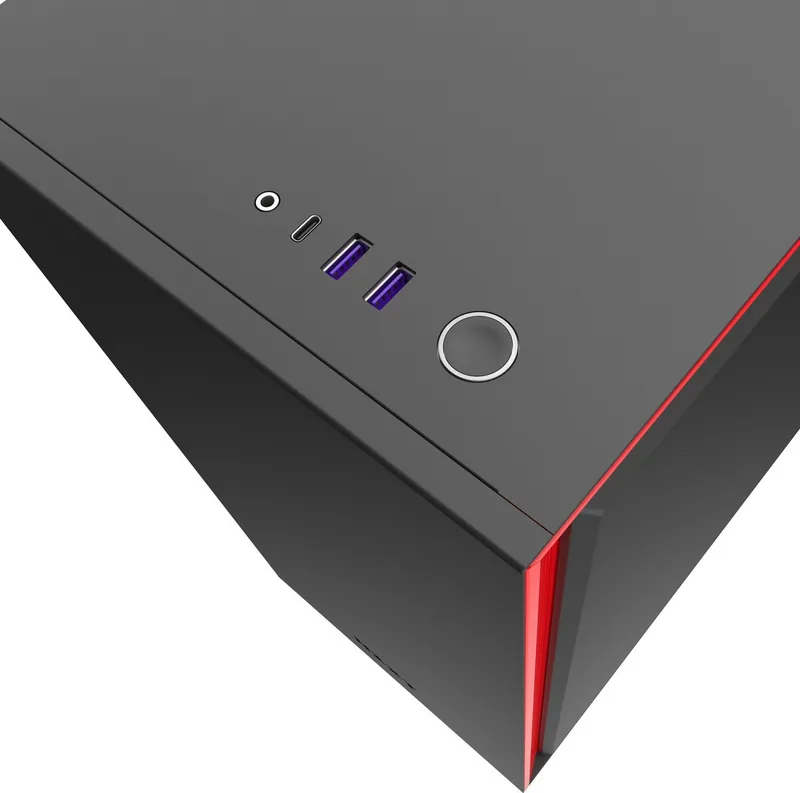
1x USB-C 3.1 (10Gb/s, 20-Pin Key-A Header), 2x USB-A 3.0 (5Gb/s), 1x 3,5mm Buchse (Line-Out)

Lüfter (vorne)

3x 12,00 cm, 1200rpm, 85,65 m3/h, 28dB(A) oder 2x 14,00 cm (wahlweise)

Lüfter (hinten)

1x 14,00 cm, 1000rpm, 117,13 m3/h, 29dB(A)

Lüfter (links)

N/A

Lüfter (rechts)

N/A

Lüfter (oben)

3x 12,00 cm (wahlweise) oder 2x 14,00 cm (wahlweise)

Lüfter (unten)

N/A

Lüfter (sonstige)

N/A

Kühlergrößen

12,00 cm/14,00 cm/24,00 cm/28,00 cm/35,99 cm vorne, 12,00 cm/14,00 cm/24,00 cm/28,00 cm/35,99 cm oben, 12,00 cm hinten

Mainboard

bis zu ATX (27,20 cm breit)

Unterstützte Mainboards

Mini-ITX (17,02 cm x 17,02 cm)/Micro-ATX (24,38 cm x 24,38 cm)/ATX (30,48 cm x 24,38 cm)/E-ATX (30,48 cm x 27,20 cm)

Netzteil

ATX

Netzteilposition

unten

CPU-Kühler

max. 18,50 cm Höhe

Grafikkarten

max. 41,30 cm

Abmessungen (BxHxT)

23,01 cm x 51,59 cm x 49,41 cm

Volumen

58630,21 cm^3

Gehäusetyp

Midi-Tower

E-ATX Hinweis

Mainboard- und Gehäusehersteller bezeichnen unterschiedliche Abmessungen als E-ATX. Mainboards mit E-ATX/SSI EEB Abmessungen von 30,51 cm x 32,99 cm oder 30,48 cm x 33,02 cm werden nicht unterstützt.

USB-Layout

Links

M: QW-35-FL

Produkt Beschreibung

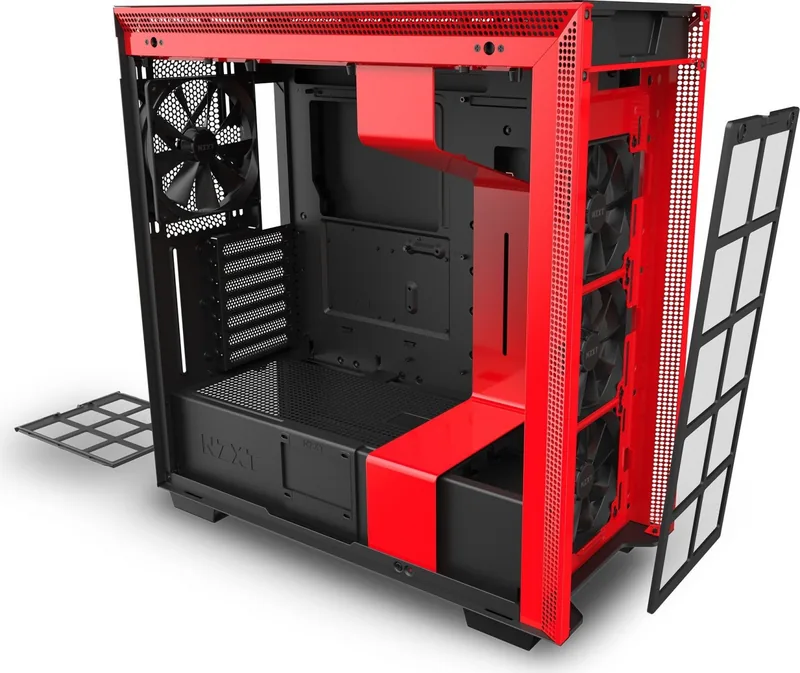
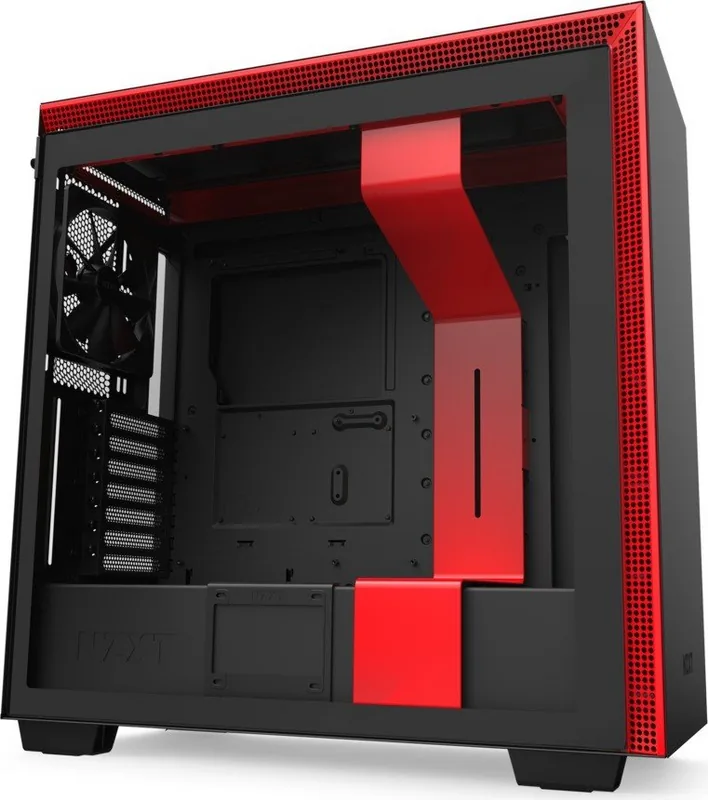
Der Aufbau eines Hochleistungssystems erfordert Aufmerksamkeit für Details und intelligente Komponenten. Das NZXT H710 Gehäuse hebt sich für Enthusiasten hervor, die ein Gleichgewicht zwischen Stil und Funktionalität suchen. Dieses Mid-Tower-Gehäuse verfügt über eine elegante Sicherheitsglas-Seitenwand, die Ihre interne Hardware schön zur Geltung bringt. Im Herzen des Systems befindet sich das Smart Device V2, welches die Steuerung von Lüftern und Beleuchtung direkt vom Motherboard oder über Softwareintegration vereinfacht. Benutzer schätzen das intuitive Design, das bis zu drei Lüfteranschlüsse über verschiedene Kanäle unterstützt. Die Kabelführung wurde mit einer dedizierten Leiste optimiert, die Kabel hinter den Panels organisiert hält. Das vordere I/O-Modul bietet moderne Konnektivitätsoptionen einschließlich USB 3.1 Gen 1 und Audio-Buchsen für einfachen Zugriff. Beleuchtungsenthusiasten finden vorgeinstallierte LED-Streifen im Gehäuse, die der Konfiguration einen lebendigen Touch verleihen.

Die Integration mit der NZXT CAM Software ermöglicht es Benutzern, Lüftergeschwindigkeiten und RGB Farben anzupassen, um ihren spezifischen ästhetischen oder Leistungsanforderungen zu entsprechen. Die Funktion zur adaptiven Lärmreduzierung hilft, ein leises System zu erhalten, indem Geschwindigkeiten basierend auf Temperatur angepasst werden. Bei der Installation Ihrer Komponenten sorgt die Unterstützung für eine vertikale GPU Montage dafür, dass Grafikkarten in der optimalen Position gesichert sind. Die Kühlungsflexibilität ist reichlich mit Halterungen für Radiatoren oben und vorne, um verschiedene Wasserkühlungsoptionen aufzunehmen. Das Smart Device verbindet sich über ein internes USB 2.0, um die Kommunikation zwischen Hardware und Kontrollsoftware zu ermöglichen.

Das Befolgen der Richtlinien im NZXT H710 Handbuch gewährleistet optimale Einstellungsbedingungen für Luftstrom und elektrische Verbindungen. Es ist wichtig, spezifische Pin Konfigurationen zu beachten, um die Mischung von PWM und 3 Pin Lüftern auf demselben Kanal zu vermeiden. Die ordnungsgemäße Installation der Netzteletklammer und Laufwerktrays maximiert Speichereffizienz und Stromversorgung. Für diejenigen, die die Beleuchtung weiter erweitern möchten, können zusätzliche HUE 2 Streifen ohne komplexe Verkabelung angeschlossen werden. Das Design priorisiert einfachen Zugang für Wartung bei gleichzeitiger Aufrechterhaltung eines sauberen Innenprofils. Egal ob Sie ein wettbewerbsorientierter Gamer oder Content Creator sind, dieses Gehäuse bietet die Stabilität, die für anspruchsvolle Arbeitslasten benötigt wird.

Die Wartung wird vereinfacht mit magnetischen Staubfiltern, die ohne Werkzeuge entfernt werden können. Die vordere Stahlplatte hat Mesh Designs, um Ansaugluftstrom zu fördern. Stellen Sie sicher, dass der PC ausgeschaltet ist, wenn der Stromanschluss mit dem Smart Device verbunden wird. Deaktivieren Sie CPU Lüfterwarnungen im BIOS, wenn der CPU Lüfter mit dem Smart Device verbunden wird. Überprüfen Sie die Kompatibilität mit Ihrem Motherboard Formfaktor, da das Gehäuse Mini-ITX bis EATX unterstützt. Speicher Enthusiasten können mehrere SSD trays und HDD Käfige nutzen, die für eine organisierte Laufwerkverwaltung angeordnet sind.

Zusammenfassend bietet dieser Tower eine überlegene Verarbeitungsqualität und moderne Funktionen. Es richtet sich an Benutzer, die sowohl Präsentation als auch Funktionalität in ihrer Computing Umgebung schätzen. Eine ordnungsgemäße Einrichtung gewährleistet Langlebigkeit und Leistungsstabilität unter Last. Beachten Sie, dass die Garantieabdeckung für Komponenten gilt, die in den berechtigten Regionen erworben wurden. Überprüfen Sie immer die neueste Firmware für die beste Leistungserfahrung.

M: QW-35-FL

© Copyright 2026 Manual.ly