
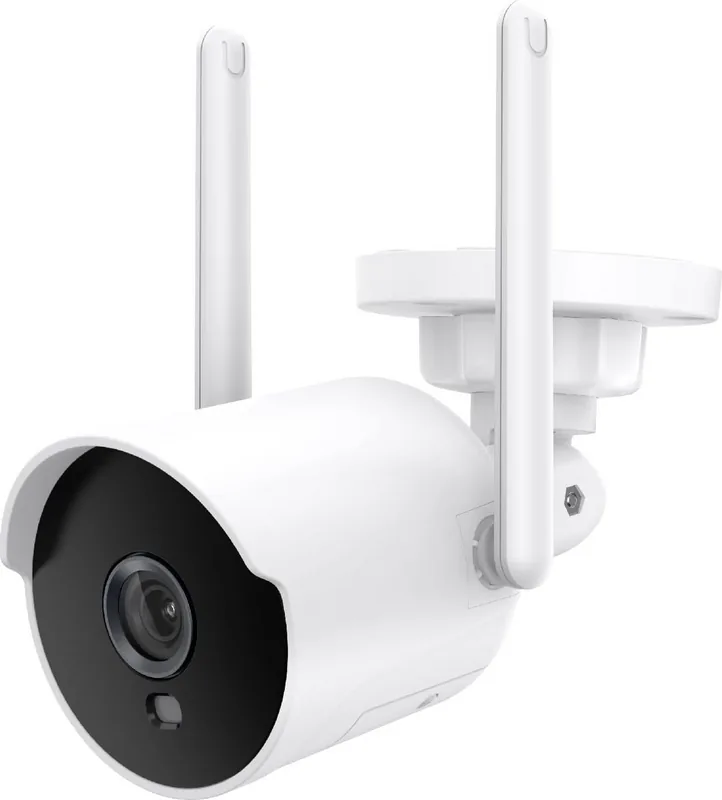
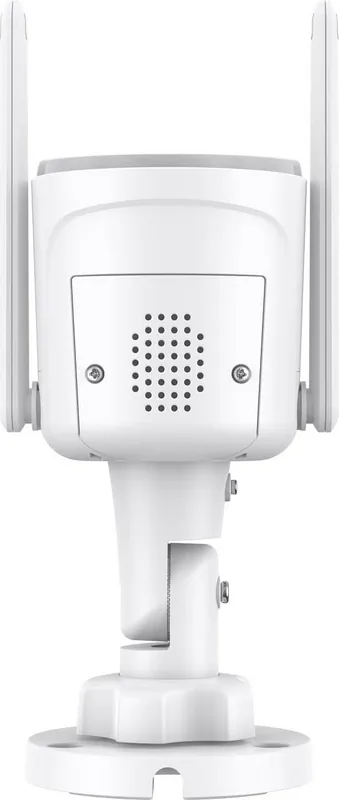
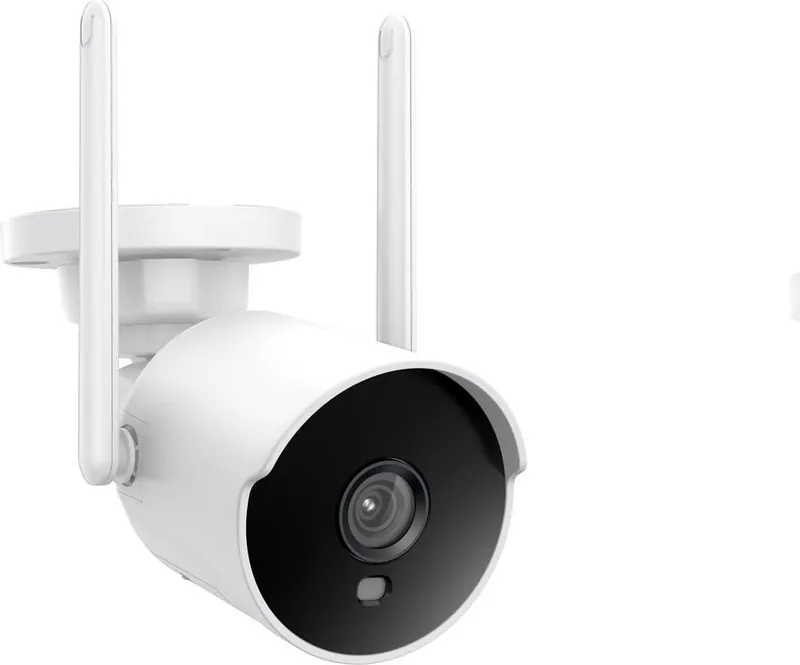
Nous W7 Bedienungsanleitung
PDF-Handbuch · 6 Seiten
Deutsch



Schnelle Überprüfung
Falsche Antwort, bitte versuchen Sie es erneut.
Chatten Sie mit Ihrem Nous W7-Handbuch mithilfe von KI
Erhalten Sie sofortige KI-Antworten aus Ihrem Nous W7-Handbuch
Fragen Sie alles über Nous W7. Antworten stammen aus diesem Handbuch, mit den Seiten, auf denen sie basieren.
Stellen Sie eine Frage
Empfehlen Sie W7?
Ja NeinHäufig gestellte Fragen
Schalten Sie die Kamera ein, öffnen Sie die Nous Smart Home App und melden Sie sich an oder registrieren Sie sich. Wählen Sie Gerät hinzufügen, dann Smart Camera, bestätigen Sie, dass die Anzeige schnell blinkt, geben Sie das WLAN-Passwort ein und lassen Sie die Kamera den auf Ihrem Telefon angezeigten QR-Code scannen.
Ist diese Antwort hilfreich?
Halten Sie die Reset-Taste etwa fünf Sekunden lang gedrückt. Dadurch wird die Kamera zurückgesetzt und sollte wieder in den schnell blinkenden Kopplungszustand wechseln. Starten Sie anschließend den Vorgang zum Hinzufügen eines Geräts in der Nous Smart Home App erneut.
Ist diese Antwort hilfreich?
Halten Sie die Kamera etwa 15 bis 20 cm vom Telefonbildschirm entfernt. Halten Sie das Telefon ruhig und stellen Sie sicher, dass der QR-Code deutlich sichtbar bleibt, bis die Kamera ihn erkennt und ein Tonsignal ausgibt.
Ist diese Antwort hilfreich?
Sobald die Kamera mit dem WLAN verbunden ist, wählen Sie in der Nous Smart Home App einen Gerätenamen und wählen Sie Fertig. Die App öffnet dann den Livestream der neu hinzugefügten Kamera.
Ist diese Antwort hilfreich?
Ja. Öffnen Sie https://ipc-eu.ismartlife.me/login in einem Desktop-Browser. Scannen Sie den auf diesem Bildschirm angezeigten QR-Code, um den Zugriff zu autorisieren und den Live-Kamera-Feed auf dem Computer anzusehen.
Ist diese Antwort hilfreich?
Die Einrichtungsanweisungen geben an, dass Benutzer sich mit einer Mobiltelefonnummer oder E-Mail-Adresse in der Nous Smart Home App registrieren und anmelden sollten, bevor sie die Kamera hinzufügen.
Ist diese Antwort hilfreich?
Vorteile und Nachteile
Vorteile

- Die appgeführte Einrichtung verwendet einen QR-Code und macht die drahtlose Kopplung unkompliziert.
- Live-Video kann angesehen werden, nachdem die Kamera in der Nous Smart Home App hinzugefügt und benannt wurde.
- Eine Reset-Taste hilft, die Kamera in den Kopplungsmodus zurückzuversetzen, wenn die Einrichtung nicht korrekt startet.
- Die Desktop-Ansicht ist nach einer QR-Code-Autorisierung über ein Webportal verfügbar.
Nachteile

- Für die Einrichtung sind die Nous Smart Home App und eine Kontoregistrierung erforderlich.
- Die Kamera muss während der Verbindung erfolgreich einen auf dem Telefon angezeigten QR-Code scannen.
- Die bereitgestellten Angaben nennen keine Auflösung, Aufnahme-, Speicher-, Audio- oder Warnfunktionen.
- Der Desktop-Zugriff hängt vom angegebenen Webportal und dem QR-Code-Anmeldevorgang ab.
Produkt Spezifikation
Typ
Bullet-Kamera
Bildsensor
1/2,9 Zoll CMOS
Aufloesung
2304 x 1296 Pixel (15 fps)
Objektiv
0,36 cm
Blickwinkel
85 Grad (horizontal), 105 Grad (diagonal)
Komprimierung/Codecs
H.264
Multistreaming
unterstuetzt
Drahtlos
Wi-Fi 4 (WLAN 802.11a/b/g/n)
Datenspeicher
1 x microSD-Steckplatz (max. 128 GB), Cloud-Anbindung (optional)
Mikrofon
integriert
Lautsprecher
integriert
Beleuchtung
IR-Beleuchtung (15 m)
Schutzart
IP66
Gehaeuse
fuer den Ausseneinsatz geeignet
Systemsteuerung und Bedienung
Mobile App (Android, iOS)
Zonen- und Analysefunktionen
Bewegungserkennung, Geraeuscherkennung, IR-Filter
Herstellergarantie
2 Jahre
Produkt Beschreibung
Handbuch zur Nous W7 Smart WiFi-IP-Bullet-Kamera
Die Nous W7 Smart WiFi-IP-Bullet-Kamera wurde entwickelt, um die appbasierte Kameraansicht in einem Heim- oder kleinen Unternehmensnetzwerk zu ermöglichen. Diese kompakte Smart-Kamera verbindet sich über die Nous Smart Home App, in der Benutzer das Gerät hinzufügen, ihm einen leicht erkennbaren Namen geben und seinen Live-Videostream von einem Mobilgerät aus aufrufen können. Der Einrichtungsprozess der Nous W7 Smart WiFi-IP-Bullet-Kamera konzentriert sich auf eine QR-Code-Kopplungsmethode, die hilft, die Kamera mit einem WLAN zu verbinden.
Einfache appgeführte Verbindung
Schalten Sie zunächst die Kamera ein und öffnen Sie die Nous Smart Home App. Neue Benutzer können vor der Anmeldung ein Konto mit einer E-Mail-Adresse oder Mobiltelefonnummer erstellen. Wählen Sie in der App die Option zum Hinzufügen eines Geräts, wählen Sie die Kategorie Smart Camera und folgen Sie den Verbindungsschritten auf dem Bildschirm.
Die Kamera sollte vor der Kopplung eine schnell blinkende Anzeige zeigen. Wenn sie nicht bereit ist, versetzt das Gedrückthalten der Reset-Taste für etwa fünf Sekunden sie wieder in den Einrichtungsmodus. Nach der Eingabe des WLAN-Passworts in der App zeigt das Telefon einen QR-Code an. Halten Sie die Kamera etwa 15 bis 20 cm vom Telefonbildschirm entfernt, damit sie den Code scannen kann. Sobald ein Tonsignal die Erkennung bestätigt, beginnt die Kamera mit der Verbindung zum Netzwerk.
Live-Ansicht auf Mobilgerät oder Desktop
Wählen Sie nach der Kopplung einen Namen für die Kamera und schließen Sie die Einrichtung ab, um den Livestream zu öffnen. Eine eindeutige Benennung des Geräts kann hilfreich sein, wenn mehr als ein Smart-Gerät in derselben App verwaltet wird.
Die Nous W7 unterstützt auch den Desktop-Zugriff über das angegebene Webportal. Durch das Öffnen des Portals auf einem Computer und das Scannen des angezeigten QR-Codes können Benutzer den Live-Feed der IP-Kamera auf einem größeren Bildschirm ansehen. Dies bietet eine Alternative zur mobilen Überwachung beim Arbeiten am Schreibtisch oder beim Prüfen eines Standorts von einem Computer aus.
Praktische Hinweise zur Einrichtung
Für eine reibungslosere Installation sollten Telefon, Kamera und WLAN während des gesamten Kopplungsvorgangs verfügbar sein. Bestätigen Sie, dass sich die Kamera im blinkenden Einrichtungsmodus befindet, bevor Sie den QR-Code erzeugen. Halten Sie den Telefonbildschirm ruhig und im empfohlenen Abstand, während die Kamera den Code liest.
Hinweis: Die verfügbaren Anweisungen konzentrieren sich auf die Ersteinrichtung, Live-Streaming, das Zurücksetzen der Kopplung und die Desktop-Ansicht. Funktionen wie Aufnahmeoptionen, Benachrichtigungseinstellungen, Speicherkompatibilität, Witterungsbeständigkeit und technische Videospezifikationen werden in den bereitgestellten Informationen nicht näher beschrieben.
Suche nach 67.706 Bedienungsanleitungen online


Marke oder Modell eingeben