
Monoprice MP Mini SLA Bedienungsanleitung
PDF-Handbuch · 32 Seiten
Deutsch



Schnelle Überprüfung
Falsche Antwort, bitte versuchen Sie es erneut.
Chatten Sie mit Ihrem Monoprice MP Mini SLA-Handbuch mithilfe von KI
Erhalten Sie sofortige KI-Antworten aus Ihrem Monoprice MP Mini SLA-Handbuch
Fragen Sie alles über Monoprice MP Mini SLA. Antworten stammen aus diesem Handbuch, mit den Seiten, auf denen sie basieren.
MP Mini SLA Wartungsplan
Prüfen Sie den Drucker und das Netzkabel vor dem Betrieb auf physische Schäden. Verwenden Sie den Drucker nicht, wenn Schäden vorhanden sind.
Stellen Sie vor dem Drucken sicher, dass der Harzbehälter und die Bauplattform sauber sind, und halten Sie ausgehärtete Harzpartikel aus dem Behälter fern.
Reinigen Sie den Harzbehälter nach dem Drucken. Entfernen Sie ausgehärtetes Harz und halten Sie die FEP-Folie so sauber wie möglich.
Waschen Sie das fertige Modell etwa 30-60 Sekunden, jedoch nicht länger als 5 Minuten, in Isopropylalkohol und härten Sie es anschließend in Sonnenlicht oder UV-Licht aus.
Stellen Sie eine Frage
Empfehlen Sie MP Mini SLA?
Ja Nein
Laura Schmidt
vor 10 Monaten
Nach einem Firmware-Update bleibt mein Drucker beim Startvorgang immer wieder hängen. Er bricht den Druck dann ab. Welche Schritte zur Fehlerbehebung kann ich ausprobieren, und wo finde ich eine passende Dokumentation für die Druckparameter?

Manual.ly
vor 10 Monaten
Entschuldigung dafür. Falls der Drucker beim Hochfahren hängen bleibt, versuchen Sie bitte: (1) einen Neustart durch Stromunterbrechung: ausschalten, für 2 Minuten den Stecker ziehen, dann wieder anschlieBen und neu starten; (2) einen Werksreset (über das Gerätemenü) und richten Sie ihn erneut ein; (3) überprüfen Sie, ob das Firmware-Update erfolgreich abgeschlossen wurde, und installieren Sie bei Bedarf die neueste Firmware mit der offiziellen Datei für Ihr Modell neu; (4) entfernen Sie vor dem Start alle SD-Karten/USB-Laufwerke. Für Druckparameter finden Sie die wichtigsten Einstellungen typischerweise in Ihrer Drucksoftware (Papiertyp, Qualität, Geschwindigkeit) und manchmal auch im Gerätemenü. Wenn Sie uns Ihr genaues Modell und die Art und Weise mitteilen, wie Sie die Firmware aktualisieren, können wir Ihnen die passende Parameter-Checkliste und die richtigen Menüpfade mitteilen.
Video Handbuch
From FDM to SLA - 18 tips about first-time resin printers - the Monoprice MP SLA v2
Häufig gestellte Fragen
Monoprice empfiehlt eine Basis-Aushärtezeit von 60 Sekunden für die ersten drei Schichten und 8 Sekunden für jede nachfolgende Schicht bei Verwendung ihres Standardharzes. Passen Sie diese Einstellungen im Profil an, wenn Sie andere Harze verwenden.
Ist diese Antwort hilfreich?
Erzeugen Sie eine wifi.conf-Datei mithilfe des bereitgestellten Web-Links, kopieren Sie sie auf die mitgelieferte microSD-Karte, setzen Sie die Karte bei ausgeschaltetem Drucker ein und schalten Sie dann ein; der Drucker liest die Datei, verbindet sich mit 2,4-GHz-Wi‑Fi und löscht die Datei. Die Web-UI-IP erscheint im Hauptmenü.
Ist diese Antwort hilfreich?
Entfernen Sie den Druck, legen Sie ihn in einen Behälter mit mindestens 91% Isopropylalkohol, decken Sie ihn ab und schütteln Sie kräftig für 30–60 Sekunden (nicht länger als ca. 5 Minuten), und führen Sie dann die abschließende Aushärtung im Sonnenlicht oder unter einer UV-Lampe durch, bis das Teil vollständig ausgehärtet ist.
Ist diese Antwort hilfreich?
Tragen Sie beim Umgang mit ungeöffnetem Harz stets Nitril- oder Neoprenhandschuhe und Schutzbrille, arbeiten Sie in einem gut belüfteten Bereich, vermeiden Sie Hautkontakt, waschen Sie bei Kontakt sofort mit Seife und Wasser und konsultieren Sie das Sicherheitsdatenblatt (MSDS) des Harzes für spezifische Sicherheitsangaben.
Ist diese Antwort hilfreich?
Tragen Sie Handschuhe, gießen Sie Harz in einen separaten Behälter, verwenden Sie einen Kunststoffschaber (abgelaufene Karte), um ausgehärtetes Harz vorsichtig vom FEP zu lösen (vermeiden Sie scharfe Werkzeuge), und reinigen Sie dann mit Isopropylalkohol und Papiertüchern, bevor Sie das Becken wieder einbauen.
Ist diese Antwort hilfreich?
Häufige Ursachen sind unzureichende Basis-Aushärtezeit, Schmutz oder ausgehärtete Partikel im Harzbecken, die die Autokalibrierung stören, oder unzureichende Stützen. Erhöhen Sie die Basis-Aushärtezeit, reinigen Sie das Becken und fügen Sie bei Bedarf Stützen hinzu.
Ist diese Antwort hilfreich?
Sie können den eingebauten Web-Slicer, ChiTuBox, Creation Workshop oder Print Studio verwenden. Die Web-UI akzeptiert geslicte GIFs für direktes Drucken; ChiTuBox wird häufig für Stützgenerierung und Slicing-Workflows verwendet.
Ist diese Antwort hilfreich?
Vorteile und Nachteile
Vorteile

- Hochdetaillierte Drucke durch 2K-LCD und 405-nm-UV-Aushärtung für feine Oberflächenauflösung.
- Kompakte Stellfläche und geringes Gewicht, geeignet für den Desktop-Einsatz und kleine Arbeitsbereiche.
- Web-UI und Web-Slicer mit Wi‑Fi-Unterstützung für Fernverwaltung und direkte Uploads.
- Benutzeranpassbare Profile (Basis-Aushärtung, Belichtung, Hebung) zum Abstimmen von Drucken auf verschiedene Harze.
- Wird mit Starterzubehör geliefert: Musterharz, microSD-Karte, Inbusschlüssel und Netzteil.
Nachteile

- Kleiner Bauraum (118 x 65 x 110 mm) begrenzt große oder hohe Drucke.
- Erfordert sorgfältigen Umgang mit Harz, persönliche Schutzausrüstung und Nachbearbeitung (IPA-Waschung und UV-Aushärtung).
- FEP-Vat-Liner ist empfindlich und kann durch unsachgemäße Reinigungswerkzeuge durchstochen werden.
- Wi‑Fi ist auf 2,4 GHz begrenzt und erfordert die manuelle Erstellung einer wifi.conf-Datei für die Einrichtung.
- Verwendetes Harz hat eine kürzere Lebensdauer und muss gefiltert und separat gelagert werden, um Kontamination zu vermeiden.
Produkt Spezifikation
Prozess
LCD/TFT Stereolithographie
Anordnung
1x LCD-Panel von unten, 1x bewegliches Druckbett (hoch/runter)
Konstruktion
Fertigmodell, geschlossene Druckkammer (mit Sichtfenster, abnehmbarem Deckel), Steuerung im Gerät (Android)
Vom Hersteller empfohlene Materialien
Flüssigharz, offenes System, 405nm Wellenlänge
Druckgröße
118x110x65mm (BxHxT)
Konturierung
1x LCD-Panel (5,5" Diagonale, 2560x1440 Pixel, 405nm)
Schichthöhe
0,025-0,1 mm
Genauigkeit X
50µm
Genauigkeit Y
50µm
Genauigkeit Z
25µm
Geschwindigkeiten
20mm/h
Druckbett
Rechteckig, Metall mit Beschichtung
Schnittstellen
USB-A 2.0, 1x RJ-45, 1x Wi-Fi
Kamera
N/A
Scanner
N/A
Bildschirm
4,3" Diagonale (800x480 Pixel), Farbe, IPS, Touchscreen
Steuerung
Touchscreen, optional über Computer (Windows)
Stromversorgung
100V/240V, 60W
Betriebsumgebung
20-30°C
Abmessungen
260x385x260mm (BxHxT)
Gewicht
3kg (leer)
Farbe
Grau (Gehäuse), transparent Orange (Abdeckung)
Lieferumfang
1x Drucker
Produkt Beschreibung
Monoprice MP Mini SLA LCD Hochauflösender Resin-3D-Drucker
Der Monoprice MP Mini SLA LCD hochauflösende Resin-3D-Drucker bietet eine kompakte, detailreiche Resin-Drucklösung für Hobbyanwender und kleine Werkstätten. Ausgestattet mit einem 2K-LCD und einem 405-nm-UV-Lichtarray härtet er Harz schichtweise unter einem transparenten FEP-Vat-Liner aus, um feine Oberflächendetails und glatte Oberflächen zu erzeugen, die Filamentdrucker nicht erreichen. Sein Bauraum ist bescheiden (118 x 65 x 110 mm), wodurch er sich ideal für detailreiche Miniaturen, Zahnmodelle, Schmuckprototypen und komplexe kleine Bauteile eignet.
Hauptmerkmale und Workflow
Dieser Drucker verwendet eine LCD-Maske, um jede Schicht zu belichten und hebt die Bauplattform zwischen den Belichtungen an, damit nicht ausgehärtetes Harz in das Becken zurückfließen kann. Er verfügt über eine automatische Kalibrierung in der Home-Position, einen microSD-Kartensteckplatz und optionalen Wi‑Fi-Zugang mit Web-UI und Web-Slicer zum Slicen, Hochladen und zur Fernsteuerung von Drucken. Benutzer können Modelle auch mit ChiTuBox, Creation Workshop oder Print Studio slicen.
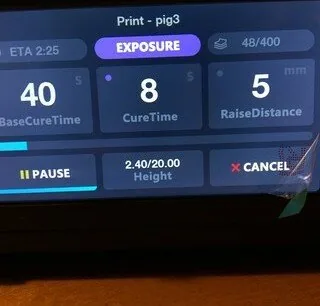
Der Betrieb konzentriert sich auf einfache Bedienelemente an der Frontplatte zum Navigieren in Menüs, Anpassen von Belichtungs- und Hebeparametern und Starten von Drucken. Druckprofile ermöglichen das Setzen der Aushärtezeit für Basislagen, der regulären Belichtungszeit, der Hebedistanz und anderer Parameter, um verschiedene Harze anzupassen. Das empfohlene Monoprice-Profil verwendet 60 Sekunden für die ersten drei Basislagen und 8 Sekunden pro nachfolgender Schicht für Standard-Monoprice-Harz.
Praktische Hinweise für Anwender
Beginnen Sie damit, die Z-Achse und den FEP-Liner sauber und frei von Hindernissen zu halten; Schmutz kann die Nivellierung und Drucke ruinieren. Schütteln Sie das Harz vor dem Eingießen, füllen Sie das Becken etwa halb voll und verwenden Sie Nitril- oder Neoprenhandschuhe sowie Schutzbrille beim Umgang mit ungeöffnetem Harz. Nach dem Drucken entfernen Sie die Bauplatte, indem Sie die magnetische Halterung abdrehen, reinigen die Teile in Isopropylalkohol (91%+), und führen die abschließende Aushärtung im Sonnenlicht oder in einer UV-Kammer durch. Ungeöffnetes Harz sollten Sie an einem dunklen, belüfteten Ort bei empfohlenen Temperaturen lagern und jedes Harz vollständig aushärten, bevor Sie es entsorgen.
Wartungstipps umfassen das regelmäßige Reinigen des Harzbeckens und des FEP-Liners (nur Kunststoffwerkzeuge verwenden), das Filtern von recyceltem Harz, um ausgehärtete Partikel zu entfernen, und das Ausführen der Clear-Funktion, um LCD und UV-Lampe zu überprüfen. Der Drucker unterstützt nur 2,4-GHz-Wi‑Fi; die Wi‑Fi-Einrichtung erfordert das Erzeugen einer wifi.conf-Datei und das Kopieren auf die microSD-Karte.
Hinweise
- Verwenden Sie die Web-UI für Uploads, Fernsteuerung und Profilbearbeitung.
- ChiTuBox-Workflows unterstützen automatische und manuelle Stützen; Spitzen von Stützen müssen >=0,25 mm und Basen >=0,6 mm sein.
- Halten Sie den Drucker in einem dunklen, gut belüfteten Bereich und bewahren Sie die Umgebungstemperatur zwischen 15–30 °C auf.
Suche nach 67.706 Bedienungsanleitungen online


Marke oder Modell eingeben
Hans Müller
vor 9 Monaten
Nach einem Firmware-Update bleibt mein Drucker beim Einschalten hängen und der Druckvorgang stoppt. Welche Schritte zur Fehlerbehebung sollte ich unternehmen und wo finde ich die Dokumentation für die Druckparameter?
Manual.ly
vor 9 Monaten
Es tut uns leid wegen des Start-Hängers. Führen Sie zuerst einen vollständigen Strom-Reset durch: Schalten Sie das Gerät aus, ziehen Sie es für 1-2 Minuten vom Stromnetz und starten Sie es dann neu. Wenn es immer noch einfriert, versuchen Sie einen Werks-Reset und überprüfen Sie erneut, ob Sie das richtige Firmware-Modell/die richtige Version installiert haben. Installieren Sie die Firmware, wenn möglich, mit der offiziellen Datei von unserer Support-Seite neu (vermeiden Sie unvollständige Installationen). Vergewissern Sie sich auch, dass keine Fehlerleuchten aufleuchten und lassen Sie den Drucker den Startvorgang vollständig abschließen. Zu den Druckparametern: Die verfügbaren Optionen und deren Konfiguration sind im Benutzerhandbuch und im Abschnitt für erweiterte Einstellungen (Menüpunkte und Bedeutung jedes Parameters) aufgeführt. Falls Ihr Dokumentationspaket fehlt, kontaktieren Sie uns mit Ihrem Druckermodell und Ihrer Firmware-Version, und wir werden Ihnen die passende Anleitung zukommen lassen.