
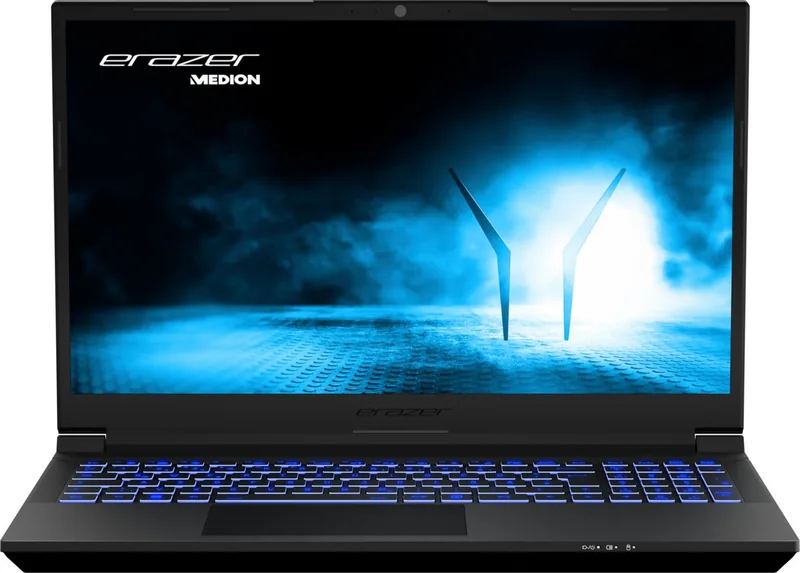

Medion Erazer Crawler E40 Bedienungsanleitung
PDF-Handbuch · 53 Seiten
Deutsch



Schnelle Überprüfung
Falsche Antwort, bitte versuchen Sie es erneut.
Chatten Sie mit Ihrem Medion Erazer Crawler E40-Handbuch mithilfe von KI
Erhalten Sie sofortige KI-Antworten aus Ihrem Medion Erazer Crawler E40-Handbuch
Fragen Sie alles über Medion Erazer Crawler E40. Antworten stammen aus diesem Handbuch, mit den Seiten, auf denen sie basieren.
Stellen Sie eine Frage
Empfehlen Sie Erazer Crawler E40?
Ja NeinHäufig gestellte Fragen
Es verfügt über USB 2.0, USB 3.2 Typ-A, USB 3.2 Typ-C, HDMI, Mini DisplayPort, RJ45-LAN, einen Mikrofoneingang und eine kombinierte Headset-Audiobuchse. Dadurch sind Verbindungen zu Displays, Speichergeräten, Netzwerken und Audiozubehör möglich.
Ist diese Antwort hilfreich?
Ja. Ein externer Monitor kann über HDMI verbunden werden, und über Mini DisplayPort steht eine weitere Anzeigeoption zur Verfügung. Schalten Sie das Notebook vor dem Anschließen eines Displays aus und schalten Sie anschließend Monitor und Notebook ein.
Ist diese Antwort hilfreich?
Drücken Sie Fn und F1, um das Touchpad ein- oder auszuschalten. Das Clickpad unterstützt auch berührungsbasierte Steuerungen, sollte jedoch nur mit den Fingern bedient und mit einem weichen, trockenen, fusselfreien Tuch gereinigt werden.
Ist diese Antwort hilfreich?
Ja. Es unterstützt WLAN in den Frequenzbändern 2,4 GHz, 5 GHz und 6 GHz, einschließlich der Standards 802.11 a/b/g/n/ac/ax, sowie Bluetooth für drahtlose Geräte mit kurzer Reichweite. Der Flugmodus deaktiviert bei Bedarf die Drahtlosfunktionen.
Ist diese Antwort hilfreich?
Laden Sie das Notebook nur mit dem mitgelieferten Netzteil, vermeiden Sie unbeaufsichtigtes Laden auf brennbaren Oberflächen und lassen Sie das Gerät während des Ladevorgangs unbedeckt. Lassen Sie den Akku bei längerer Lagerung bei etwa 50 Prozent Kapazität und führen Sie monatlich einen vollständigen Entlade- und Ladezyklus durch.
Ist diese Antwort hilfreich?
Schließen Sie das mitgelieferte Netzteil an und vergewissern Sie sich, dass der Akku geladen wird. Wenn das Gerät bereits mit Netzstrom verbunden ist, testen Sie die Steckdose mit einem anderen Gerät. Wenn das Problem weiterhin besteht, überprüfen Sie die Verbindungen und wenden Sie sich an den autorisierten Support.
Ist diese Antwort hilfreich?
Vorteile und Nachteile
Vorteile

- 15,6-Zoll-Notebook mit HDMI- und Mini-DisplayPort-Unterstützung für externe Displays.
- Umfangreiche Anschlussauswahl mit USB Typ-A, USB Typ-C, RJ45-LAN, Audioanschlüssen, WLAN und Bluetooth.
- Tastenkombinationen ermöglichen die schnelle Steuerung von Lüftergeschwindigkeit, Energiemodi, Helligkeit, Ton, Webcam und Drahtloseinstellungen.
- Integrierte Webcam, Mikrofone, Stereolautsprecher, Tastatur und Clickpad unterstützen die tägliche Kommunikation und Mediennutzung.
- Windows-Wiederherstellungsoptionen können das System unter Beibehaltung persönlicher Dateien auffrischen oder bei Bedarf zurücksetzen.
Nachteile

- Die Akkulaufzeit hängt stark von der Arbeitslast ab und kann bei grafikintensiven Aufgaben sinken.
- Der integrierte Akku ist nicht für einen Austausch durch den Nutzer vorgesehen und erfordert bei Bedarf Serviceunterstützung.
- Der Betrieb von 5-GHz-WLAN ist in EU-Ländern auf Innenräume beschränkt.
- Das Display sollte nicht weiter als 120 Grad geöffnet werden, was die Flexibilität bei der Positionierung einschränkt.
- Reparaturen, Aufrüstungen und UEFI-Änderungen werden nur für qualifizierte oder sehr erfahrene Nutzer empfohlen.
Produkt Spezifikation
Typ
Laptop
Display
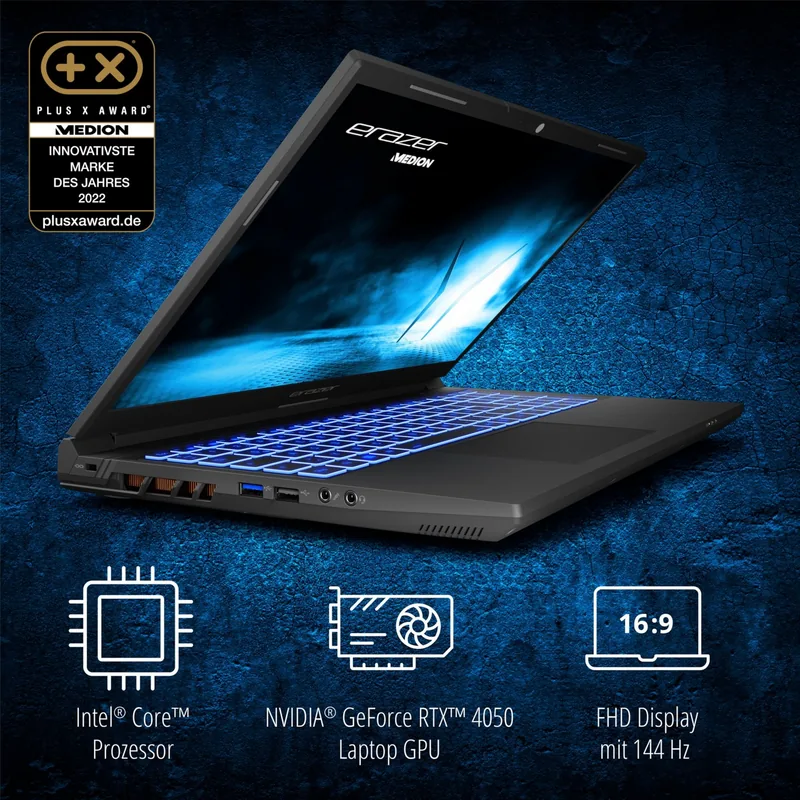
39,62 cm, 1920 x 1080 (FHD), 16:9, 141 ppi, 144 Hz, entspiegelt (matt), IPS
CPU
Intel Core i5-13500H, 4C+8c/16T, 2,60-4,70 GHz, 18 MB+16 MB Cache, 45-95 W TDP (PBP/MTP), Codename "Raptor Lake-H" (Raptor Cove + Gracemont, Intel 7)
Arbeitsspeicher
16 GB DDR5-4800 (2 x 8-GB-SO-DIMM-Module, 2 Steckplätze, max. 32 GB)
SSD
512 GB M.2 PCIe 4.0
HDD
Nicht zutreffend
Flash-Speicher
Nicht zutreffend
Grafik
NVIDIA GeForce RTX 4050 - 6 GB GDDR6 - Mobil, 20SM/2560SP, Codename "AD107" (Ada Lovelace, TSMC 5 nm "NVIDIA 4N"), 2370 MHz, max. GPU-Leistung 100 W
Betriebssystem
Windows 11 Home
Eingabe
Tastatur mit deutschem Layout (RGB-Hintergrundbeleuchtung, Ziffernblock, Gummimembran), Touchpad
Anschlüsse
1 x USB-C 3.1 (10 Gb/s), 1 x USB-A 3.1 (10 Gb/s), 1 x USB-A 3.0 (5 Gb/s), 1 x USB-A 2.0 (480 Mb/s), 1 x Mini DisplayPort 1.4, 1 x HDMI 1.4, 2 x 3,5-mm-Audioanschluss, 1 x RJ-45 1-Gb-LAN, 1 x SD-Karte, 1 x DC-Hohlstecker (Stromanschluss)
Drahtlos
Wi-Fi 6E (WLAN 802.11a/b/g/n/ac/ax, 2x2, Intel AX211), Bluetooth 5.3
Authentifizierung
TPM 2.0
Kamera
0,9 Megapixel
Optisches Laufwerk
Nicht zutreffend
Akku
Integriert, Lithium-Polymer, 4 Zellen, 54 Wh
Besondere Merkmale
Sicherheitsschloss (Kensington Security Slot)
Gewicht
2,26 kg
Abmessungen
36,09 x 24,10 x 2,79 cm (B x T x H)
Farbe
Schwarz
SSD/HDD-Steckplätze
2 x M.2 PCIe
Garantie
Zwei Jahre (Einsendung)
USB-Bezeichnung
Link
Produkt Beschreibung
Medion Erazer Crawler E40 Handbuch: Ein praktischer Überblick über das Gaming-Notebook
Das Medion Erazer Crawler E40 ist ein 15,6-Zoll-Notebook für den privaten Gebrauch, das alltägliche Computerarbeit, Multimedia, Konnektivität und gamingorientierte Bedienelemente in einem tragbaren Format vereint. Das Medion Erazer Crawler E40 Handbuch erläutert die Grundlagen für Einrichtung, Nutzung, Schutz und Wartung des Systems, damit sich Besitzer vom ersten Tag an mit dem Notebook vertraut machen können.
Seine Ausstattung unterstützt eine breite Auswahl an Zubehör und Anzeigeoptionen. Das Notebook verfügt über USB-Typ-A- und USB-Typ-C-Anschlüsse, einen HDMI-Ausgang, Mini DisplayPort, RJ45-LAN, eine kombinierte Audiobuchse und einen separaten Mikrofoneingang. Über diese Anschlüsse können externe Monitore, kabelgebundene Netzwerke, Headsets, Speichergeräte und weitere Peripheriegeräte verbunden werden. Stereolautsprecher, eine integrierte Webcam, Mikrofone, eine Tastatur und ein Clickpad stellen die wichtigsten Werkzeuge für Kommunikation, Unterhaltung und die tägliche Arbeit bereit.
Auch die drahtlose Konnektivität ist ein wichtiger Bestandteil. Das System unterstützt WLAN in den Frequenzbändern 2,4 GHz, 5 GHz und 6 GHz mit Standards bis zu Wi-Fi 6 sowie Bluetooth für kompatibles drahtloses Zubehör. Für Reisen oder eingeschränkte Umgebungen kann der Flugmodus drahtlose Verbindungen schnell deaktivieren. Die 5-GHz-WLAN-Funktion ist in EU-Ländern für die Nutzung in Innenräumen vorgesehen, daher sollten Nutzer unterwegs örtliche Einschränkungen beachten.
Die Tastatur bietet hilfreiche Tastenkombinationen für häufige Aufgaben. Nutzer können Lautstärke, Displayhelligkeit, Webcam-Status, Touchpad-Betrieb, externe Anzeigemodi, Flugmodus, Energiesparmodus, Lüftergeschwindigkeit und Energieprofile steuern. Diese direkten Bedienelemente helfen dabei, das Notebook ohne tief in die Systemeinstellungen zu navigieren an leisere Arbeitssitzungen, einen batterieschonenden Betrieb oder leistungsintensivere Aktivitäten anzupassen.
Akku- und Energieverwaltung sind für einen zuverlässigen mobilen Einsatz zentral. Das mitgelieferte Netzteil versorgt das Notebook mit Strom und lädt den integrierten Akku. Die Akkulaufzeit hängt von der Arbeitslast ab, insbesondere bei anspruchsvollen Grafik-, Video-, Musik- oder Bearbeitungsaufgaben. Energiespareinstellungen können das Display nach Phasen der Inaktivität automatisch ausschalten und das System in den Energiesparmodus versetzen. Regelmaessige Sicherungen werden dringend empfohlen, insbesondere vor Updates, Wiederherstellungsverfahren oder Reisen.
Alltaegliche Pflege und Sicherheit
Für optimale Ergebnisse sollte das Notebook auf einer stabilen, trockenen und gut belüfteten Innenfläche fern von direktem Sonnenlicht, Staub, Flüssigkeiten und starken Magnetquellen verwendet werden. Die Lüftungsöffnungen dürfen nicht blockiert werden, und das System sollte nicht über längere Zeit auf dem Schoß oder einer weichen Oberfläche verwendet werden. Das Display sollte mittig geöffnet und niemals weiter als 120 Grad aufgeklappt werden.
Ein Startkennwort kann über die UEFI-Einstellungen konfiguriert werden, während ein Kensington-Schloss-Steckplatz eine zusätzliche physische Sicherheitsoption bietet. Windows-Wiederherstellungstools können das System bei der Fehlerbehebung auffrischen oder zurücksetzen. Das Medion Erazer Crawler E40 Handbuch betont zudem eine sorgfältige Reinigung, sichere Kabelführung, einen verantwortungsvollen Umgang mit dem Akku und fachgerechten Service für Reparaturen oder Aufrüstungen.
Hinweise
- Verwenden Sie zum Laden ausschließlich das mitgelieferte Netzteil.
- Sichern Sie persönliche Daten vor Wiederherstellungs- oder Konfigurationsänderungen.
- Öffnen Sie das Gehäuse nicht, es sei denn, die Arbeiten werden von qualifiziertem Servicepersonal durchgeführt.
Suche nach 67.706 Bedienungsanleitungen online


Marke oder Modell eingeben