
Medion Erazer Beast X40 Bedienungsanleitung
PDF-Handbuch · 54 Seiten
Deutsch



Schnelle Überprüfung
Falsche Antwort, bitte versuchen Sie es erneut.
Chatten Sie mit Ihrem Medion Erazer Beast X40-Handbuch mithilfe von KI
Erhalten Sie sofortige KI-Antworten aus Ihrem Medion Erazer Beast X40-Handbuch
Fragen Sie alles über Medion Erazer Beast X40. Antworten stammen aus diesem Handbuch, mit den Seiten, auf denen sie basieren.
Erazer Beast X40 Wartungsplan
Um die Akkukapazität zu erhalten und eine Tiefenentladung zu vermeiden, den Akku einmal im Monat vollständig entladen und wieder aufladen.
Mit einem leicht feuchten, fusselfreien Tuch abwischen. Für Display/Touchpad spezielle Reiniger verwenden. Vor der Reinigung das Netzteil abstecken.
Kostenlose Wartungserinnerungen
Abgestimmt auf Ihr Kaufdatum. Immer kostenlos, jederzeit abbestellbar.
Stellen Sie eine Frage
Empfehlen Sie Erazer Beast X40?
Ja NeinHäufig gestellte Fragen
Windows wird automatisch aktiviert, sobald Sie das Gerät während des ersten Einrichtungsprozesses mit dem Internet verbinden. Stellen Sie sicher, dass Sie eine stabile WLAN-Verbindung haben, um die Aktivierung abzuschließen.
Ist diese Antwort hilfreich?
Nein, der Akku ist in das Gerät integriert. Sie müssen einen qualifizierten Servicetechniker oder autorisierten Reparaturfachmann kontaktieren, um den Akku sicher zu ersetzen.
Ist diese Antwort hilfreich?
Nein, aufgrund des 5-GHz-Frequenzbereichs der WLAN-Lösung ist die Nutzung nur innerhalb von Gebäuden in EU-Ländern zulässig, um lokale Vorschriften einzuhalten.
Ist diese Antwort hilfreich?
Überprüfen Sie zunächst, ob sich das Notebook im Ruhezustand befindet, indem Sie den Ein/Aus-Schalter drücken. Wenn das Problem weiterhin besteht, stellen Sie sicher, dass der Akku geladen ist oder der Netzadapter ordnungsgemäß angeschlossen ist.
Ist diese Antwort hilfreich?
Verwenden Sie die Windows-Wiederherstellungsoptionen in den Einstellungen unter Update & Sicherheit. Wählen Sie Wiederherstellung und entscheiden Sie, ob Sie Dateien behalten möchten oder alles zurücksetzen sollen.
Ist diese Antwort hilfreich?
Drücken Sie nach dem Einschalten des Notebooks sofort die F2-Taste, um das UEFI-Konfigurationsprogramm zu starten. Änderungen hier sollten nur von erfahrenen Benutzern vorgenommen werden.
Ist diese Antwort hilfreich?
Vorteile und Nachteile
Vorteile

- Vielseitige Konnektivität mit Thunderbolt 4 und HDMI für mehrere Displays
- Dedizierte Modusschalter für sofortige Optimierung zwischen Gaming und Büroarbeit
- Fortschrittliche Kühloptionen einschließlich eines Anschlusses für Flüssigkühlung
- Robuste Sicherheitsfunktionen mit klaren Warnungen vor unbefugten Reparaturen
- Vorinstalliertes Betriebssystem bereit für sofortigen Gebrauch aus der Box
Nachteile

- Akku ist integriert und kann vom Benutzer ohne Service nicht ersetzt werden
- WLAN-Nutzung aufgrund von 5-GHz-Frequenzvorschriften auf Innenbereiche beschränkt
- Hohe Oberflächentemperaturen am Netzadapter erfordern sorgfältige Platzierung
- Displaywinkel auf 120 Grad begrenzt, was Sichtpositionen einschränken kann
- Erfordert ausschließlich Originalzubehör, um Garantie und Sicherheitsstandards aufrechtzuerhalten
Produkt Spezifikation
Typ
Notebook
Display
17,3 Zoll, 2560x1600 (WQXGA), 16:10, 175 ppi, 240 Hz, entspiegelt (matt), IPS, 100 % sRGB
Festplatte
Nicht verfügbar
Flash
Nicht verfügbar
Betriebssystem
Windows 11 Home
Eingabe
Tastatur mit US-Layout (einzelne RGB-Hintergrundbeleuchtung, Ziffernblock, Cherry MX-Mechaniktasten), Touchpad
Anschlüsse
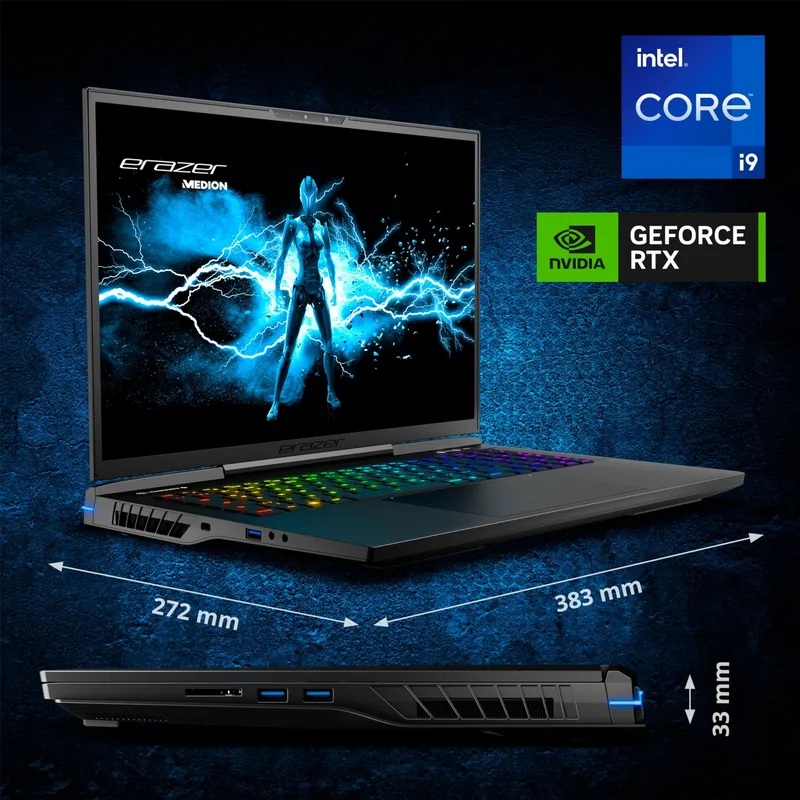
1x USB-A 3.1 (10 Gb/s), 2x USB-A 3.0 (5 Gb/s), 1x Thunderbolt 4 (40 Gb/s, PD), 1x HDMI 2.1, 2x 3,5-mm-Klinke, 1x RJ-45 2,5-Gbit-LAN (Realtek RTL8125BG), 1x microSD, 1x DC-Einlassbuchse (Stromanschluss)
Drahtlos
Wi-Fi 6 (WLAN 802.11a/b/g/n/ac/ax, 2x2, Intel AX201), Bluetooth 5.2
Authentifizierung
TPM 2.0, IR-Kamera
Kamera
2 Megapixel
Laufwerk
Nicht verfügbar
Akkumulator
Fest verbaut, Li-Polymer, 4 Zellen, 99,8 Wh
Netzteil
1x Hohlstecker (300 W)
Funktionen
Vorbereitung für Wasserkühlung
Gewicht
2,86 kg
Abmessungen
38,4x27,2x3,6 cm (BxTxH)
Farbe
Schwarz
SSD/Festplatten-Slots
2x M.2 PCIe
Garantie
Zwei Jahre (Rücksendung)
USB Schreibweise
Link
Produkt Beschreibung
Entdecken Sie die Kraft des Medion Erazer Beast X40
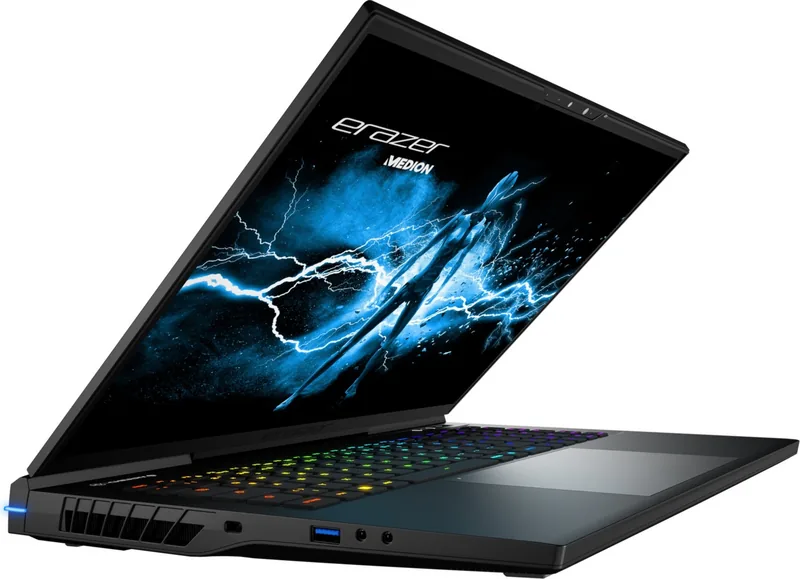
Das Medion Erazer Beast X40 ist ein leistungsstarkes Notebook, das für Gamer und Power-User entwickelt wurde, die Geschwindigkeit und Zuverlässigkeit verlangen. Dieses 17-Zoll-Gerät kombiniert robuste Verarbeitungsleistung mit fortschrittlichen Kühlsystemen, um reibungsloses Gaming und effizientes Multitasking zu gewährleisten. Ob Sie komplexe Grafiken rendern, Live-Inhalte streamen oder einfach schwere Arbeitslasten bewältigen, dieses Gerät liefert konstante Leistung.
Eine der herausragenden Funktionen des Beast X40 ist seine vielseitige Konnektivität. Ausgestattet mit Thunderbolt 4, HDMI und mehreren USB 3.2-Anschlüssen ermöglicht es eine nahtlose Integration mit externen Monitoren, Speichergeräten und Hochgeschwindigkeitsperipheriegeräten. Die inclusion eines dedizierten Flüssigkühlungsanschlusses bietet eine Option für verbessertes Thermomanagement während intensiver Sitzungen. Das Display unterstützt scharfe Visuals, während das ergonomische Tastaturlayout komfortables Tippen auch über lange Zeiträume hinweg sicherstellt.
Sicherheit und Haltbarkeit sind bei der Konstruktion dieses Geräts von höchster Bedeutung. Das Gehäuse verfügt über Belüftungsöffnungen, die strategisch platziert sind, um Überhitzung zu verhindern, und der Bildschirm-Scharnier ist so konstruiert, dass es wiederholtes Öffnen und Schließen aushält, ohne die strukturelle Integrität zu beeinträchtigen. Benutzern wird empfohlen, spezifische Einrichtungshinweise bezüglich Temperatur und Luftfeuchtigkeit zu befolgen, um einen optimalen Betrieb aufrechtzuerhalten. Der integrierte Akku bietet Mobilität, obwohl es empfohlen wird, den Netzadapter angeschlossen zu halten, um maximale Leistung bei anspruchsvollen Aufgaben zu erzielen.
Die Energieeffizienz zu verwalten ist mit eingebauten Optionen einfach, die es Benutzern erlauben, sofort zwischen Spielmodus, Büromodus und Turbo-Modus zu wechseln. Diese Modi passen Systemressourcen an die aktuelle Aktivität an und balancieren Energieverbrauch mit Verarbeitungsleistung aus. Für diejenigen, die sich um Sicherheit sorgen, unterstützt das Gerät Passwortschutz über UEFI-Konfiguration und bietet einen Kensington-Schlosssteckplatz, um Diebstahl zu verhindern.
Wartung ist einfach, erfordert jedoch die Einhaltung von Sicherheitsprotokollen. Versuchen Sie niemals, das Gehäuse selbst zu öffnen, da interne Komponenten empfindlich gegenüber elektrostatischen Entladungen und unsachgemäßer Handhabung sind. Regelmäßige Reinigung mit einem feuchten Tuch und das Vermeiden von Feuchtigkeitsexposition hält das Gerät in Top-Zustand. Wenn Probleme auftreten, bietet das mitgelieferte Handbuch detaillierte Schritte zur Fehlerbehebung und Kontaktinformationen für den Kundensupport.
Wichtige Hinweise
- Trennen Sie immer den Netzadapter vor der Reinigung des Geräts ab.
- Betreiben Sie das Notebook nicht auf weichen Oberflächen wie Betten, um die Belüftung nicht zu blockieren.
- Sichern Sie Ihre Daten regelmäßig, bevor Sie Systemupdates oder Zurücksetzungen durchführen.
- Verwenden Sie nur das mitgelieferte Netzadapter, um Schäden am Akku und Motherboard zu vermeiden.
Suche nach 67.706 Bedienungsanleitungen online


Marke oder Modell eingeben